

Vint2208 - Каталог статей - стр. 1 категории | закладки | добавить | RSS
1 файлов, добавленных в категорию Статьи про компьютеры (PC) пользователем Vint2208[ожидают одобрения]
 Статьи про компьютеры (PC) Vint2208
 Sun, 11 Mar 2012 08:04:36 +0400Sun, 11 Mar 2012 08:04:36 +0400
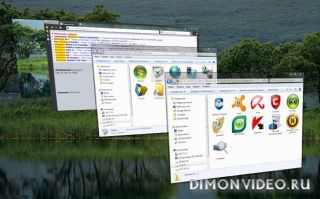 Как известно в Windows 7 присутствует такая интересная функция как: Flip 3D т.е. проще говоря \"Переключение окон\" (в 3D виде).. Многие знают, что выполнить эту команду можно, применив сочетание клавиш \"Win + Tab\", но есть способ обойтись без горячих клавиш.. а именно: применить эту команду с помощью щелчка мыши на панели задач (что порою бывает удобнее)
Итак подробнее:
Для того, чтобы воспользоваться данной функцией при помощи щелчка мыши, нам потребуется закрепить ярлык Flip 3D на панели задач (можно оставить и на рабочем столе, но я полагаю, что на панели задач ей самое место :) т.к. при работе в браузере эту команду легче выполнить как-раз таки с панели)..
Для этого:
1. Щелкните правой кнопкой мыши по рабочему столу, выберите \"Создать\" и затем \"Ярлык\"
2. В поле адреса введите следующее: RunDll32 DwmApi #105 и нажмите Далее
3. Наберите имя вашего будущего ярлыка (например: Flip 3D) и нажмите \"Готово\"
4. На рабочем столе появился ярлык переключения между окнами, и теперь нужно придать ему соответствующий вид. Кликните по ярлыку правой кнопкой мыши и выберите \"Свойства\", в открывшемся окне нажмите кнопку \"Сменить значок\"
5. В поле «Искать значки в следующем файле» введите: %SystemRoot%system32imageres.dll и нажмите \"Ввод\"(он же \"Enter\")
6. Из предложенной коллекции значков Windows 7 выберите значок \"Flip 3D\" и дважды нажмите \"ОК\"
7. Теперь правой или левой кнопкой мыши перетащите ярлык с рабочего стола на панель задач. Или нажимаете правой кнопкой по созданному ярлыку и выбираете пункт: \"Закрепить в панели задач\"
В итоге при клике на ярлык, закрепленный на панели задач, получаем это:
P.S. Рад, если данная статья кому-то пригодилась
 Vint2208
")
Как известно в Windows 7 присутствует такая интересная функция как: Flip 3D т.е. проще говоря \"Переключение окон\" (в 3D виде).. Многие знают, что выполнить [...]
читать описание
11651
Комментарии: 26
1 файлов, добавленных в категорию Статьи про компьютеры (PC) пользователем Vint2208[ожидают одобрения]
Статьи про компьютеры (PC) Vint2208Как известно в Windows 7 присутствует такая интересная функция как: Flip 3D т.е. проще говоря \"Переключение окон\" (в 3D виде).. Многие знают, что выполнить эту команду можно, применив сочетание клавиш \"Win + Tab\", но есть способ обойтись без горячих клавиш.. а именно: применить эту команду с помощью щелчка мыши на панели задач (что порою бывает удобнее)Итак подробнее:
Для того, чтобы воспользоваться данной функцией при помощи щелчка мыши, нам потребуется закрепить ярлык Flip 3D на панели задач (можно оставить и на рабочем столе, но я полагаю, что на панели задач ей самое место :) т.к. при работе в браузере эту команду легче выполнить как-раз таки с панели)..
Для этого:
1. Щелкните правой кнопкой мыши по рабочему столу, выберите \"Создать\" и затем \"Ярлык\"
2. В поле адреса введите следующее: RunDll32 DwmApi #105 и нажмите Далее
3. Наберите имя вашего будущего ярлыка (например: Flip 3D) и нажмите \"Готово\"
4. На рабочем столе появился ярлык переключения между окнами, и теперь нужно придать ему соответствующий вид. Кликните по ярлыку правой кнопкой мыши и выберите \"Свойства\", в открывшемся окне нажмите кнопку \"Сменить значок\"
5. В поле «Искать значки в следующем файле» введите: %SystemRoot%system32imageres.dll и нажмите \"Ввод\"(он же \"Enter\")
6. Из предложенной коллекции значков Windows 7 выберите значок \"Flip 3D\" и дважды нажмите \"ОК\"
7. Теперь правой или левой кнопкой мыши перетащите ярлык с рабочего стола на панель задач. Или нажимаете правой кнопкой по созданному ярлыку и выбираете пункт: \"Закрепить в панели задач\"
В итоге при клике на ярлык, закрепленный на панели задач, получаем это:
P.S. Рад, если данная статья кому-то пригодилась
Vint2208

Как известно в Windows 7 присутствует такая интересная функция как: Flip 3D т.е. проще говоря \"Переключение окон\" (в 3D виде).. Многие знают, что выполнить [...] читать описание
11651