

guardtroops - Каталог статей - стр. 1 категории | закладки | добавить | RSS
6 файлов, добавленных в категорию Навигация пользователем guardtroops[ожидают одобрения]
 Навигация guardtroops
 Sat, 30 Jul 2011 17:51:34 +0400Sat, 30 Jul 2011 17:51:34 +0400
 Обновлены программы разблокировки карт - новый алгоритм разблокировки+фиксы!
Большой объем трафика - картинки!
Действуем ни на шаг не отходя от инструкции и у Вас, всё обязательно получится!
Подробнее о программе и её возможностях можете прочитать в статье: Обзор программы Garmin Mobile XT
Способ подходит для всех действующих версий Garmin Mobile XT (симба, КПК), алгоритм везде один и тот же!
Разобъём весь процесс установки программы на три этапа:
1. Установка программы Для начала скачиваем нужную версию программы и карты в шапке темы Garmin Mobile ! Там же Вы найдете ФАК по самым распространенным вопросам, связанных с использованием программы и ответы на них!
После того, как Вы скачали необходимую сборку, открываете архив:
Извлекаем файлы архива в папку Garmin на диске Е:
Устанавливаем сис файл:
Получается такая структура папки Garmin:
Или можете установить сразу готовую сборку Garmin all in one v2.0 - множество улучшений, надо будет просто установить один сис файл!
2. Разблокировка программы и карт!Теперь нам надо разблокировать программу и карты, есть следующие доступные способы:
1. Посещаем эту тему Заявки на разблокировку Garmin Mobile XT и просим сделать файлы разблокировки, советую новичкам именно так и поступать, делают файлы быстро и без ошибок!
2. Или же берем кейгены Здесь - 767.46 Kb , в архиве имей-конвертер и кейген!
Открываем и запускаем имеи конвертер, вводим имей телефона и нажимаем convert
Получаем ид код программы
Теперь генерируем код разблокировки самой программы Garmin, вводим полученный ид код в первое окошко кейгена и нажимаем Generate
В итоге получаем код разблокировки программы
Данный код копируем и сохраняем в блокноте на компе под названием sw.unl (обязательно убрать расширение .txt)
Затем необходимо разблокировать карты!!
В кейгене в нижнем поле выбираем пункт custom mappset и в открывшемся окошке вводим Map Product (Фид карты), если нужно и PID (внимательно читайте описание карты, в нем указываются нюансы разблокировки)
Нажимаем ок
Полученный код так же сохраняем в блокноте под названием gmapsupp.unl , без .txt а карту переименоваем в gmapsupp.img
Полученные файлы разблокировки и карты копируем в корень папки Garmin -все Гармин разблокирован!!!!
Или же наиболее легкий путь создания файлов разблокировки, скачиваем программу UNL creator (Внимание!Касперский будет ругаться на вирус, отключаем его перед использованием данной програмки), запускаем, копируем в соответствующие поля ид программы, полученый через имей конвертер или подсмотренный в пункте о ситеме, вписываем код разблокировки карты и нажимаем sw.unl для создания файла разблокировки программы и gmapsupp.unl для создания файла разблокировки карты!
Если после запуска программа предлагает её купить и просит ввести 8 значный код, то Вы не правильно создали файл разблокировки самой программы или карты, проверьте его расширение, возможно на компьютере не стоит пункт показывать расширение файлов и Вы соответственно не видите расширение тхт, и не убираете его, зайдите в мой компьютер, сервис, свойства папки, тип файлов и поставьте галочку на пункт показывать расширения файлов!!!!
3. Скачиваем новую программу для разблокировки карт Garmin Unlocker Alternative v.6.03 - автор PiEtU разархивируем и полученную папку кидаем на рабочий стол! Заходим в папку GarminUnlockerAlternative, и в папку MAP Locked копируем карту, затем через блокнот изменяем файл MapSetName.txt в нем пишем название карты, 50 символов без кавычек, например Garmin City Navigator NT 2010.30 меняем на Roads of Russia 5.21 (если напишите название карты на русском, могут быть ошибки разблокировки), запускаем файл UNLOCK MAP DIRECTORY.EXE и в папке MAP UnLocked забираем готовую разблокированную карту! Адрессный поиск сохраняется!
Кроме того, теперь доступна программа для разблокировки \"жадных карт\" для программы MapSource 6.16.13 , то есть после разблокировки таких карт, программа MapSource, не будет запрашивать коды, а сразу допустит к работе с картой, программу UnLock MapSource v1.5 берем Здесь- 138.53 Kb , распаковываем архив, и файл UnLock MapSource.exe копируем в директорию установленной карты, запускаем его! Путь устанавливаемых картXP
%APPDATA%\\GARMIN\\Maps\\*.gmap\\
OR
%ALLUSERSPROFILE%\\Application Data\\GARMIN\\Maps\\*.gmap\\
Vista/7
%APPDATA%\\GARMIN\\Maps\\*.gmap\\
OR
%ALLUSERSPROFILE%\\GARMIN\\Maps\\*.gmap\\
Теперь на всякий случай перезагружаем телефон, после чего запускаем программу!
3. Настройка программы!После запуска настраиваем программу:
Заходим в Гармин и нажимаем I agree
Выбираем язык меню
Выбираем язык голосовых сообщений
Выбираем еденицы измерения:
Доступ Garmin Online нажимайте да!
Появится меню программы
Теперь нужно подключить встроенный GPS, выбираем курсором в верхнем левом углу уровень gps:
Выбрать - использовать подключение
после этого увидим
Теперь программа будет использовать встроенный GPS!
Затем заходим в средства-настройки, пункт О системе
И если видим это:
Значит программа полностью разблокирована!!!
Запускаем пункт обзор или где я? Пока программа не определит координаты будет надпись No map, так как по умолчанию Ваше местоположение береться за англию, а у нас карты Англии нет:) пользуемся:))
Все пользуемся на здоровье:)))))))!!!
P.S. Надеюсь данная статья уменьшит вопросы в сложнейщей установке Garmin:)))
 guardtroops

Обновлены программы разблокировки карт - новый алгоритм разблокировки+фиксы! Большой объем трафика - картинки! Действуем ни на шаг не [...]
читать описание
349609
Комментарии: 471
Обзоры ПО для смартфонов guardtroops
Tue, 12 Oct 2010 04:07:55 +0400Tue, 12 Oct 2010 04:07:55 +0400 Обзор навигационной программы Garmin Mobile XT
Garmin Mobile XT, на сегодняшний день, является одним из лидеров среди навигационных программ для мобильных устройств!
Данное программное обеспечение позволяет, используя связь со специальными навигационными спутниками (GPS), показывать Ваше местоположение, прокладывать маршруты, отслеживать скорость и многое другое.
Что такое GPS и как он работает можно посмотреть в этом ролике:
Требования к мобильному устройству:
- Для работы с этой программой Вам потребуется смартфон или карманный компьютер, оснащённый модулем GPS. Если такого модуля на устройстве нет, оно должно поддерживать технологию Bluetooth, необходимую для подключения внешнего GPS-приёмника, и ещё понадобится собственно сам GPS-приёмник, совместимый с вашим устройством. Мобильное устройство должно работать под управлением операционных систем Symbian, Windows Mobile или Palm OS.
- Garmin потребляет довольно много оперативной памяти, для запуска программы требуется минимум 8 метров (при дальнейшей работе потребление может возрасти и до 20)
- Наличие карты памяти объёмом минимум 128MB (рекомендуется 256MB и более)
Энергопотребление:
Сама по себе функция GPS довольно таки прожорлива, исходя из личного опыта, батареи смартфона хватает на 2-3 часа, поэтому при навигации желательно ставить телефон на подзарядку. Энергопотребление можно снизить, уменьшив яркость экрана, отключив ненужные программы в фоне, включить стандартные темы. Кроме того, в программе предусмотрена функция мониторинга входящих сообщений и ммс на предмет получения координат, данная функция работает и при закрытой программе и существенно садит батарею, для её отключения необходимо по пути средства-настройки-система выключить Launch Background service. Иногда необходимо вначале включить сервис, выйти из программы, потом зайти обратно выключить и перезагрузить телефон.
Работа с картами:
Garmin Mobile XT поддерживает открытие 4-х файлов карт сразу, но все они должны иметь только разрешенные программой названия:
Gmapbmap.img -- базовая карта, наличие её не обязательно, но желательно, карта решает вопросы при ошибках прокладки маршрута на дальние расстояния, а также при прокладке маршрута на нескольких картах одновременно
Gmapsupp.img – основная карта
Gmapsup2.img – дополнительная карта
Gmapprom.img – дополнительная карта
При нехватке названий карт, несколько карт мы можем склеить в одну!
При работе с картами предусмотрен дневной и ночной режим работы, чтобы во время поездки в ночное время яркий свет не слепил Вас. Вы можете выставить автоматический режим переключения в настройках освещения или выставить неизменяемый дневной или ночной режим.
Связь со спутниками-прием сигнала:
В отличии от других программ навигации, таких как Мобильные Яндекс Карты, Google Maps, Nokia Maps, Garmin предъявляет более жесткие требования к сигналу GPS, соответственно определение координат может происходить дольше чем в вышеуказанных программах, но зато точнее. Для определения координат программе необходимо минимум три спутника с хорошим сигналом, время определения координат зависит от множества факторов (модели телефона, версии прошивки, наличия функции A-GPS, погодных условий и т.д.)
На нашем сайте представлены различные сборки программы Garmin Mobile XT готовые к использованию:
Сборка Garmin Mobile XT 5.0.50 – последняя официальная, европейская версия
Сборка Garmin Mobile XT 5.00.60 – последняя официальная, тайваньская версия, адаптированная для русскоязычных пользователей
Garmin all in one 5.00.60 – все файлы собраны в один установочный sis пакет
Garmin Mobile XT 6.00.10 – патченная тайваньская версия 5.00.60, снижено энергопотребление, увеличена скорость отрисовки карт, поиск спутников
Garmin all in one 6.00.10 - все файлы собраны в один установочный sis пакет
Garmin Mobile XT 4.20.20 – для ветеранов, ось 8-8.1
Сборка Garmin Mobile XT 5.00.20 for Windows Mobile
Garmin Mobile XT 5.00.20 (30) - Windows Mobile CE6
Сборка Garmin Mobile XT for Symbian UIQ3.0
Garmin Mobile PC – Garmin для ПК
Выбрав необходимую сборку, легко и быстро устанавливаем её, используя статью Установка Garmin в картинках
Всё для программы и о ней мы найдем в теме
- Garmin Mobile ХТ - GPS - Навигация - форум
При первом запуске Garmin предложит настроить под себя параметры программы
Пример настройки можем посмотреть в статье Установка Garmin в картинках или скачать готовый файл настроек с оптимальными параметрами Здесь - 5.25 Kb и положить его по пути Е:Garmin/Apps/Symbian/Garmin.NVM согласившись на замену!
После настройки необходимых параметров и последующих запусков программы, нас уведомят о необходимости соблюдать правила дорожного движения и не отвлекаться от дороги, данное предупреждение является политикой безопасности компании Garmin и не отключается в настройках! Краткий обзор программы в анимации - 139.62 Kb
Программа встречает нас дружелюбным и приятным интерфейсом:
* Куда - в данном пункте мы можем проложить маршрут до необходимой нам точки, выбрав ввод непосредственно нужного адреса, ближайших крупных мест, точек интересов и т.д. Проложенный маршрут мы предварительно можем просмотреть на карте, отредактировать его.
* Обзор - покажет наше текущее местоположение на карте
* Garmin online - интернет сервисы (погода, фотоснимки панарамио, камеры, транспортный поток и т.д.)
* Средства - это рабочий уголок программы. В нем мы настраиваем программу под себя, настройки карты, настройки системы, деталей маршрута, управление картами, управление маршрутами, выбор типа навигации (авто/мото, вело, пешеход и т.д.) информация о программе
Краткий обзор основных функций программы можно посмотреть на этом видео:
Теперь по порядку:
В программе имеется собственное руководство пользователя, в котором описывается работа программы, зайти в него мы можем, нажав на знак вопроса в верхнем правом углу программы и выбрав интересующую нас категорию.
Пункт «Куда»
Здесь мы можем:
1. Установить координаты нашего «Дома» и в любой момент проложить до него маршрут одним нажатием
2. Выбрать точный адрес пункта назначения
3. Выбрать объекты по категориям (рестораны, отели, кинотеатры, азс и т.д.) - программа произведет поиск необходимого объекта на карте вблизи Вашего местоположения
4. Поиск от Google
5. Последние результаты поиска позволят Вам быстро ввести искомый адрес не выполняя заново ввод полного адреса
6. В пункте контакты мы можем задать координаты нужным нам людям и быстро прокладывать к ним маршрут
7. Пункт города позволит выполнить поиск близлежащих поселков
8. Сообщение о местоположении даст возможность отправить координаты по смс или ммс
9. Фотоснимки Panoramio покажут Вам снимки близлежащих достопримечательностей
Пункт «Обзор»
В данном пункте мы можем посмотреть своё местоположение на карте, а также просмотреть различные участки загруженных карт
Пункт «Garmin online»
Для взломанных версий доступен прогноз погоды и фотоснимки панарамио
Пункт «Средства»
Настройки
В данном пункте мы можем настроить программу под свои потребности: произвести настройку отображения карт, функционирование дисплея, режим прокладки маршрута, настройку аудиооповещения, работу системы, восстановить стандартные настройки программы
Сообщение о местоположении-отправляем наши координаты в смс или ммс сообщении
Детали маршрута-после того как Вы проложили маршрут, можете просмотреть его составные части (повороты, киллометраж и т.д.)
Где я - пункт для определения собственного местоположения
Управление данными-просмотр, включение и отключение загруженных карт
Счетчик движения-статистика (скорость, киллометраж)
Моделирование маршрута-возможность оффлайн посмотреть как будет выглядить маршрут при движении
Мои снимки-функция позволяет проложить маршрут к месту сделанной фотографии при условии наличия в ней привязанных географических координат
Выход
Плюсы программы:
• Простота использования
• Огромное количество детализированных, подробных карт различных регионов
• Garmin Mobile XT не требует сетевого покрытия и работает в любой точке земного шара
• Программа подходит как для дорожной, так и для внедорожной навигации.
• Огромное количество разнообразных POI
• Возможность загрузки сторонних голосов для навигации
• Благодаря функции Garmin Mobile XT\'s PeerPoints™, Вы можете передавать координаты Вашего местоположения на другие телефоны в формате текстового сообщения или mms, а также просматривать местоположение других пользователей Garmin Mobile XT из Вашей группы и перемещаться к ним
• Возможность использовать воздушные и морские карты
• Он-лайн сервисы
• Различные настройки при прокладке маршрута
Минусы:
• Некоторая заторможенность при отрисовке карт
• Большое энергопотребление
• Невозможность поиска по номеру корпуса и дробных номеров домов
Вывод (сугубо моё личное мнение):
На сегодня, Garmin Mobile XT, является лучшей программой навигации. С момента выхода программы в 2007 году, проект постоянно развивается и совершенствуется.
Программа Garmin Mobile XT представлена практически на всех ведущих платформах, за исключением iphone и android (к сожалению, насколько мне известно, разработки по портированию на данные оси не ведутся)!
Простотой и понятный интерфейс поможет Вам быстро разобраться в программе, выбрать нужные функции (определить свое местоположение, проложить маршрут, посмотреть прогноз погоды и т.д.).
При использовании Garmin, Вы получите доступ к подробным картам, навигационным инструкциям и службам в режиме реального времени без ежемесячной оплаты в любой точке земного шара!
guardtroops

Обзор навигационной программы Garmin Mobile XT Garmin Mobile XT, на сегодняшний день, является одним из лидеров среди навигационных программ для мобильных [...]
читать описание
47043
Комментарии: 46
Навигация guardtroops
Tue, 13 Apr 2010 13:22:31 +0400Tue, 13 Apr 2010 13:22:31 +0400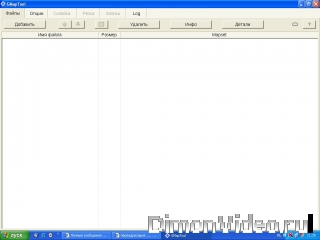 В данной теме рассмотрим вопросы склейки карт Garmin, привязки карт в формате .img под программу MapSource.
Напомню, что Garmin Mobile XT поддерживает открытие 4-х файлов карт сразу, но все они должны иметь только разрешенные программой названия!:
Gmapbmap.img -- базовая карта, решает вопросы при ошибки прокладки маршрута на дальние расстояния, а также при маршруте через несколько карт
Gmapsupp.img -- ваша карта
Gmapsup2.img -- другая карта
Gmapprom.img -- другая карта
При нехватки названий карт, несколько карт мы можем склеить в одну!
Для этого качаем программы cGPSmapper и gmaptool, или gmaptool на русском, устанавливаем cGPSmapper и забываем о нем, далее запускаем gmaptool
Идем во вкладке опции и указываем путь к файлу cGPSmapper.ехе
возвращаемся в файлы, нажимаем добавить и добавляем все необходимые нам карты!
После этого заходим в пункт склейка, указываем выходной файл карты в который будут записаны все остальные, указываем имя Mapsеt, то есть название вашей будующей сборки и нажимаем склеить!
Всё, в выходную карту будут записаны все карты! Карты нужно разблокировать, указав в файле разблокировке коды для каждой карты без пробела или воспользовавшись универсальной программой разблокировки карт, подробности в Установка Garmin в картинках
Если нам надо вырезать определенные области из карты .img или просто поработать с картами на компе, нам понадобиться программа мапсорс, качаем версию программы MapSource Beta, версию 6.14.1 или 4.03
Данная программа работает только с картами в формате .ехе, которые после установки прописываются в нее, решить вопрос привязки имг карты можно порезав её под эту программу
Создаем где нибудь, например в папке мапсорс новую папку, называем произвольно, например map
После этого добавляем карту в gmaptool, выбираем путь резка
В нем указываем путь к нашей созданной папке map, оставляем пункт создать файлы для мапсорс, вводим имя карты, например Russia, ставим галочку на фид и вносим фид карты, и галочку создать файл обзорной карты и внизу нажимаем пункт резка, ждем окончания нарезки, закрываем программы и идем в папку в которую нарезали карту-map, там клацаем на файл install и после открытия черного окошка ентер.
Все заходим в мапсорс, в выпадающей вкладке видим нашу карту.
При выдергивании отдельных областей адресный поиск пропадет.
Полезные ссылки:
Только ссылки на карты Garmin здесь - найдете множество ссылок на карты
Обсуждение и заказ карт гармин здесь- можете заказать и решить проблемы связанные с картами
Garmin Mobile ХТ - форум
guardtroops
 Источник новости: dimonvideo.ru
--------
В данной теме рассмотрим вопросы склейки карт Garmin, привязки карт в формате .img под программу MapSource. Напомню, что Garmin Mobile XT поддерживает [...]
читать описание
145168
Комментарии: 65
Навигация guardtroops
Sat, 27 Mar 2010 16:39:02 +0300Sat, 27 Mar 2010 16:39:02 +0300 Всем привет! Здесь я расскажу об официальной программе Garmin - Voice Studio предназначенной для быстрого и легкого создания собственного голосового файла в Garmin Mobile XT!
Саму программу берем Здесь. Добавлен русский язык!!!
И так, с помощью этой хитрой програмки, мы сможем в короткое время собрать собственный голос для Garmin, озвучить можем сами или попросить близких вам людей, чей голос вы бы хотели слышать, ещё один вариант использовать готовые звуковые файлы для озвучки режимов навигации.
Устанавливаем и запускаем программу, выскочит такое окошко
Вводим название будущего файла (вводить наверное лучше всего на латинице, чтобы не было проблем) и выбираем английский язык
Появится меню программы
В левом окошке названия голосовых меток которые нужно записать, выбираем КАЖДУЮ метку поочереди и нажимаем запись и проговариваем свой вариант озвучки действия (названия действий на английском-словарь вам в руки)!
В правом окошке отображается процесс записи, там же можете выбрать громкость записи! Записав звук вы можете его прослушать, если не понравится перезаписать!
Кроме того можно выбрать уже готовые звуковые файлы по пути File/Import Audio files
Когда запишите все пункты нажимаете передать в устройство, должен быть подключен телефон в режиме передачи данных или карта памяти с гармин через картридер!
P.S. Если вдруг ничего не записывает - проверьте есть ли у Вас микрофон:))))
guardtroops
 Источник новости: dimonvideo.ru
--------
Всем привет! Здесь я расскажу об официальной программе Garmin - Voice Studio предназначенной для быстрого и легкого создания собственного голосового [...]
читать описание
5336
Комментарии: 8
Навигация guardtroops
Tue, 12 Jan 2010 14:06:09 +0300Tue, 12 Jan 2010 14:06:09 +0300 Обновлены и восстановлены все картинки!
Увеличиваем уровень приема сигнала GPS на примере смартфонов nokia n95, n95-8!
Метод, как я думаю, по аналогии подойдет и для других телефонов!
Давно уже слышал про возможность усилить уровень приема сигнала от спутников механическим вмешательством, но проверять особого желания не было. Как только подвернулся случай решил попробовать способ:)
К моему большому удивлению все получилось:)
И так, для начала Вы должны знать как разбирается nokia n95 или её старший брат негр, посмотреть как и что можно в темах про телефоны.
Есть два способа:
1.При помощи паяльника
2.Набросом петли (может быть хуже сигнал)
Поехали:) Снимаем заднюю панель телефона, снимаем кнопки
откручиваем нижнюю панель где гнездо зарядки, микрофон и юсб выход
На панели мы видим два усика и зеленую полоску, это и есть антенна жпс. Её можно снять, a можно не снимать. Далее берем многожильный медный провод длиной 15-20см и аккуратно припаиваем его к желтому квадрату-контакту жпс, который ближе к вибро, главное не выйти за его границы и не замкнуть второй контакт!
Это был первый способ, второй на левый усик антенны надеваем петлю провода и затягиваем её
Внимание!Не деформируйте усик, он должен замыкать контакты как и раньше!
Теперь медный провод нужно протянуть по периметру телефона, чтобы увеличить площадь приема сигнала!
Внимание! Провод нигде не должен касаться металлических деталей!
Аккуратно ставим на место панель
Протягиваем провод вдоль корпуса
Где необходимо можем провод закрепить скотчем
Собираем окончательно телефон и определяем координаты
Всё, наш супер-пупер жпс готов!:)
На улице ловит сигнал в несколько раз быстрее и держит сигнал стабильнее, нормально ловит и в квартире:)
В зависимости от места роста рук, использованных материалов, места определения координат, результаты могут отличаться!:)
Внимание!Я не несу ответственности за возможные проблемы с телефонами, все действия Вы делаете на свой страх и риск!
guardtroops
 Источник новости: dimonvideo.ru
--------
Обновлены и восстановлены все картинки! Увеличиваем уровень приема сигнала GPS на примере смартфонов nokia n95, n95-8! Метод, как я думаю, по аналогии [...]
читать описание
123281
Комментарии: 225
Навигация guardtroops
Thu, 13 Nov 2008 19:38:07 +0300Thu, 13 Nov 2008 19:38:07 +0300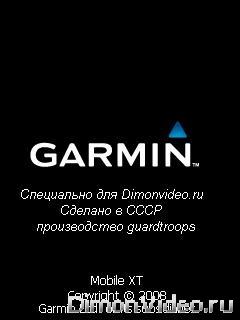 Как то никогда не задумывался над заставкой включения программы Garmin, и вот сегодня посетила мысль попробовать её сменить! Кстати ранее нигде не встречал упоминания о такой возможности, так что скорее всего эт никто и не делал:) И так что может получится видно на скрине! Для начала нам нужна программа mbmtool на сайте в архиве есть, устанавливаем её весит она всего 60 кб, после идем в папку Resource на карте памяти, заходим в папку Apps находим там файл Splash.mbm и копируем его в папку python/mbmtool/mbm, заходим в программу mbmtool и нажимаен распаковать файл Splash.mbm в формат img после этого у нас появится 7 картиной img с названием от нуля до шести..теперь эти картинки редактируем как хотим на компе или телефоне через программу paint, после редактирования в папке mbmtool/mbm удаляем файл Splash.mbm, нажимаем в лево и отредактированные картинки img запоковываем присваивая им имя Splash полученный файл Splash.mbm кидаем по пути где его ранее брали Resource/apps! Всё, включаем Garmin и видим свою заставку:) может кому то и покажется это дурным занятием, но думаю многие захотят разнообразия:)вообщем тестируйте и высказывайте свое мнение!писал с телефона так что извините ссылки на программы не дал, пользуемся поиском
guardtroops
Как то никогда не задумывался над заставкой включения программы Garmin, и вот сегодня посетила мысль попробовать её сменить! Кстати ранее нигде не встречал упоминания о такой возможности, так что скорее всего эт никто и не делал:) И так что может получится видно на скрине! Для начала нам нужна программа mbmtool на сайте в архиве есть, устанавливаем её весит она всего 60 кб, после идем в папку Resource на карте памяти, заходим в папку Apps находим там файл Splash.mbm и копируем его в папку python/mbmtool/mbm, заходим в программу mbmtool и нажимаен распаковать файл Splash.mbm в формат img после этого у нас появится 7 картиной img с названием от нуля до шести..теперь эти картинки редактируем как хотим на компе или телефоне через программу paint, после редактирования в папке mbmtool/mbm удаляем файл Splash.mbm, нажимаем в лево и отредактированные картинки img запоковываем присваивая им имя Splash полученный файл Splash.mbm кидаем по пути где его ранее брали Resource/apps! Всё, включаем Garmin и видим свою заставку:) может кому то и покажется это дурным занятием, но думаю многие захотят разнообразия:)вообщем тестируйте и высказывайте свое мнение!писал с телефона так что извините ссылки на программы не дал, пользуемся поиском
guardtroops
 Источник новости: dimonvideo.ru
--------
Как то никогда не задумывался над заставкой включения программы Garmin, и вот сегодня посетила мысль попробовать её сменить! Кстати ранее нигде [...]
читать описание
12601
Комментарии: 8
6 файлов, добавленных в категорию Навигация пользователем guardtroops[ожидают одобрения]
Навигация guardtroopsОбновлены программы разблокировки карт - новый алгоритм разблокировки+фиксы! Большой объем трафика - картинки!
Действуем ни на шаг не отходя от инструкции и у Вас, всё обязательно получится!
Подробнее о программе и её возможностях можете прочитать в статье: Обзор программы Garmin Mobile XT
Способ подходит для всех действующих версий Garmin Mobile XT (симба, КПК), алгоритм везде один и тот же!
Разобъём весь процесс установки программы на три этапа:
1. Установка программы Для начала скачиваем нужную версию программы и карты в шапке темы Garmin Mobile ! Там же Вы найдете ФАК по самым распространенным вопросам, связанных с использованием программы и ответы на них!
После того, как Вы скачали необходимую сборку, открываете архив:
Извлекаем файлы архива в папку Garmin на диске Е:
Устанавливаем сис файл:
Получается такая структура папки Garmin:
Или можете установить сразу готовую сборку Garmin all in one v2.0 - множество улучшений, надо будет просто установить один сис файл!
2. Разблокировка программы и карт!Теперь нам надо разблокировать программу и карты, есть следующие доступные способы:
1. Посещаем эту тему Заявки на разблокировку Garmin Mobile XT и просим сделать файлы разблокировки, советую новичкам именно так и поступать, делают файлы быстро и без ошибок!
2. Или же берем кейгены Здесь - 767.46 Kb , в архиве имей-конвертер и кейген!
Открываем и запускаем имеи конвертер, вводим имей телефона и нажимаем convert
Получаем ид код программы
Теперь генерируем код разблокировки самой программы Garmin, вводим полученный ид код в первое окошко кейгена и нажимаем Generate
В итоге получаем код разблокировки программы
Данный код копируем и сохраняем в блокноте на компе под названием sw.unl (обязательно убрать расширение .txt)
Затем необходимо разблокировать карты!!
В кейгене в нижнем поле выбираем пункт custom mappset и в открывшемся окошке вводим Map Product (Фид карты), если нужно и PID (внимательно читайте описание карты, в нем указываются нюансы разблокировки)
Нажимаем ок
Полученный код так же сохраняем в блокноте под названием gmapsupp.unl , без .txt а карту переименоваем в gmapsupp.img
Полученные файлы разблокировки и карты копируем в корень папки Garmin -все Гармин разблокирован!!!!
Или же наиболее легкий путь создания файлов разблокировки, скачиваем программу UNL creator (Внимание!Касперский будет ругаться на вирус, отключаем его перед использованием данной програмки), запускаем, копируем в соответствующие поля ид программы, полученый через имей конвертер или подсмотренный в пункте о ситеме, вписываем код разблокировки карты и нажимаем sw.unl для создания файла разблокировки программы и gmapsupp.unl для создания файла разблокировки карты!
Если после запуска программа предлагает её купить и просит ввести 8 значный код, то Вы не правильно создали файл разблокировки самой программы или карты, проверьте его расширение, возможно на компьютере не стоит пункт показывать расширение файлов и Вы соответственно не видите расширение тхт, и не убираете его, зайдите в мой компьютер, сервис, свойства папки, тип файлов и поставьте галочку на пункт показывать расширения файлов!!!!
3. Скачиваем новую программу для разблокировки карт Garmin Unlocker Alternative v.6.03 - автор PiEtU разархивируем и полученную папку кидаем на рабочий стол! Заходим в папку GarminUnlockerAlternative, и в папку MAP Locked копируем карту, затем через блокнот изменяем файл MapSetName.txt в нем пишем название карты, 50 символов без кавычек, например Garmin City Navigator NT 2010.30 меняем на Roads of Russia 5.21 (если напишите название карты на русском, могут быть ошибки разблокировки), запускаем файл UNLOCK MAP DIRECTORY.EXE и в папке MAP UnLocked забираем готовую разблокированную карту! Адрессный поиск сохраняется!
Кроме того, теперь доступна программа для разблокировки \"жадных карт\" для программы MapSource 6.16.13 , то есть после разблокировки таких карт, программа MapSource, не будет запрашивать коды, а сразу допустит к работе с картой, программу UnLock MapSource v1.5 берем Здесь- 138.53 Kb , распаковываем архив, и файл UnLock MapSource.exe копируем в директорию установленной карты, запускаем его! Путь устанавливаемых картXP
%APPDATA%\\GARMIN\\Maps\\*.gmap\\
OR
%ALLUSERSPROFILE%\\Application Data\\GARMIN\\Maps\\*.gmap\\
Vista/7
%APPDATA%\\GARMIN\\Maps\\*.gmap\\
OR
%ALLUSERSPROFILE%\\GARMIN\\Maps\\*.gmap\\
Теперь на всякий случай перезагружаем телефон, после чего запускаем программу!
3. Настройка программы!После запуска настраиваем программу:
Заходим в Гармин и нажимаем I agree
Выбираем язык меню
Выбираем язык голосовых сообщений
Выбираем еденицы измерения:
Доступ Garmin Online нажимайте да!
Появится меню программы
Теперь нужно подключить встроенный GPS, выбираем курсором в верхнем левом углу уровень gps:
Выбрать - использовать подключение
после этого увидим
Теперь программа будет использовать встроенный GPS!
Затем заходим в средства-настройки, пункт О системе
И если видим это:
Значит программа полностью разблокирована!!!
Запускаем пункт обзор или где я? Пока программа не определит координаты будет надпись No map, так как по умолчанию Ваше местоположение береться за англию, а у нас карты Англии нет:) пользуемся:))
Все пользуемся на здоровье:)))))))!!!
P.S. Надеюсь данная статья уменьшит вопросы в сложнейщей установке Garmin:)))
guardtroops

Обновлены программы разблокировки карт - новый алгоритм разблокировки+фиксы! Большой объем трафика - картинки! Действуем ни на шаг не [...] читать описание
349609
Обзоры ПО для смартфонов guardtroopsОбзор навигационной программы Garmin Mobile XTGarmin Mobile XT, на сегодняшний день, является одним из лидеров среди навигационных программ для мобильных устройств!
Данное программное обеспечение позволяет, используя связь со специальными навигационными спутниками (GPS), показывать Ваше местоположение, прокладывать маршруты, отслеживать скорость и многое другое.
Что такое GPS и как он работает можно посмотреть в этом ролике:
Требования к мобильному устройству:
- Для работы с этой программой Вам потребуется смартфон или карманный компьютер, оснащённый модулем GPS. Если такого модуля на устройстве нет, оно должно поддерживать технологию Bluetooth, необходимую для подключения внешнего GPS-приёмника, и ещё понадобится собственно сам GPS-приёмник, совместимый с вашим устройством. Мобильное устройство должно работать под управлением операционных систем Symbian, Windows Mobile или Palm OS.
- Garmin потребляет довольно много оперативной памяти, для запуска программы требуется минимум 8 метров (при дальнейшей работе потребление может возрасти и до 20)
- Наличие карты памяти объёмом минимум 128MB (рекомендуется 256MB и более)
Энергопотребление:
Сама по себе функция GPS довольно таки прожорлива, исходя из личного опыта, батареи смартфона хватает на 2-3 часа, поэтому при навигации желательно ставить телефон на подзарядку. Энергопотребление можно снизить, уменьшив яркость экрана, отключив ненужные программы в фоне, включить стандартные темы. Кроме того, в программе предусмотрена функция мониторинга входящих сообщений и ммс на предмет получения координат, данная функция работает и при закрытой программе и существенно садит батарею, для её отключения необходимо по пути средства-настройки-система выключить Launch Background service. Иногда необходимо вначале включить сервис, выйти из программы, потом зайти обратно выключить и перезагрузить телефон.
Работа с картами:
Garmin Mobile XT поддерживает открытие 4-х файлов карт сразу, но все они должны иметь только разрешенные программой названия:
Gmapbmap.img -- базовая карта, наличие её не обязательно, но желательно, карта решает вопросы при ошибках прокладки маршрута на дальние расстояния, а также при прокладке маршрута на нескольких картах одновременно
Gmapsupp.img – основная карта
Gmapsup2.img – дополнительная карта
Gmapprom.img – дополнительная карта
При нехватке названий карт, несколько карт мы можем склеить в одну!
При работе с картами предусмотрен дневной и ночной режим работы, чтобы во время поездки в ночное время яркий свет не слепил Вас. Вы можете выставить автоматический режим переключения в настройках освещения или выставить неизменяемый дневной или ночной режим.
Связь со спутниками-прием сигнала:
В отличии от других программ навигации, таких как Мобильные Яндекс Карты, Google Maps, Nokia Maps, Garmin предъявляет более жесткие требования к сигналу GPS, соответственно определение координат может происходить дольше чем в вышеуказанных программах, но зато точнее. Для определения координат программе необходимо минимум три спутника с хорошим сигналом, время определения координат зависит от множества факторов (модели телефона, версии прошивки, наличия функции A-GPS, погодных условий и т.д.)
На нашем сайте представлены различные сборки программы Garmin Mobile XT готовые к использованию:
Сборка Garmin Mobile XT 5.0.50 – последняя официальная, европейская версия
Сборка Garmin Mobile XT 5.00.60 – последняя официальная, тайваньская версия, адаптированная для русскоязычных пользователей
Garmin all in one 5.00.60 – все файлы собраны в один установочный sis пакет
Garmin Mobile XT 6.00.10 – патченная тайваньская версия 5.00.60, снижено энергопотребление, увеличена скорость отрисовки карт, поиск спутников
Garmin all in one 6.00.10 - все файлы собраны в один установочный sis пакет
Garmin Mobile XT 4.20.20 – для ветеранов, ось 8-8.1
Сборка Garmin Mobile XT 5.00.20 for Windows Mobile
Garmin Mobile XT 5.00.20 (30) - Windows Mobile CE6
Сборка Garmin Mobile XT for Symbian UIQ3.0
Garmin Mobile PC – Garmin для ПК
Выбрав необходимую сборку, легко и быстро устанавливаем её, используя статью Установка Garmin в картинках
Всё для программы и о ней мы найдем в теме
- Garmin Mobile ХТ - GPS - Навигация - форум
При первом запуске Garmin предложит настроить под себя параметры программы
Пример настройки можем посмотреть в статье Установка Garmin в картинках или скачать готовый файл настроек с оптимальными параметрами Здесь - 5.25 Kb и положить его по пути Е:Garmin/Apps/Symbian/Garmin.NVM согласившись на замену!
После настройки необходимых параметров и последующих запусков программы, нас уведомят о необходимости соблюдать правила дорожного движения и не отвлекаться от дороги, данное предупреждение является политикой безопасности компании Garmin и не отключается в настройках! Краткий обзор программы в анимации - 139.62 Kb
Программа встречает нас дружелюбным и приятным интерфейсом:
* Куда - в данном пункте мы можем проложить маршрут до необходимой нам точки, выбрав ввод непосредственно нужного адреса, ближайших крупных мест, точек интересов и т.д. Проложенный маршрут мы предварительно можем просмотреть на карте, отредактировать его.
* Обзор - покажет наше текущее местоположение на карте
* Garmin online - интернет сервисы (погода, фотоснимки панарамио, камеры, транспортный поток и т.д.)
* Средства - это рабочий уголок программы. В нем мы настраиваем программу под себя, настройки карты, настройки системы, деталей маршрута, управление картами, управление маршрутами, выбор типа навигации (авто/мото, вело, пешеход и т.д.) информация о программе
Краткий обзор основных функций программы можно посмотреть на этом видео:
Теперь по порядку:
В программе имеется собственное руководство пользователя, в котором описывается работа программы, зайти в него мы можем, нажав на знак вопроса в верхнем правом углу программы и выбрав интересующую нас категорию.
Пункт «Куда»
Здесь мы можем:
1. Установить координаты нашего «Дома» и в любой момент проложить до него маршрут одним нажатием
2. Выбрать точный адрес пункта назначения
3. Выбрать объекты по категориям (рестораны, отели, кинотеатры, азс и т.д.) - программа произведет поиск необходимого объекта на карте вблизи Вашего местоположения
4. Поиск от Google
5. Последние результаты поиска позволят Вам быстро ввести искомый адрес не выполняя заново ввод полного адреса
6. В пункте контакты мы можем задать координаты нужным нам людям и быстро прокладывать к ним маршрут
7. Пункт города позволит выполнить поиск близлежащих поселков
8. Сообщение о местоположении даст возможность отправить координаты по смс или ммс
9. Фотоснимки Panoramio покажут Вам снимки близлежащих достопримечательностей
Пункт «Обзор»
В данном пункте мы можем посмотреть своё местоположение на карте, а также просмотреть различные участки загруженных карт
Пункт «Garmin online»
Для взломанных версий доступен прогноз погоды и фотоснимки панарамио
Пункт «Средства»
Настройки
В данном пункте мы можем настроить программу под свои потребности: произвести настройку отображения карт, функционирование дисплея, режим прокладки маршрута, настройку аудиооповещения, работу системы, восстановить стандартные настройки программы
Сообщение о местоположении-отправляем наши координаты в смс или ммс сообщении
Детали маршрута-после того как Вы проложили маршрут, можете просмотреть его составные части (повороты, киллометраж и т.д.)
Где я - пункт для определения собственного местоположения
Управление данными-просмотр, включение и отключение загруженных карт
Счетчик движения-статистика (скорость, киллометраж)
Моделирование маршрута-возможность оффлайн посмотреть как будет выглядить маршрут при движении
Мои снимки-функция позволяет проложить маршрут к месту сделанной фотографии при условии наличия в ней привязанных географических координат
Выход
Плюсы программы:
• Простота использования
• Огромное количество детализированных, подробных карт различных регионов
• Garmin Mobile XT не требует сетевого покрытия и работает в любой точке земного шара
• Программа подходит как для дорожной, так и для внедорожной навигации.
• Огромное количество разнообразных POI
• Возможность загрузки сторонних голосов для навигации
• Благодаря функции Garmin Mobile XT\'s PeerPoints™, Вы можете передавать координаты Вашего местоположения на другие телефоны в формате текстового сообщения или mms, а также просматривать местоположение других пользователей Garmin Mobile XT из Вашей группы и перемещаться к ним
• Возможность использовать воздушные и морские карты
• Он-лайн сервисы
• Различные настройки при прокладке маршрута
Минусы:
• Некоторая заторможенность при отрисовке карт
• Большое энергопотребление
• Невозможность поиска по номеру корпуса и дробных номеров домов
Вывод (сугубо моё личное мнение):
На сегодня, Garmin Mobile XT, является лучшей программой навигации. С момента выхода программы в 2007 году, проект постоянно развивается и совершенствуется.
Программа Garmin Mobile XT представлена практически на всех ведущих платформах, за исключением iphone и android (к сожалению, насколько мне известно, разработки по портированию на данные оси не ведутся)!
Простотой и понятный интерфейс поможет Вам быстро разобраться в программе, выбрать нужные функции (определить свое местоположение, проложить маршрут, посмотреть прогноз погоды и т.д.).
При использовании Garmin, Вы получите доступ к подробным картам, навигационным инструкциям и службам в режиме реального времени без ежемесячной оплаты в любой точке земного шара!
guardtroops

Обзор навигационной программы Garmin Mobile XT Garmin Mobile XT, на сегодняшний день, является одним из лидеров среди навигационных программ для мобильных [...] читать описание
47043
Навигация guardtroopsВ данной теме рассмотрим вопросы склейки карт Garmin, привязки карт в формате .img под программу MapSource. Напомню, что Garmin Mobile XT поддерживает открытие 4-х файлов карт сразу, но все они должны иметь только разрешенные программой названия!:
Gmapbmap.img -- базовая карта, решает вопросы при ошибки прокладки маршрута на дальние расстояния, а также при маршруте через несколько карт
Gmapsupp.img -- ваша карта
Gmapsup2.img -- другая карта
Gmapprom.img -- другая карта
При нехватки названий карт, несколько карт мы можем склеить в одну!
Для этого качаем программы cGPSmapper и gmaptool, или gmaptool на русском, устанавливаем cGPSmapper и забываем о нем, далее запускаем gmaptool
Идем во вкладке опции и указываем путь к файлу cGPSmapper.ехе
возвращаемся в файлы, нажимаем добавить и добавляем все необходимые нам карты!
После этого заходим в пункт склейка, указываем выходной файл карты в который будут записаны все остальные, указываем имя Mapsеt, то есть название вашей будующей сборки и нажимаем склеить!
Всё, в выходную карту будут записаны все карты! Карты нужно разблокировать, указав в файле разблокировке коды для каждой карты без пробела или воспользовавшись универсальной программой разблокировки карт, подробности в Установка Garmin в картинках
Если нам надо вырезать определенные области из карты .img или просто поработать с картами на компе, нам понадобиться программа мапсорс, качаем версию программы MapSource Beta, версию 6.14.1 или 4.03
Данная программа работает только с картами в формате .ехе, которые после установки прописываются в нее, решить вопрос привязки имг карты можно порезав её под эту программу
Создаем где нибудь, например в папке мапсорс новую папку, называем произвольно, например map
После этого добавляем карту в gmaptool, выбираем путь резка
В нем указываем путь к нашей созданной папке map, оставляем пункт создать файлы для мапсорс, вводим имя карты, например Russia, ставим галочку на фид и вносим фид карты, и галочку создать файл обзорной карты и внизу нажимаем пункт резка, ждем окончания нарезки, закрываем программы и идем в папку в которую нарезали карту-map, там клацаем на файл install и после открытия черного окошка ентер.
Все заходим в мапсорс, в выпадающей вкладке видим нашу карту.
При выдергивании отдельных областей адресный поиск пропадет.
Полезные ссылки:
Только ссылки на карты Garmin здесь - найдете множество ссылок на карты
Обсуждение и заказ карт гармин здесь- можете заказать и решить проблемы связанные с картами
Garmin Mobile ХТ - форум
guardtroops

--------
В данной теме рассмотрим вопросы склейки карт Garmin, привязки карт в формате .img под программу MapSource. Напомню, что Garmin Mobile XT поддерживает [...] читать описание
145168
Навигация guardtroopsВсем привет! Здесь я расскажу об официальной программе Garmin - Voice Studio предназначенной для быстрого и легкого создания собственного голосового файла в Garmin Mobile XT! Саму программу берем Здесь. Добавлен русский язык!!!
И так, с помощью этой хитрой програмки, мы сможем в короткое время собрать собственный голос для Garmin, озвучить можем сами или попросить близких вам людей, чей голос вы бы хотели слышать, ещё один вариант использовать готовые звуковые файлы для озвучки режимов навигации.
Устанавливаем и запускаем программу, выскочит такое окошко
Вводим название будущего файла (вводить наверное лучше всего на латинице, чтобы не было проблем) и выбираем английский язык
Появится меню программы
В левом окошке названия голосовых меток которые нужно записать, выбираем КАЖДУЮ метку поочереди и нажимаем запись и проговариваем свой вариант озвучки действия (названия действий на английском-словарь вам в руки)!
В правом окошке отображается процесс записи, там же можете выбрать громкость записи! Записав звук вы можете его прослушать, если не понравится перезаписать!
Кроме того можно выбрать уже готовые звуковые файлы по пути File/Import Audio files
Когда запишите все пункты нажимаете передать в устройство, должен быть подключен телефон в режиме передачи данных или карта памяти с гармин через картридер!
P.S. Если вдруг ничего не записывает - проверьте есть ли у Вас микрофон:))))
guardtroops

--------
Всем привет! Здесь я расскажу об официальной программе Garmin - Voice Studio предназначенной для быстрого и легкого создания собственного голосового [...] читать описание
5336
Навигация guardtroopsОбновлены и восстановлены все картинки! Увеличиваем уровень приема сигнала GPS на примере смартфонов nokia n95, n95-8!
Метод, как я думаю, по аналогии подойдет и для других телефонов!
Давно уже слышал про возможность усилить уровень приема сигнала от спутников механическим вмешательством, но проверять особого желания не было. Как только подвернулся случай решил попробовать способ:)
К моему большому удивлению все получилось:)
И так, для начала Вы должны знать как разбирается nokia n95 или её старший брат негр, посмотреть как и что можно в темах про телефоны.
Есть два способа:
1.При помощи паяльника
2.Набросом петли (может быть хуже сигнал)
Поехали:) Снимаем заднюю панель телефона, снимаем кнопки
откручиваем нижнюю панель где гнездо зарядки, микрофон и юсб выход
На панели мы видим два усика и зеленую полоску, это и есть антенна жпс. Её можно снять, a можно не снимать. Далее берем многожильный медный провод длиной 15-20см и аккуратно припаиваем его к желтому квадрату-контакту жпс, который ближе к вибро, главное не выйти за его границы и не замкнуть второй контакт!
Это был первый способ, второй на левый усик антенны надеваем петлю провода и затягиваем её
Внимание!Не деформируйте усик, он должен замыкать контакты как и раньше!
Теперь медный провод нужно протянуть по периметру телефона, чтобы увеличить площадь приема сигнала!
Внимание! Провод нигде не должен касаться металлических деталей!
Аккуратно ставим на место панель
Протягиваем провод вдоль корпуса
Где необходимо можем провод закрепить скотчем
Собираем окончательно телефон и определяем координаты
Всё, наш супер-пупер жпс готов!:)
На улице ловит сигнал в несколько раз быстрее и держит сигнал стабильнее, нормально ловит и в квартире:)
В зависимости от места роста рук, использованных материалов, места определения координат, результаты могут отличаться!:)
Внимание!Я не несу ответственности за возможные проблемы с телефонами, все действия Вы делаете на свой страх и риск!
guardtroops

--------
Обновлены и восстановлены все картинки! Увеличиваем уровень приема сигнала GPS на примере смартфонов nokia n95, n95-8! Метод, как я думаю, по аналогии [...] читать описание
123281
Навигация guardtroopsКак то никогда не задумывался над заставкой включения программы Garmin, и вот сегодня посетила мысль попробовать её сменить! Кстати ранее нигде не встречал упоминания о такой возможности, так что скорее всего эт никто и не делал:) И так что может получится видно на скрине! Для начала нам нужна программа mbmtool на сайте в архиве есть, устанавливаем её весит она всего 60 кб, после идем в папку Resource на карте памяти, заходим в папку Apps находим там файл Splash.mbm и копируем его в папку python/mbmtool/mbm, заходим в программу mbmtool и нажимаен распаковать файл Splash.mbm в формат img после этого у нас появится 7 картиной img с названием от нуля до шести..теперь эти картинки редактируем как хотим на компе или телефоне через программу paint, после редактирования в папке mbmtool/mbm удаляем файл Splash.mbm, нажимаем в лево и отредактированные картинки img запоковываем присваивая им имя Splash полученный файл Splash.mbm кидаем по пути где его ранее брали Resource/apps! Всё, включаем Garmin и видим свою заставку:) может кому то и покажется это дурным занятием, но думаю многие захотят разнообразия:)вообщем тестируйте и высказывайте свое мнение!писал с телефона так что извините ссылки на программы не дал, пользуемся поиском
guardtroops

--------
Как то никогда не задумывался над заставкой включения программы Garmin, и вот сегодня посетила мысль попробовать её сменить! Кстати ранее нигде [...] читать описание
12601