

guardtroops - Каталог статей - стр. 1 категории | закладки | добавить | RSS
19 файлов, добавленных в категорию Все про iPhone, Mac, iPad пользователем guardtroops[ожидают одобрения]
 Все про iPhone, Mac, iPad guardtroops
 Thu, 06 Mar 2014 10:57:00 +0400Thu, 06 Mar 2014 10:57:00 +0400
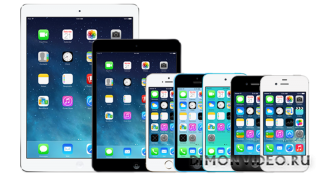 Команда хакеров Evad3rs выпустила новый инструмент для взлома последней версии мобильной операционной системы Apple iOS7 - Evasi0n 7!
Список может дополняться, редактироваться, можете писать свои работающие твики, будем добавлять в список!
 guardtroops

Команда хакеров Evad3rs выпустила новый инструмент для взлома последней версии мобильной операционной системы Apple iOS7 - Evasi0n 7!
Список может [...]
читать описание
62279
Комментарии: 8
Все про iPhone, Mac, iPad guardtroops
Thu, 23 Sep 2010 15:01:01 +0400Thu, 23 Sep 2010 15:01:01 +0400 sn0wbreeze - это утилита под Windows, позволяющая создавать свою кастомную прошивку для iPhone 3G, iPhone 3GS (новый или старый бут) и всех других устройств за исключением iPhone 4, iPad и IPod 4G, с помощью которой, через iTunes можно джелбрейкнуть айфон!
Системные требования к вашему компьютеру/ноутбуку:
1. Windows XP, Windows Vista, Windows 7(32/64 бит)
2. NET Framework 3.5
3. 256 МБ RAM
Совместимые устройства и примечания:
* iPhone 2G — Jailbreak не нужен
* iPhone 3G — Jailbreak не нужен
* iPhone 3GS (старый bootrom) — Необходим Jailbreak. (Если при старом bootrom, использован Spirit или JailbreakMe, установите Spirit2Pwn из CIDIA, репо - https://repo.woowiz.net)
* iPhone 3GS (новый bootrom) — Требуется прошивка 3.1.2
* iPod Touch 1G — Jailbreak не нужен
* iPod Touch 2G (MB) — Jailbreak не нужен
* iPod Touch 2G (MC) — Требуется прошивка 3.1.2
* iPod Touch 3G — Требуется прошивка 3.1.2
* IPod Touch 4 - Подождите выхода GreenPois0n
* iPad - Подождите выхода GreenPois0n
Все действия вы делаете на свой страх и риск!!!
Пошаговое создание кастомной прошивки (в конце статьи видео на ютуб):
1. Скачиваем и устанавливаем последнюю версию iTunes
2. Запускаем iTunes и синхронизируем телефон для сохранения данных или используем способ из Глобального FAQ для пользователей iphone
3. Скачиваем прошивки 4.1 для 3G здесь и для 3GS здесь и сохраняем их на рабочий стол (Все официальные прошивки здесь)
4. Скачиваем утилиту Sn0wbreeze и запускаем её.
5. Нажимаем ок.
https://msg.dimonvideo.ru/sklad/files/609443/467_0.png]
6. Синию стрелку далее.
https://msg.dimonvideo.ru/sklad/files/609443/039_01.png
7. Выбираем Expert Mode и нажимаем Continue
https://msg.dimonvideo.ru/sklad/files/609443/193_2.jpg
8. Далее программа предлагает выбрать скаченную прошивку 4.1, указав к ней путь на вашем компьютере. Выбираем её и нажимаем Continue
https://msg.dimonvideo.ru/sklad/files/609443/27_002.png
9. sn0wbreeze по залитой прошивке автоматически определит тип вашего устройства. Нажимаем Continue
https://msg.dimonvideo.ru/sklad/files/609443/752_3.jpg
10. Попадаем на вкладку настроек и выбираем пункт General
11. В следующем окне мы можем выбрать пункт активации поставьте галочку на пункте activate your iPhone если телефон не официальный, не ставте если официальный, кроме того можете задать размер системного раздела (ставте в районе 700 мб), если у вас 3GS с новым бутом поставте галочку в пункте Use iBooty Methode. Кроме того, на этой вкладке можно выбрать пункты настройки лого, батареи, мультизадачности. Выбираем нужные пункту и жмем стрелочку.
12. Далее вкладка где мы можем включить в прошивку .deb пакеты и репозитории, нажимаем стрелочку
13. Выбираете пункт Build Ipsw и стрелочку, программа создаст кастомную прошивку и сохранит её на рабочий стол
https://msg.dimonvideo.ru/sklad/files/609443/499_4.jpg
14. Для 3GS просто запускаете iTunes, во вкладке телефона нажимаете Shift плюс восстановить и выбираете кастомную прошивку, для 3G и 2G скачиваем программу iReb V4.0 и запускаем, выбираем пункт online mode
https://msg.dimonvideo.ru/sklad/files/609443/816_5.png
Далее запустится помощник ввода телефона в DFU режим, удерживайте кнопку включения и кнопку Home вместе 10 секунд.
Отпускайте кнопка включения, кнопку Home держите, пока компьютер не распознает новое устройство USB, после чего запустится iTunes, во вкладке телефона нажимаете Shift плюс восстановить и выбираете кастомную прошивку.
sn0wbreeze не поднимает модем!!!
guardtroops

sn0wbreeze - это утилита под Windows, позволяющая создавать свою кастомную прошивку для iPhone 3G, iPhone 3GS (новый или старый бут) и всех других устройств [...]
читать описание
13310
Комментарии: 30
Все про iPhone, Mac, iPad guardtroops
Tue, 14 Sep 2010 10:24:19 +0400Tue, 14 Sep 2010 10:24:19 +0400 С недавних пор, компания apple, повела борьбу со взломом айфонов, не найдя ничего лучшего, как блокировать старые версии прошивок, заставляя пользователей обновляться на новые версии, где джейл отсутствует!
В данной статье я расскажу, как мне удалось все таки прошиться и проджейлиться :smile:
И так, статья будет полезна владельцам телефонов 2G, 3G, 3GS, 4, которые решили прошиться на прошивки 4.0, 4.01, 4.02 с возможностью джейла.
На моем официальном айфоне 3G, стояла прошивка 3.1.3, наконец выдалось время и желание прошиться на 4.0, я сделав бэкап данных, попытался установить прошивку 4.0.2, мне выдало ошибку 3194, с такими ошибками я еще не встречался, стандартные методы (переустановка Itunes, смена портов или шнура) не помогли. Я начал разбираться, оказалось компания "яблоко" закрыла возможность обновления этих прошивок, предлагая обновиться на 4.1, джейла к которой нет. Такое предложение меня не устраивала и после многочасовых поисков решения оно было найдено :wink:
Необходимо по пути Windows/system32/drivers/etc найти файл hosts, открыть его блокнотом и в последней строчке дописать один из адресов серверов Саурика: 74.208.10.249 gs.apple.com; 74.208.10.171 gs.apple.com; 74.208.105.171gs.apple.com , сохранить файл, открыть Itunes, и далее по теме Джейлбрейк и разлочка для прошивок 4.х - iPhone/iPad - Прошивка и активация - форум
ошибки при прошивке не будет, после нее телефон войдет в рекавери и не выйдет:) Проблема решается просто, скачиваем программу RecBoot, закрываем, а затем запускаем Itunes, запускам RecBoot и выводим телефон из рекавери. У кого после прошивки проблемы с активацией, в последней строчке файла hosts, перед айпи вставляем #
Для даунгрейда прошивки, делаем аналогичные изменения в файле hosts, возможно понадобится переустановить Itunes на версию 8.2.1, подключаем iPhone к компьютеру, зажимаем Shift и нажав в iTunes Восстановить выбераем нужную прошивку, через некоторое время выскочит 1015, далее действуем согласно инструкции выше по выводу из рекавери или же игнорируете ошибку, запускаете Quickpwn и ждёте когда вылезет окошко с кнопкой OK. Перезагружаете iPhone нажав Power+Home. Во время перезагрузки в Quickpwn вы увидите не активную стрелку. Как только она станет активной, нажмите на неё. После перезагрузки у вас будет выбранная прошивка. Делаете джелбрейк
P.S. И как всегда, все действия Вы делаете на свой страх и риск:)
guardtroops
 Iphone на запрещенные apple прошивки")
С недавних пор, компания apple, повела борьбу со взломом айфонов, не найдя ничего лучшего, как блокировать старые версии прошивок, заставляя [...]
читать описание
13466
Комментарии: 17
Все про iPhone, Mac, iPad guardtroops
Tue, 30 Mar 2010 18:31:33 +0400Tue, 30 Mar 2010 18:31:33 +0400 Внимание большой расход трафика на картинках!
Рассмотрим два способа джелбрейка и разлочки телефонов, первый самый надежный с помощью Redsn0w для прошивок 3.1.2 и 3.1.3, второй с помощью blackra1n RC3 и blacksn0w - самый быстрый и простой, но бывают глюки и только для прошивки 3.1.2! Джейлбрейк и разлочка прошивок 3.0 смотрим здесь
Первый вариант:
Прошивка и джейл на 3.1.2 и 3.1.3 при помоши Redsn0w (только для Windows) - утилита, при помощи которой вы сможете сделать полноценный джейлбрейк прошивки 3.1.2 (Только для iPhone 2G, iPhone 3G, iPhone 3Gs(со старым Bootrom), iPod Touch и iPod Touch 2G) и прошивки 3.1.3(Только для iPhone 2G, оф. iPhone 3G, iPod Touch и iPod Touch 2G(серийник которых не начинается с «MC»). Те, у кого неоф. телефон iPhone, ни в коем случае не обновляйтесь на прошивку 3.1.3, потому что модем обновится до 05.12.01, а его разлочить пока нельзя).
И так, мы решили обновить прошивку, если телефон новый или данные на нем нам не нужны то сразу прошиваем телефон, об этом ниже, если необходимо сохранить данные, то:
1.Контакты: Лежат в var/mobile/Library/AddressBook. (в папке два файла, сохраняем оба, после прошивки и джейла возвращаем файлы по этому же пути)
2.СМС: Лежат в var/mobile/Library/SMS
3.Почта: Лежит в var/mobile/Library/Mail
4.Если хотите сохранить свои заметки, то путь /var/mobile/Library/Notes/ если после перепрошивки добавленный файл нельзя редактировать и добавлять новые заметки, то нужно сделать следующие. удалить новую папку Notes, перегрузить телефон и только потом закинуть в папку сохранённый файл от старой прошивки.
5. Программы из appstore: Должны быть в iTunes. Если нет - нажмите в iTunes на айфоне правой кнопкой мыши, затем - \"Перенести покупки\".
6. Программы из Сydia и Installer: Придётся переустанавливать. Можно сохранить их список с помощью AptBackup.
7. Фотки: Лежат в var/mobile/Media/DCIM
8. Музыка: Должна быть в iTunes. Если нет - скопируйте с помощью DiskAid (не копировать им обратно, он запорет вам медиатеку в телефоне).
9.Рингтоны. Должны быть в iTunes. Если нет - скопируйте с помощью DiskAid (не копировать им обратно, он запорет вам медиатеку в телефоне)
10. Сохранение закладок из Safari UserLibrarySafari
Выполнив необходимые действия по сохранению приступаем к прошивке.
Скачиваем, для тех у кого нет последнюю версию iТunes
iTunes для Windos Vista и Windos 7 64bit здесь
1. Прошиваемся на нужную нам прошивку:
* Прошивку 3.1.3 для:
- 2G, берем здесь
- 3G, берем здесь
- 3GS, берем здесь
Или просто обновите прошивку в тунце, кстати тунец скаченные прошивки сохраняет по пути
для Windows ХР C:/Documents and Settings/имя пользователя/Application Data/Apple Computer/iTunes/iPhone Software Updates
для Windows Vista C:/Users/имя пользователя/AppData/Roaming/Apple Computer/iTunes/iPhone Software Updates
для Mac OSX /имя пользователя/Библиотеки/iTunes/iPhone Software Updates
* Прошивку 3.1.2 для:
- 2G, берем здесь
- 3G, берем здесь
- 3GS, беремздесь
2. Для всех последующих действий нам понадобиться программа Redsn0w, её качаем здесь, скачиваем на рабочий стол, распаковываем и запускаем.
Нажимаем на Browse, выбираем прошивку 3.1.2 для вашего iPhone, если прошиваетесь на 3.1.3, то всё равно подсовываете прошивку 3.1.2
Далее нажимаем кнопку Next
Далее выбираем установщик Cydia и Unlock(для iPhone 2G), нажимаем Next
Подключаем к компьютеру iPhone и выключаем его. Нажимаем Next
Чтобы выключить iPhone, удерживаем кнопку Power несколько секунд пока не появится надпись \"Выключить\" и соответственно выключаем его.
Приступаем к процессу джейлбрейка.
Внимательно следим за строками делаем то, что написано в окнах, а именно:
Зажимаем кнопку Power примерно на 3 секунды пока идет обратный отчет
Не отпуская Power, зажимаем на кнопку Home и держим примерно 10 секунд пока идёт обратный отчет
Отпускаем Power, а Home продолжаем удерживать. Держим пока дисплей не станет белым.
Если прошиваетесь на 3.1.3, то после этого шага на дисплее может появиться RAM диск, после чего программа выдаст ошибку и закроется. Не пугаемся, зажимаем Home + Power и как только погаснет экран отпускаем эти кнопки. При этом экран должен остаться пустым и черным. Повторяем весь процесс джейлбрейка по новой
Далее вы увидите такое окошко. Это будет означать, что процесс джейлбрейка начался
На дисплее iPhone в это время появятся такие изображения
Если джейлбрейк прошёл удачно, то вы увидите такое окно. Жмём Finish
Всё, телефон разблокирован. Кому нужен анлок и остальным кто начинает работу с Cydia, совет.
1. Не запускайте Cydia пока на вашем телефоне нет связи с интернет, EDGE или WiFi.
2. Проверьте, или настройте интернет соединение, а потом запускайте Cydia.
3. Начнется реорганизация Cydia дождитесь, после окончания реорганизации Cydia закроется сама, и Вас выкинет на рабочий стол.
4. Запустите Cydia заново и Вы увидите важные обновления для Cydia, установите их.
Для тех у кого неофициальный iPhone(залоченный на оператора сотовой связи) и вы прошиваетесь на 3.1.2, то после джейлбрейка нужно будет сделать анлок для того, чтобы вы могли использовать его с любой симкартой.
ДЛЯ ПРОШИВКИ 3.1.3(модем 05.12.01) АНЛОКА ПОКА НЕТ!!!
1. Добавляем в Cydia репо www.blackra1n.com
2. Устанавливаем оттуда утилиту blacksn0w
3. Перезагружаемся.
Второй вариант:
Осуществляем джейлбрейк и разлочку прошивки 3.1.2 с помощью blackra1n RC3 и blacksn0w
, программу берем здесь для Windows и здесь для Mac
Прошиваем телефон на прошивку 3.1.2, прошивку берем для:
- 2G, здесь
- 3G, здесь
- 3GS, здесь
Запускаем iTunes нажимаем Shift и восстановить и выбираем прошивку!
Во время джейла и анлока не обязательно закрывать iTunes и убивать сопутствующие ему системные процессы. Но иногда возможны варианты и тогда лучше проделать эти операции.
Запускаем blackra1nRC3. Подключаем устройство к компьютеру и жмём кнопку \"make it ra1n\".
Устройство войдёт в recovery mode, после чего вы увидите фото Геохота на своём устройстве.
После окончания процесса устройство перезагрузится.
Затем появится на компьютере окно с сообщение, что blackra1n совершенно бесплатна, но при желании вы можете сделать пожертвование для Геохота.
После перезагрузки устройство будет джейлбрейкнуто и вы увидите на спрингборде иконку blackra1n.
Перед дальнейшими действиями убедитесь, что интернет соединение присутсвует.
Выберите нужный вам инсталлер(Cydia иили RockApp) и нажмите Install в правом верхнем углу.
Если у вас неоф. iPhone, то дополнительно выберите sn0w.
BlackRa1n начнёт устанавливать выбранные приложения.
Когда вы убедитесь, что всё работает стабильно, то можете удалить приложение blackra1n с вашего устройства.
Оффлайн анлок
Офлайн анлок делается, если у вас вообще нет интернета по той или иной причине.
Для него у вас уже должен быть джейл и установлена Cydia.
1. Качаем Deb пакет blacksn0w
2. Разархивируем и кладём по пути /var/root/media/Cydia/AutoInstall /
3. Делаем перезагрузку 2 раза.
4. Далее по инструкции выше.
Что делаем в первую очередь:
Откройте Cydia (не используйте ICY), добавьте в source: https://cydia.hackulo.us или https://apt.iguides.ru
там установити патч AppSync 3.1, для возможности установки взломанных приложений, кроме того в этих репо найдете кучу нужных и бесплатных программ
Если телефон не коннектится с компьютером через файловые менеджеры:
Устанавливаем из Cydia пакет настроек afc2add.
Статья написана на основе собственного опыта, материалов сайта 4pda.ru, iphones.ru
Полезные ссылки:
Глобальный FAQ
Ошибки itunes и как с ними бороться
Джентельменский набор софта для iPhone
guardtroops
 Источник новости: dimonvideo.ru
--------
Внимание большой расход трафика на картинках! Рассмотрим два способа джелбрейка и разлочки телефонов, первый самый надежный [...]
читать описание
82109
Комментарии: 11
Все про iPhone, Mac, iPad guardtroops
Fri, 19 Mar 2010 13:38:43 +0300Fri, 19 Mar 2010 13:38:43 +0300 Очень много вопросов последнее время в темах iphone задается по поводу ошибок itunes, поэтому решил собрать значение наиболее распространенных и возможные способы их решения!
Информация обобщена с профильных сайтов iphone
Номера ошибок и способы решения:
* Error 1, 2, 5, 6, 8, 10
Вы используете прошивку для другой модели телефона или прошивка повреждена при закачке. Прошивки от 2G не подходят для 3G, 3GS и наоборот. Попробуйте перезагрузить компьютер, если не поможет то попробуйте скачать прошивку заново.
* Error 6 и Error 10
Ошибка прошивки – у вас неподходящие boot/recovery logo. Для исправления нужно создать заново кастомную прошивку или скачать заведомо рабочую.
Error 6 также может означать то, что вы ресторитесь не из DFU mode
* Error 9
Вы начали с прошивок версии 1.1.* на 2.* не через DFU mode. Возникает она так: идет процесс восстановления прошивки и где-то на половине процесса выпадает ”Error 9”. Если у вас джейлбрейкнутый телефон, то следует следовать инструкциям. Если возникла данная ошибка – перезагрузите компьютер, телефон и введите его в ДФУ. Оттуда уже можно прошиваться.
* Error 13
Проблема с USB портом. Для решения данной проблемы нужно поменять порт USB.
* Error 20
Необходимо перепрошиваться в DFU режиме, а не из режима восстановления.
* Error 39
Загрузите и установите последнюю версию программы iTunes для Windows.
* Error 50
Ошибка связана с медиа файлами. Вариант удалить папку iTunes_Control в private/var/mobile/Media/iTunes_Control в айфоне (можно сделать бекап папки), запустить Тюнс и настраиваешь телефон как новый. Медиатека удалится, но в итюнс она должна быть и при синхронизации восстановиться.
* Error 1013/1014/1015
Версии прошивки и версии модема не совпали. Возникает при Даунгрейде. Рестор при этом завершается успешно. Все, что вам необходимо – это перевести ваш iPhone в Normal mode. Однако все же бейсбенд не будет соответствовать прошивке.
* Error 1403 Эта ошибка при ресторе, означает, что файл прошивки - битый. Скачайте прошивку заново с помощью проверенного менеджера закачки.
* Error 1603/1604 - 160..
Если возникла при ресторе на «родную» прошивку – поможет одно из этих действий:
а) Сменить порт USB.
б) Дать iTunes самому закачать прошивку.
в) Сменить учетную запись.
г) Переустановить iTunes.
д) Сменить операционную систему.
В крайнем случае можно сменить компьютерОшибка
* Error 2005
может появится при восстановлении телефона, находящегося в DFU режиме. Решение:
1. поменять usb порты (в разные порты попробовать вставлять)
2. поменять ДАТА кабель
* Error 0xE8000013
Лечится повторной синхронизацией айфона с компьютером.
* Error 0xE8000065
За последние недели, на форумах Apple, от пользователей Windows 7 звучат жалобы, что их iPhone не синхронизируется с iTunes. А именно, это происходит с теми, у кого компьютер собран на чипсете Intel P55 Express. Сама Windows 7 и iTunes 9 видят телефон, но при синхронизации появляется ошибка 0xE8000065. Надеемся, что вскоре Microsoft решит эту проблему.
Некоторым пользователям помогли следующие манипуляции:
USB порт от USB карты/адаптера, который не является частью P55
удаление файла iPodDevices.xml с C:Users usernameAppDataLocalApple ComputeriTunes
отключение Bonjour
включение C-state capability в BIOS или простой перезагрузкой системы!
Лечится перезагрузкой сервиса AppleMobileDeviceService.exe (для пользователей Windows)
* Error 0xE8008001 попытка установить ipa, не подписанный Apple. Решение Как ставить программы .ipa на iPhone
P.S. Как ввести телефон в DFU mode
1. Зажимаем Home + Power.
2. Через 10 сек отпускаем Power продолжая держать Home, в течении 30 сек.
На iPhone не будет кабеля с iTunes, будет просто черный экран.
guardtroops
 Источник новости:
--------
Очень много вопросов последнее время в темах iphone задается по поводу ошибок itunes, поэтому решил собрать значение наиболее распространенных [...]
читать описание
18356
Комментарии: 15
Все про iPhone, Mac, iPad guardtroops
Sun, 20 Dec 2009 15:55:48 +0300Sun, 20 Dec 2009 15:55:48 +0300 ProSwitcher- новая программа многозадачности в iphone!
Бета-версия ProSwitcher, разработка Райан Петрич, гораздо красивее Kirikae, доступна в Cydia.Настраеваемый интерфейс, можем выбрать метод, которым будем вызывать программу.
Графический интерфейс очень приятный, похож на вкладки сафари и может переходить как из программ так и с рабочего стола.
Одной из характеристик ProSwitcher является то, что все изменения происходят только в центральной части экрана, оставляя неизменными нижнюю,что дает нам быстрый доступ к прогам из дока)))).Интегрируется в настройки, что дает возможность насторить прогу под себя:
- закрытие приложений как в палм фри
- закрытие приложений, нажав на (X)
- возможность показывать или скрывать Dock
- возможность отображать или скрыть название
- возможность устанавливать фоновые обои и многое другое.Программа бесплатна!!! И намного стабильнее чем Multifl0w
На 2G оперативку не убивает так как Multifl0w, по мне так ето достойная замена Kirikae
репозиторий:
https://booleanmagic.com/repo
Или .deb в прикрепленном файле!В архиве сама программа и зависимость к нейПрикрепленный файл #1: proswitcher_by_guardtroop_in_20122009155031_articles.zip (62.96 кб)
guardtroops
 Источник новости:
--------
ProSwitcher- новая программа многозадачности в iphone!
Бета-версия ProSwitcher, разработка Райан Петрич, гораздо красивее Kirikae, доступна в Cydia.Настраеваемый [...]
читать описание
7337
Комментарии: 8
Все про iPhone, Mac, iPad guardtroops
Mon, 09 Nov 2009 18:00:25 +0300Mon, 09 Nov 2009 18:00:25 +0300 Многие из Вас, наверное пользовались статьей Джентльменский набор софта для симбы, вот и я решил создать аналогичную статью для iPhone!
В ней я буду указывать как программы из аппстор так и из сидии(Icy), ссылки на них и описание их функционала!
Для начала нам нужно знать как устанавливаються программы на яблоко из аппстор, читаем Как ставить программы на iPhone и Установка программ с айфона, а также из сидии (Cydia-инструкция по использованию)!
Для работы с сидией, установки крякнутых программ, сразу необходимо добавить следующие репозитарии:
- ispaziorepo.com/cydia/apt/
- apt.iguides.ru
- apt.iguides.ru
- cydia.hackulo.us
- xsellize.com/cydia/dimonvideo-iphone
Разделим весь софт на категории:
Системные приложения:
- Файловые менеджеры на iPhone
- Подключение, синхронизация, доступ к файловой системе iPhone с ПК
- iPhone в качестве модема для ПК
- Изменение интерфейса, расширение его функциональности
- Системные утилиты
Офисные программы (управление звонками, SMS, MMS, офисные приложения, работа с фотоаппаратом, диктофоны, бизнес-приложения и т.п.)
Интернет (Браузеры, e-mail, программы обмена сообщениями, RSS и т.п.):
- Браузеры
- Программы обмена сообщениями (ICQ, Skype и т.п.)
- E-mail
- Чтение новостей (RSS и т.п.)
- Удаленное администрирование (telnet, SSH, VNC)
Мультимедиа:
- Аудио, видео плееры
- Графические редакторы
Навигация, карты:
- Навигация, карты
- Схемы метро
Чтение и образование (Читалки, книги, словари, переводчики, обучающие программы и т.п.)
Игры:
Игры смотрите здесь и здесь
Программы из сидии будут помечены знаком !, из аппстор *, самое необходимое +
Системные приложения:
! + Clippy Beta - так необходимая функция copy/past . Добавляет к цифровой клавиатуре необходимые кнопки и возможность выделять текст, проводя по нему пальцем.
! Clippy search - плагин для Clippy, который дает возможность искать скопированный текст в google
! hClipboard - в настройках Основные -> Клавиатура появится опция активации данной функции, которая будет доступной во всех приложениях, где имеется клавиатура, в том числе контакты и веб-формы. Для копирования/вставки нажмите на кнопку "Земного шара", и автоматически появятся четыре кнопки и одна для удаления слова. Самая верхняя (ключевая) позволяет копировать, вторая определяет диапазон копирования, а две стрелки переводит курсор в начало и конец предложения
! AppLinks По пути var/mobile/applinks вы увидите привычное название программ, а не набор букв и цифр
! Emoji - Набор смайлов (заменяет японскую клаву).
! + Five Icon Dock- позволяет добавлять в док пять иконок.
! Five-Column SpringBoard - дает возможность добавить 5 иконок в каждом ряду на рабочем столе. Добавляем сурс irepo.at.ua/r
! + WinterBoard - дает возможность устанавливать темы и некоторые другие полезные программки ( погода, курсы валют, календари и пр.)
! MakeItMaine - вместо названия оператора можно написать что угодно.
! FontColors - изменяет цвет шрифта на рабочем столе, и может быть установлен в WinterBoard. В пакет включено 9 цветов: Черный, Белый, Синий, Зеленый, Оранжевый, Желтый, Красный, Фиолетовый и Коричневый.
! Status Notifier - выводит информацию о пропущенных звонках и смс на локскрин.
! + OpenSSH - открывает файловую систему айфона на компе при помощи программы WinSCP.
! BossPrefs - утилита открывает быстрый доступ к включению Wi-Fi, блютуз и прочим радостям. В меню Power вы можете выключить, перезагрузить или сделать респринг айфона.
В разделе Poof вы можете убрать ненужные иконки с рабочего стола
! + SBSettings - подобие трея с доп. Функциями, для ее вызова достачно провести пальцем сверху-вниз по статус-бару. Работает в любом приложении. Возможности:
- показывает запущенные программы;
- вызов из любой программы;
- быстрое включение (выключение) Wi-Fi, Bluetooth, 3G, 2G, SSH, Edge
- быстрая перезагрузка Springboard
- выключение iPhone
- скрытие приложений как в BossPrefs (Poof)
- отображение свободной памяти
- отображение Wifi IP адреса
- и многое другое.
! + Backgrounder - позволяет работать программам в фоновом режиме. Держим клавишу Home 2-3 секунды , запускается Backgrounder (Enabled). Чтобы выключить Backgrounder, надо опять войти в приложение и зажать кнопку Home, пока не появится окошко с надписью Disabled.
! LogoMe - ставит картинку на загрузку телефона.(картинку добавляем на какой-нибудь хостинг и вбиваем ее адрес в программу)
! Finder - Файл менеджер
! MobileTerminal - терминал. С его помощью можно выполнять различные операции, в том числе выставлять права доступа на приложения.
!+ Categories - программа позволяет создавать папки и раскидывать туда приложения.
! Lockdown - Благодаря ей,можно поставить пароль на запуск приложений с рабочего стола
! iPixel, Pixel Checker - программа для проверки битых пикселей на экране айфона
! Mini - уменьшает размеры стандартных иконок в спрингборде. К сожалению, не все иконки становятся уменьшенными, что создает некоторый дискмофорт. Установка этой утилиты позволит задать формат меняющихся через 10 секунд фоновых рисунков, собственные обои копировать в папку /private/var/stash/Themes/Mini.theme/Walls
! FontSwap- меняет шрифты
! RightClock – двигаем часы вправо, чтобы не мешались в центре
! +iFile- Обзор файлов и каталогов файловой системы телефона;
Обзор файлов и каталогов любого ZIP-архива;
Копирование (copy), перемещение (cut) и удаление файлов;
Переименование файлов и каталогов;
Отправка файлов в виде Attachment’ов при помощи обычного приложения “Почта”;
Выставление прав и прочих атрибутов (владельца, группу и пр.);
Создание и распаковка ZIP-архивов;
Редактирование текстовых, HTML и plist файлов “на лету” 1;
Проигрывание музыкальных файлов 2;
Проигрывание видео-файлов 3;
Просмотр офисных и pdf-документов 4;
Работа с большими PDF-файлами (у меня 100-мегабайтный файл влёт открыл);
Просмотр картинок 5;
1 - к текстовым относятся файлы со следующими расширениями: c, cfg, cnf, conf, cpp, css, h, j, java, list, log, m, php, plist, script, sh, strings и txt
2 - музыка: aac, aiff, aif, aifc, amr, alac, caf, m4a, m4r, mp2, mp3, mpga, pcm, snd, wav и wma
3 - видео: mov, mp4, mpv, m4v, 3gp
4 - документы: rtf, html, htm, pdf, doc, xls, ppt, xml
5 - картинки: gif, jpeg, jpg, png, tiff, tif, bmp
Встроенный веб-сервер, позволяющий использовать телефон как Wi-Fi флешку (скачивание и закачка файлов);
Запуск веб-сервера в любом каталоге файловой системы iPhone одним касанием
! + PDANet - iPhone в качестве модема
! + iBluetooth - полноценный BlueTooth, передача любых файлов!
! iSIM - импорт/экспорт контактов с/на SIM
* Battery LED контроль зарядки батареи
* AppBox Pro Интересное приложение, которое сочетает в себе 18 полезных мини-программ
* Индикатор заряда аккумулятора, с расчетом времени при разных условиях использования;
* Уровень поверхности (Клинометр)
* Конвертер валют – доступно 195 Валют;
* Калькулятор дат;
* Обратный отсчет (дней до);
* Фонарик;
* Праздники в 83 странах мира;
* Калькулятор ссуды
* Календарь для женщин (ну вы поняли);
* Price Grab;
* Генератор случайных чисел;
* Линейка;
* Распродажа приложений (sale price);
* Информация о системе;
* Tip Calculator;
* Переводчик
* Конвертер Единицы – 17 Категорий, 357 Единиц
* Ссылки на некоторые веб-приложения, прямо из: 18 утилит в одном приложении, а не через Safari
*Air Sharing Pro - Программа для синхронизации файлов с ПК по WiFi (Поддерживает Windows, Mac, Linux)
* iBattery Pro -Программа для определени оставшегося заряда батареии в процентах
* Battery - Жизнь вашей батарейки.. Счетчик аудио, видео, wifi, интернет
Офисные программы:
! + SwirlyMMS - единственная софтина для отправки/получения ММС на айфоне.
! Clear All SMS - удаление всех СМС в айфоне одним кликом
! Birthdays Beta - следит за контактами в адресной книге, и показывает, у кого приближаются дни рождения. Автоматически обновляет бейдж на иконке, так что определить приближающийся праздник можно просто взглянув на иконку.
! + iPhone Video Recorder - Популярное приложение для записи видеороликов.
! + MobileLog (iLog)-Программа заменяет собой стандартную историю звонков.
Детальный просмотр истории.
Удаление как всей истории, так и по отдельности каждый вызов.
Ведётся собственный журнал звонков, который не зависит от стандартного и не имеет ограничения по количеству записей.
Возможность группировать вызовы.
Отображение входящих и исходящих сообщений.
Возможность удалить выбранное сообщение.
Уведомление о пропущенных звонках и непрочитанных SMS.
! + videorecorder3g- качественно записывает видео
! + QuickSMS-SMS-клиент. Основная особенность программы - это интеграция в спрингборд (иконки нет). Вызов происходит нажатием на клавиши громкости.
Помимо стандартного набора клиент позволяет:
– Вставлять в текст смайлы;
– Сохранять SMS в блокнот;
– Пересылать отдельные части диалога другому адресату;
– Отправлять SMS на почту;
– Паролировать сообщения;
– Устанавливать отправку с задержкой;
– Ставить подпись в конце текста;
– Управлять сортировкой;
– Создавать шаблоны SMS;
– Сжимать текст, чтобы длинное сообщение передавалось как одно;
– Устанавливать персональные рингтоны на абонента.
! Camera Zoom - Камера с зумом
! + iPhoneDelivery -репо iphonedelivery.аdvinux.com/cydia отчет о доставке смс
! Cyntact - Добавляет фотку к контакту в \\\\"списке контактов\\\\"
! biteSMS - Полноценное смс приложение со смайликами, жирностями и прочими наворотами
! mCoolPhone - Для ответа на звонок достаточно встряхнуть
телефон
! Inspell - Проверка орфографии
! mQuickDo - Добавляет иконки на ЛокСкрин (например, телефон, почта, плеер). Быстрый запуск
! IntelliDial - Позволяет создавать профили вызова (без звука, пейджер и прочее)
! Alibi SMS - Отсылка SMS самому себе в выбранное время (например, в качестве алиби)
! MCleaner - Фильтр звонков, смс, чёрный и белый списки
* Camera Genius альтернативная камера
* NightShot ночная камера
* Simplify Photo еще одна камера
* Night Camera Zoom с имитацией зума
* Camera Flash
* + Pano панорамные снимки
* + iFlashReady-Программа позволяет делать снимки, по качеству не уступающие фотооаппаратам со вспышкой, как заявляют разработчики.
* + Quickoffice Mobile Office Suite офис..
* Idea Organizer функциональный органайзер
* iBank еще один органайзер
* Расписание электричек
* + Awesome Note отличная записная книжка
* + T*Premium (15 Apps in 1 App)
Не приложение, а ностоящий швецарский нож=) 15 в одном! Конвертер валют, фонарь, счетчик дней и т.д.! в след обновлении обещают переводчик! Вообщем полезное приложение!
* айРоссия-С помощью программы вы сможете узнать например такие вещи, как:
Не полночь ли сейчас в Барнауле=)
Из какого региона приехала обогнавшая вас машина с кодом региона 22
Сколько километров между Москвой и Питером
Где находится какой-нибудь город, например, Сысерть
* + Wikipedia Offline Dump - 11.04.2009 RU-Отныне популярная энциклопедия Википедия полностью доступна для iPhone в режиме off-line. Александрийская библиотека на вашей ладони!
377 000 статей.
* Motion Alarm-Не тронь мой iphone-защита айфона
* Voice Controlled Alarm будидьник
* Absalt EasyWakeup PRO отличный будильник
* + WakeMyBrain будильник с вопросами:)
* Scanner Pro сканер документов
*Callway: SPEED Driven Smart Dialer-Умный менеджер контактов и самое быстрое приложение в этой области. Приложение имеет быстрый набор с помощью Smart T9, очень быстрый поиск результатов по группе имен и многое другое...
* Face_Call-Создайте иконку контакта прямо на Springboard\\\\'е.
Интернет:
! + ImaSafari- можно включать и выключать картинки в Safari. Управление переключателем находится в разделе меню Настройки - Safari.
! +Safari Download PlugIn - включает функцию скачивания файлов прямо из сафари.
! UCWEB - интернет браузер от китайцев репозиторий:down2.ucweb.com/downloads/cuijun_icnpda/
! Qik- сервис он-лайн вещаний прямо с Вашего телефона
! + Safari Download Manager - отдельная кнопка в меню Safari для закачки файлов
! UDID Faker - Подменяет идентификационный номер телефона. Допустим вас забанили на beejive. Бан происходит именно по UDID. Поменяете его - бан исчезнет.
! + YourTube - Скачивание роликов с YouTube
* Rooms – Your Mobile IRC Chat Client-общение в сети
* + BeejiveIM отличная ася
* AIM еще один icq клиент
* + IM+ with Push отличная ася
* Tweetie 2 сервис твитер
* + Palringo Instant Messenger хорошая ася
* + Agile Messenger With Push ася
* + Palringo Premium
* Agile Messenger with Push вариант аси
* + Skype-без комментариев:)
* + Wolfram Alpha - поисковик
* + MegaWeather - погода
* Fizz Weather - еще один вариант погоды
* Weather Pro неплохая погодка:)
* + WeatherBug-v1.0-Еще одина неплохая программа для определения погоды.
* + Deluxeware_Weather_1.20-Отличный прогноз погоды!
* Oceanus Web Browser Хороший web браузер с возможностью сжимать страницы!
* iCab Mobile (Web Browser)-(младший брат iCab браузера для Mac)
* iRa Pro веб камера
загрузка
* + Download Manager Удобный менеджер закачек для iPhone.(поддерживается YouTube,Rapidshare, и прочие)
* + iDownload-Распаковка ZIP-архивов! Интеграция ссылок из Сафари
* + ibisMail почтовый клиент с массой возможностей .
* + FTPOnTheGo_v2.0.5-FTP - клиент на вашем афоне.
Мультимедиа:
! + PwnPlayer- призван заменить в iPhone и iPod Touch стандартный проигрыватель.
- проигрывание mp3 с файловой системы, iTunes для этого не нужен
- заливать музыку можно через любой менеджер WinSCP, CureFTP, CyberDuck, iPhoneBrowser
- полная поддержка библиотеки iTunes
- полный поиск по тегам: артисту/альбому/файлу и тд.
- управление проигрывателем при заблокированном экране
- возможность работать в фоновом режиме
- интеграция с SpringBoard. Просмотр названия композиции на лок-скрине.
- возможность управления плэйлистами на лету
! Video Ringtone- видео рингтон на входящий звонок -Enable VideoRingtone>>Download Videos и ставим на звонок в пункте Select Global Video. В пункте Manage contacts выбираем видео рингтон на определенного человека из адресной книги в iPhone
! ToneFXs- позволяет настроить мелодии на входящее СМС-сообщение, голосовую и электронную почту, нажатия клавиатуры, на событийные оповещения и многое другое.
! + MPlayer - плеер с поддержкой форматов mpeg4, h.264, wmv, mp3, aac, wma, real media
* TiltShift Generator работа с изображениями
* PhotoForge — редактор графики для iPhone
* iMut8r еще один редактор
* + Photoshop.com Mobile отличный редактор
* Cartoonize редактор изображений
* Brushes еще один редактор
* + 101+ PhotoEffects отличный редактор
* + Shazam-программа идентифицирует песню, по не большому отрывку
* + midomi Ultra-Главный конкурент известной программы Shazam! Главная особенность Modomi в том что можно самому напеть мелодию или же напечатать название мелодии или исполнителя и программа предоставит вам подробнешее описание об исполнителе!
Навигация, карты:
! + xGPS - для работы с Google Maps, с поддержкой звуковых подсказок маршрута и улучшенным интерфейсом. xGPS прекрасно работает с внешними GPS приемниками для iPhone 2G и со встроенным GPS приемником iPhone 3G.
* My Bank расположения банков, банкоматов возле вас
* 3 GPS определение высоты
Качество навигационных программ у всех приблизительно одинаковое, выбирайте для себя сами!
* + NAVIGON Russia
* + OffMaps навигация без интернета
* + Navigon MobileNavigator Russia
* + iGO My Way известная навигациооная система теперь и на яблоке!
* + iPhone Sygic Europe
* SYGIC Navigation RUSSIA
* WorldSub - Moscow Metro - метро Москвы
* Metro Russia- метро по всей России
*Яндекс пробки-Яндекс выпустил свой бесплатный мобильный клиент для отображения пробок на улицах Москвы, Санкт-Петербурга, Екатеринбурга и Киева, чем облегчил жизнь сотням автолюбителей
* + MetroMaximus_1.3-Огромная база метро по всему миру (London, New York, Paris, Berlin, Athens, Prague, Rome, Stockholm, Barcelona, Washington DC, Beijing, Tokyo, Shanghai, Seoul, Hong Kong, Mexico City), также присутствует город Москва, Монреаль и Буэнос Айрес. показывает достопримечательности станций метро. Пригодится путешественику.
Шагомер
Чтение и образование (Читалки, книги, словари, переводчики, обучающие программы и т.п.)
! + ruBooks- многофункциональная читалка, поддерживающая не только форматы doc, docx, txt, но и форматы картинок, архивов и других форматов офиса.
! TextReader- быстро загружает текстовые файлы.
! Docs - читалка популярных форматов документов, таких как .doc, .pdf, .xls, .txt, .mov и т.д.
! Правила дорожного движения РФ - справочник правил дорожного движения, а также актуальную таблицу штрафов. Репозиторий https://weho.ru/iphone
* + ShortBook 5.0.1 лучшая читалка на яблоке
* Easy TXT Reader - простенькая читалка
* + Documents To Go® with Exchange Attachments (Microsoft Word - работа с документами Word
* Good Reader - читалка
* + PDF Expert (professional PDF documents reader) без комментариев, кто работает с пдв ставить обязательно!!!!
Вот основной, по моему мнению список программ, которые Вы можете скачать на нашем сайте и по указанным выше репозиториям! Данный каталог сугубо мое личное мнение, на iPhone существует огромное множество программ и о всех не рассказать!!
Список будет дополняться по мере выхода интересных приложений!Комментарии и пожелания приветствуются!
guardtroops

Многие из Вас, наверное пользовались статьей Джентльменский набор софта для симбы, вот и я решил создать аналогичную статью для iPhone!
В ней [...]
читать описание
89635
Комментарии: 13
Все про iPhone, Mac, iPad guardtroops
Wed, 04 Nov 2009 16:49:05 +0300Wed, 04 Nov 2009 16:49:05 +0300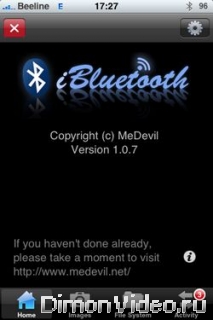 iBluetooth-3.0 (обновление,версия 1.0.8)- полноценный Bluetooth для iphone!(прошивка 2.2.1 и выше)
Теперь полностью рабочий синий зуб на нашем любимом огрызке :wassat:
C помощью данной программы, Вы уже можете отправлять и принимать ЛЮБЫЕ файлы (МУЗЫКА,ВИДЕО,ФОТО и т.д.) между мобильными устройствами и компьютером !
Как известно, компания apple,негативно относится к передаче файлов,считая это нарушением авторских прав,с этим в корне оказались не согласны разработчики программы за что им огромное спасибо:tongue:!
Были исправлены выявленные недостатки,теперь все устройства корректно работают как на прием так и на отправку,фото приходят без обрезания!
Установка:
Заходим в Cydia или в Icy и добавляем репозитарий apt.iguides.ru, в нем скачиваем iBluetooth-3.0, программа уже взломанна и платить приличную сумму не надо:)
https://pic.ipicture.ru/uploads/090313/thumbs/1jE41Jymsm.jpg
Необходимо настроить программу под себя, для этого надо нажать на кнопку-колесико в правом верхнем углу, там можем настроить обнаружение iphone, ввести пин-код и установить другие настройки. Пин-код по умолчанию – 0000. Чтобы отправить файл на другое устройство нажмите на File System. Откроется файловый менеджер в котором будет виден список папок айфона.
https://pic.ipicture.ru/uploads/090313/thumbs/O6janC2FHS.jpg
Напоминаю, что Ваши фотографии, если захотите их передать по умолчанию находятся в папке private/var/mobile/Media/DCIM/100APPLE
Видео из iPhone Video Recorder – в папке private/var/mobile/Media/iPhoneVideoRecorder, а из Cycorder – в папке private/var/mobile/Media/Videos.
Музыка,смс,звонки private/var/mobile/itunes_control
Нажав на нужный файл, вы попадете в следующее окно, где будет отображен список устройств, на которые можно осуществить трансфер.
https://pic.ipicture.ru/uploads/090313/thumbs/1b67Rl7T0K.jpg
Здесь необходимо выбрать одно из обноруженных устройств и нажать Send, ввести пин-код (в настройках можно включить функцию Auto PIN, и тогда запрос пин-кода вы не увидите) и начинайте передачу.
https://pic.ipicture.ru/uploads/090313/thumbs/T2taMfTCtj.jpg
Чтобы принимать файлы с других устройств, нужно включить в настройках пункт Visible. При поступлении файла, вы можете отказаться от его приема Deny transfer или нажать Save, и тогда он сохранится в папке private/var/mobile/Documents (для быстрого перехода в эту папку можно нажать значок папки в правом верхнем углу), или нажать Save as и выбрать папку назначения или изменить название файла.
https://pic.ipicture.ru/uploads/090313/thumbs/F3WHh1YliH.jpg
Для выхода из программы нажмите крестик в левом верхнем углу главного окна. При нажатии кнопки Home программа продолжит работу в фоновом режиме, а в статусной строке рядом с индикатором заряда батареи останется гореть значок Bluetooth.
Эта программа никак не связана с родным Bluetooth на айфоне. Так что при ее запуске в настройках iPhone функцию Bluetooth не включайте!
Надеюсь кому то будет полезно https://files.myopera.com/Creat0R/Opera_AC/Icons/ReadBook_cool.gif
Автор: Я
guardtroops

iBluetooth-3.0 (обновление,версия 1.0.8)- полноценный Bluetooth для iphone!(прошивка 2.2.1 и выше)
Теперь полностью рабочий синий зуб на нашем любимом огрызке [...]
читать описание
32107
Комментарии: 62
Все про iPhone, Mac, iPad guardtroops
Tue, 03 Nov 2009 07:32:50 +0300Tue, 03 Nov 2009 07:32:50 +0300 И так, дабы сократить количество непонятных ситуаций возникающих у пользователей яблокофона, уменьшить количество писем в личку, решил собрать все проблемы и способы их решения в одном месте!
Немного о терминах:
Анлок iphone - это модификация программного обеспечения GSM-модуля телефона, которая разрешает пользоваться айфоном, как телефоном, с сим-картой любого оператора.
Существует несколько методов анлока:
1. Программный (soft unock) - когда без вмешательства в аппаратную часть телефона происходит модификация радио-модема, убирающая проверку на принадлежность сим-карты к оператору. Обычно для этого используются программы AnySim (iUnlock) или iPhoneSimFree. Как происходит этот процесс, в деталях, можно прочитать в параграфе: \"Bootloader, secpack, OTB и все-все-все\".
2. Аппаратный (hard unlock) - когда вскрывается телефон и с помощью замыкания Test Point получается доступ к модификации программной части радио-модема.
3. Sim Clone (MultiSIM) - по сути, не является \"анлоком\". Этот метод использует некоторые особенности проверки принадлежности сим-карты к оператору, с помощью которого происходит \"обман\" телефона -- iPhone считает что сим-карта принадлежит оператору AT&T.
4. Sim Proxy (TurboSIM, StealthSIM, NextSIM, X-SIM и другие) - логическое продолжение SimClone метода. Только с использованием аппаратной \"прокладки\" (proxy) между телефоном и сим-картой. Когда телефон запрашивает информацию с целью проверить её принадлежность к оператру, Sim Proxy отдаёт метрику карты AT&T, в остальных случая перенаправляет запросы к сим-карте абонента.
Очень прост в применении -- вы просто обрезаете свою сим-карту и накладываете на неё адаптер, после чего вставляете эту конструкцию в телефон. Не требудет специального оборудования.
Jailbreak (дословно \"побег из тюрьмы\")- процес получения полного доступа к файловой системе телефона. Понятие jail пришло к нам из недр *nix сообщества и обозначает \"запирание\" пользователя в определенной директории, когда он не может получить доступ ко всему что расположено \"выше\" в дереве файловой системы.
Изначально, у пользователя есть доступ на запись только в директорию /var/root/ (где хранятся все настройки и медиа-контент пользователя) на телефоне. Всё бы ничего, да только по мимо всего прочего, в этой директории запрещено запускать приложения.
Jailbreak позволяет получить полный доступ ко всем папкам и файлам на телефоне (чтение, запись и исполнение).
Теперь, с выходом каждого обновления все пользователи (включая \"легальных\") следят за новостями и ждут, когда-же jailbreak станет возможным.
Теперь, когда немного понятно, что такое анлок и джейл, рассмотрим по порядку наиболее часто возникающие вопросы!
Вопрос: Я приступаю к прошивке, как сохранить мои данные?
Ответ:
1.Контакты Лежат в var/mobile/Library/AddressBook. (в папке два файла AddressBookImages.sqlitedb и AddressBook.sqlitedb ,сохраняем оба.)после прошивки и джейла возвращаем на место, либо синхронизируем яблоку с тунцом
2.СМС Лежат в var/mobile/Library/SMS.
3.Почта Лежит в var/mobile/Library/Mail.
4.Если хотите сохранить свои заметки, то путь /var/mobile/Library/Notes/
5.Программы из appstore. Должны быть в iTunes. Если нет - нажмите в iTunes на айфоне правой кнопкой мыши, затем - \"Перенести покупки\".
6.Программы из Сydia и Installer. Придётся переустанавливать. Можно сохранить их список с помощью AptBackup.
7.Фотки Лежат в var/mobile/Media/DCIM.
8.Музыка Должна быть в iTunes. Если нет - скопируйте с помощью iFunBox ru, iPhone PC SuiteDiskAid (не вздумайте потом копировать им обратно, он запорет вам медиатеку в телефоне).
9.Рингтоны Должны быть в iTunes. Если нет - скопируйте с помощью файлового менеджера (не вздумайте потом копировать им обратно, он запорет вам всю медиатеку в телефоне)
Вопрос:Фотокамера не делает снимки, как исправить?
Ответ:Если у Вас после прошивки фотокамера не делает снимки, то решить это можно так: любым файловым менеджером, пример DiskAid, можно открыть сразу Media раздел и увидите папку DCIM, открываем ее,
там видим две папки 100APPLE и 999APPLE эти две папки и надо удалить. Перегружаем телефон и радуемся.
Если Вы пользуете другой менеджер, то путь такой User/Media/DCIM/100APPLE и 999APPLE, их и удаляем.
Вопрос:Где лежат фото и картинки после синхронизации с iTunes?
Ответ: Если Вы синхронизировали свои фото через iTunes, извлечь их из iPhone можно по этому пути User/Media/Photos/
Вопрос:Завис айфон, что делать?
Ответ:Если у Вас завис iPhone и не реагирует ни на одну кнопку, то Вам надо сделать так.
Зажать две кнопки сразу, Номе + Power и держать примерно 10 сек.
Power - кнопка выключения, находиться вверху.
Номе - кнопка большая и круглая, находиться внизу дисплея.
Вопрос:АААААА, я не правильно прошил, телефон не работает, что делать?
Ответ:Если во время прошивки у Вас произошел сбой или все зависло на долгое время, то отсоединяем телефон от компа и делаем следующие.
Это, так же помогает при висящем белом яблоке, когда телефон не может выйти из него.(если другие способы вам не помогли, то решение ниже)
Прежде чем делать все то, что описано ниже по прошивки, убедитесь из какой страны ваш iPhone.(официальный он, или нет)
Посмотреть и проверить, это можно на официальном сайте Apple
Если у Вас возникли проблемы с вылетом приложений, или стал подвисать iPhone, может, вы удалили что-то в папках и не помните, тогда делаем следующие.
Открываем iTunes, подключаем iPhone к компу, слева в iTunes появится ваш телефон. Наводим мышь на имя iPhone.(или ваше придуманное имя)
Правой клавишей жмем, в открывшейся вкладке выбираем \"восстановить из резервной копии\"
iTunes ничего не удалит, но повреждения восстановит.
Если восстановление не помогло, то верный способ перепрошить заново.
Для 3G не официального.
С помощью двух кнопок Home + Power выключаем iPhone совсем чтоб экран стал черным.(как погас дисплей сразу отпускаем кнопки)
Далее, зажимаем кнопку Номе и держим, подключаем шнурок к телу,
Номе продолжаем держать, пока iTunes найдет тело в режиме восстановления,
зажимаем SHIFT и держим сразу жмем в iTunes восстановить,
в открывшемся окне выбираем прошивку заранее скачанную, iTunes установит прошивку.
После установки прошивки, закрываем iTunes и приступаем к джейлбрейку.
После джейлбрейка Вам нужен будет анлок.
Для 2G американца и 3G официального.
С помощью двух кнопок Home + Power выключаем iPhone чтоб экран стал черным.(как погас дисплей сразу отпускаем кнопки)
Далее, зажимаем кнопку Номе и держим, подключаем шнурок к телу,
Номе продолжаем держать пока iTunes найдет тело в режиме восстановления,
жмем в iTunes на восстановить,iTunes скачает и установит прошивку.(для 3G ждем активации в iTunes, появится сеть)
После установки прошивки закрываем iTunes и приступаем к джейлбрейку.
Тема по джейлбрейку и прошивки ЗДЕСЬ
Это помогает не всегда, если данные способы Вам не помогли, тогда следует обратится в сервисный центр.
Прошивка и джейлбрейк 3.0 для iphone 2G/3G
jailbreak 3.1.2
Все для прошивки iPhone
Если у Вас завис QuickPwn на строке \"Wait for your phone to connect in recovery mode...\"
Это решение для тех, у кого операционная система Windows XP, запустите эти службы на компе \"telnet\", \"Служба сообщений\", \"Служба терминалов\".
Запустить службы нужно так: Мой компьютер, правой клавишей жмем, и выбираем Управление.
Слева в графе выбираем Службы и приложения, далее жмем на Службы, в списке ищем эти службы. Двойной клик по службе, запускает ее.
Еще как вариант можно создать новую учетную запись с правами администратора, имя администратора на латинице.
Перегружаем комп и заходим под новой учетной записью, сразу приступаем к джейлу. (еще можно сменить порт USB).
Вариант с созданием новой учетной записью и сменой USB порта, так же эффективно и для Windows XP
Если у Вас во время прошивки возникают постоянно ошибки, начните с простого, проверьте кабель зарядки.(возьмите другой у знакомых)
Пусть iTunes сам, установит вашу прошивку не используя, Shift + восстановить.
Пробуйте сменить комп и сделать всю процедуру на другом компе. Если все это Вам не помогает, то Вам нужен сервисный центр.
Если у Вас при прошивки постоянно выскакивает ошибка 1002, Вам следует обратиться в сервис.
Вопрос:Телефон не видит сеть!
Ответ:Когда вы сделали джейлбрейк и после перезагрузки увидели,что у Вас нет сети,Вам не нужно расстраиваться.
Для 3G официальных.
После обновления или восстановления прошивки, не отключайте телефон от компа, дождитесь активации телефона в iTunes.(он увидит сеть)
Для 2G Вам понадобится Wi-Fi
После настройки Wi-Fi заходим в Cydia и обновляем ее.
После обновления Cydia, заходим в нее и находим в папке Utilities BootNeuter, смотрите скрин ниже.
Устанавливаем BootNeuter на телефон, выходим из Cydia и запускаем BootNeuter,
он сам включает нужный Boot и молчит около 2 минут,затем телефон сам уходит в Reboot.
После перезагрузки опять запускаем BootNeuter и включаем Neuter, FakeBlank и Unlock и далее нажимаем кнопку Flash.
Телефон выдает два сообщения и долго крутит Ромашку (около 4-5 минут), затем перезагрузка и телефон видит сеть.
Вопрос:У меня проблемы с iTunes
Ответ:Если у Вас проблемы с iTunes, то первым дело перегрузите комп, если не помогло, переустановите его.
Не забывайте всегда авторизировать компьютер. Открываете iTunes, вверху жмете на Магазин - Авторизировать компьютер,
вводите свой логин и пароль, который заполняли при регистрации в AppStore.(это решение простой проблемы)
Если у Вы случайно что-то удалили, или у Вас после установки программы, вдруг все стало зависать сильно и тормозить, то делаем следующие.
Восстановление из резервной копии.(синхронизируйте чаще свой iPhone)
Запускаем iTunes, подключаем iPhone к компу,
Наводим мышь на имя iPhone, (это слево в iTunes)
жмем на правую клавишу мыши и в открывшейся вкладке выбираем, восстановить из резервной копии.
Вопрос:Как с 3.0 вернуться на 2.2.1?
Ответ:Возврат с 3.0 на 2.2.1.
Вводим iPhone в DFU.
При подключенном шнурке зажимаем обе клавиши Номе + Power, и держим,
как погас дисплей совсем, считаем до 8 и отпускаем Power, Номе продолжаем держать еще 10сек.
Тюнс найдет тело в режиме восстановления, на телефоне будет черный дисплей и больше ничего.
зажимаем Shift(комп) + восстановить(iTunes) и выбираем прошивку 2.2.1
после установки выскочит ошибка 1015, 1013, это нормально, прошивка установлена.
отключаем телефон от шнурка и двумя клавишами Номе и Power делаем перезагрузку.
если после перезазрузки телефон остался с рековери моде(диск и шнурок) запускаем QuickPwn 2.2.5-2
как QuickPwn открылся, сразу закрываем его и перегружаем тело, запускаем Тюнс, все готово.
Вопрос:При прошивке у меня ошибка 160!
Ответ:Для тех у кого ошибки 160Х
Откат с 3.0 на 2.1 В итоге имеем: официальный iPhone 3G с 3.0
1.
- качаем iTunes 8.0.2
- прошивки 2.1 и 2.2.1
- QuickPwn 2.2.5-2
2. Удаляем iTunes 8.2
3. Ставим iTunes 8.0.2
4. Подключаем iPhone к iTunes 8.0.2, он говорит, что отказывается работать и нам нужен iTunes 8.2, игнорируем и вводим iPhone в DFU
При подключенном шнурке зажимаем обе клавиши Номе + Power и держим,
как погас дисплей совсем считаем до 5 и отпускаем Power, Номе продолжаем держать еще 10 сек.
Тюнс найдет тело в режиме восстановления, зажимаем и держим Shift (на компе) + жмём на восстановить(в iTunes) в открывшемся окне выбираем зарание скаченную прошивку 2.1
5. Процесс прошивки...
6. Выскочит ошибка 1015, 1013. Жмем ОК, все идет по плану.
7. отключаем iPhone от шнурка и двумя клавишами Номе + Power делаем перезагрузку
Если попрежнему шнурок...
8. подключаем iPhone к компу
9. запускаем QuickPwn 2.2.5-2, как запустился, закрываем его.
10. двумя клавишами Номе + Power делаем перезагрузку (жмем до тех пор, пока не появиться яблочко)
Вуаля!! появилась первоначальная настройка.
Открываем iTunes и настраиваем наш iPhone как новый, iTunes перезагружает его и устанавливает язык.
Вопрос:Не работает Wi-Fi, EDGE
Ответ:Если Вы не можете подключиться к сети Wi-Fi, или не грузиться приложения по Wi-Fi,
или не работает EDGE, пробуйте сделать сброс настроек сети.
Как сделать сброс!? Заходим в Настройки - Основные - Сброс - Сбросить настройки сети
Вопрос:Как устанавливать взломанные игры и программы?
Ответ:Как ставить программы .ipa на iPhone и Установка IPA файлов прямо с айфона
Вопрос:Лень каждый раз ставить программы из сидия после прошивки, есть способ поставить быстрее?
Ответ:Установка прогамм из Cydia с компьютера
Вопрос:Как я могу узнать какие программы мне нужны в Сидии, там все на иностранном языке..
Ответ:Обзор полезных программ из Cydia
Вопрос:Можно программы из сидии ставить через тунец?
Ответ:Конвертация программ Cydia в .ipa формат
Вопрос:Как сделать, так чтоб айфон передавал файлы через блютуз?
Ответ:iBluetooth установка и эксплуатация
Вопрос:Как пользоваться сидией?
Ответ:Cydia-Сидия -инструкция по пользованию.
Вопрос:Что такое права на айфон и как их выставить?
Ответ:Учимся выставлять права на файлы.
Вопрос:Как использовать интернет айфона на компе или наоборот?
Ответ:Делаем из iPhone модем для компьютера и Использование интернета компьютера в IPHONE
Вопрос:Как самому взломать программу купленную в аппстор?
Ответ:Лёгкий способ кряка софта для iphone
Вопрос:Как разобрать айфон?
Ответ:мануал по разборке iPhone 3G
Вопрос:Где я могу пообщаться о айфоне??
Ответ:Все об Apple iPhone и iPod Touch! - форум
Вопрос:Как создать учетку в аппстор?
Ответ:Создание учетной записи
Вопрос:Как качать из аппсторе платные программы бесплатно?
Ответ:Качаем программы из AppStore БЕСПЛАТНО!
Фак буду постепенно дополнять, предложения пишите в личку!!!
Источники: guardtroops, сайт dimonvideo.ru, iphones.ru
guardtroops

И так, дабы сократить количество непонятных ситуаций возникающих у пользователей яблокофона, уменьшить количество писем в личку, решил собрать [...]
читать описание
19113
Комментарии: 14
Все про iPhone, Mac, iPad guardtroops
Mon, 07 Sep 2009 20:10:37 +0400Mon, 07 Sep 2009 20:10:37 +0400 USB Drive для iPhone - новое, интересное приложение, от отечественных разработчиков, позволяющее использовать наш любимый огрызок (iPhone и iPod Touch), как обычную флэшку на любом компьютере без установленного тунца!!!!
Наткнулся в сети на данную програмку - наконец то из яблока можно сделать почти полноценную флэшку:))
Описание:
USB Drive for the iPhone (сокращенно CE2I) позволяет использовать iPhone или iPod Touch как USB Mass Storage накопитель - флешку.
CE2I позволяет создать один или несколько виртуальных дисков для использования их в режиме USB Mass Storage накопителя. Таким образом Вы можете выделить часть памяти своего iPhone, чтобы хранить и переносить копии файлов с настольного компьютера.
Предупреждение:
На данный момент приложение протестировано на iPhone 2G и iPod Touch 1G. На 3G так же корректно работает, однако если Вы неопытный пользователь лучше пока не ставить!
На данный момент целесообразно создавать диски емкостью 1 гиг!
И так, по порядку:
1. Добавляем репозитарий https://apt.dmytro.me и установливаем USB Drive.
2. Запускаем USB Drive.
3. Создаеме диск. Эта процедура требует времени для
размещения большого объема данных.
4. Переключаем в режим Mass Storage.
5. Перезагружаем устройство.
6. Соединяем USB кабелем ПК и iPhone - пользуемся:)))
Возможные проблеммы-наличие эпполовских дров, разработчики обещают в ближайщее время устранить ее!
Для удаления выключаем режим USB MASS
STORAGE и включаем PTP! Удаляем программу.
Домашняя страничка разработчиков: https://www.dmytro.me/
guardtroops

USB Drive для iPhone - новое, интересное приложение, от отечественных разработчиков, позволяющее использовать наш любимый огрызок (iPhone и iPod Touch), как [...]
читать описание
15298
Комментарии: 10
19 файлов, добавленных в категорию Все про iPhone, Mac, iPad пользователем guardtroops[ожидают одобрения]
Все про iPhone, Mac, iPad guardtroopsКоманда хакеров Evad3rs выпустила новый инструмент для взлома последней версии мобильной операционной системы Apple iOS7 - Evasi0n 7!Список может дополняться, редактироваться, можете писать свои работающие твики, будем добавлять в список!
guardtroops

Команда хакеров Evad3rs выпустила новый инструмент для взлома последней версии мобильной операционной системы Apple iOS7 - Evasi0n 7! Список может [...] читать описание
62279
Все про iPhone, Mac, iPad guardtroopssn0wbreeze - это утилита под Windows, позволяющая создавать свою кастомную прошивку для iPhone 3G, iPhone 3GS (новый или старый бут) и всех других устройств за исключением iPhone 4, iPad и IPod 4G, с помощью которой, через iTunes можно джелбрейкнуть айфон!Системные требования к вашему компьютеру/ноутбуку:
1. Windows XP, Windows Vista, Windows 7(32/64 бит)
2. NET Framework 3.5
3. 256 МБ RAM
Совместимые устройства и примечания:
* iPhone 2G — Jailbreak не нужен
* iPhone 3G — Jailbreak не нужен
* iPhone 3GS (старый bootrom) — Необходим Jailbreak. (Если при старом bootrom, использован Spirit или JailbreakMe, установите Spirit2Pwn из CIDIA, репо - https://repo.woowiz.net)
* iPhone 3GS (новый bootrom) — Требуется прошивка 3.1.2
* iPod Touch 1G — Jailbreak не нужен
* iPod Touch 2G (MB) — Jailbreak не нужен
* iPod Touch 2G (MC) — Требуется прошивка 3.1.2
* iPod Touch 3G — Требуется прошивка 3.1.2
* IPod Touch 4 - Подождите выхода GreenPois0n
* iPad - Подождите выхода GreenPois0n
Все действия вы делаете на свой страх и риск!!!
Пошаговое создание кастомной прошивки (в конце статьи видео на ютуб):
1. Скачиваем и устанавливаем последнюю версию iTunes
2. Запускаем iTunes и синхронизируем телефон для сохранения данных или используем способ из Глобального FAQ для пользователей iphone
3. Скачиваем прошивки 4.1 для 3G здесь и для 3GS здесь и сохраняем их на рабочий стол (Все официальные прошивки здесь)
4. Скачиваем утилиту Sn0wbreeze и запускаем её.
5. Нажимаем ок.
https://msg.dimonvideo.ru/sklad/files/609443/467_0.png]
6. Синию стрелку далее.
https://msg.dimonvideo.ru/sklad/files/609443/039_01.png
7. Выбираем Expert Mode и нажимаем Continue
https://msg.dimonvideo.ru/sklad/files/609443/193_2.jpg
8. Далее программа предлагает выбрать скаченную прошивку 4.1, указав к ней путь на вашем компьютере. Выбираем её и нажимаем Continue
https://msg.dimonvideo.ru/sklad/files/609443/27_002.png
9. sn0wbreeze по залитой прошивке автоматически определит тип вашего устройства. Нажимаем Continue
https://msg.dimonvideo.ru/sklad/files/609443/752_3.jpg
10. Попадаем на вкладку настроек и выбираем пункт General
11. В следующем окне мы можем выбрать пункт активации поставьте галочку на пункте activate your iPhone если телефон не официальный, не ставте если официальный, кроме того можете задать размер системного раздела (ставте в районе 700 мб), если у вас 3GS с новым бутом поставте галочку в пункте Use iBooty Methode. Кроме того, на этой вкладке можно выбрать пункты настройки лого, батареи, мультизадачности. Выбираем нужные пункту и жмем стрелочку.
12. Далее вкладка где мы можем включить в прошивку .deb пакеты и репозитории, нажимаем стрелочку
13. Выбираете пункт Build Ipsw и стрелочку, программа создаст кастомную прошивку и сохранит её на рабочий стол
https://msg.dimonvideo.ru/sklad/files/609443/499_4.jpg
14. Для 3GS просто запускаете iTunes, во вкладке телефона нажимаете Shift плюс восстановить и выбираете кастомную прошивку, для 3G и 2G скачиваем программу iReb V4.0 и запускаем, выбираем пункт online mode
https://msg.dimonvideo.ru/sklad/files/609443/816_5.png
Далее запустится помощник ввода телефона в DFU режим, удерживайте кнопку включения и кнопку Home вместе 10 секунд.
Отпускайте кнопка включения, кнопку Home держите, пока компьютер не распознает новое устройство USB, после чего запустится iTunes, во вкладке телефона нажимаете Shift плюс восстановить и выбираете кастомную прошивку.
sn0wbreeze не поднимает модем!!!
guardtroops

sn0wbreeze - это утилита под Windows, позволяющая создавать свою кастомную прошивку для iPhone 3G, iPhone 3GS (новый или старый бут) и всех других устройств [...] читать описание
13310
Все про iPhone, Mac, iPad guardtroopsС недавних пор, компания apple, повела борьбу со взломом айфонов, не найдя ничего лучшего, как блокировать старые версии прошивок, заставляя пользователей обновляться на новые версии, где джейл отсутствует! В данной статье я расскажу, как мне удалось все таки прошиться и проджейлиться :smile:
И так, статья будет полезна владельцам телефонов 2G, 3G, 3GS, 4, которые решили прошиться на прошивки 4.0, 4.01, 4.02 с возможностью джейла.
На моем официальном айфоне 3G, стояла прошивка 3.1.3, наконец выдалось время и желание прошиться на 4.0, я сделав бэкап данных, попытался установить прошивку 4.0.2, мне выдало ошибку 3194, с такими ошибками я еще не встречался, стандартные методы (переустановка Itunes, смена портов или шнура) не помогли. Я начал разбираться, оказалось компания "яблоко" закрыла возможность обновления этих прошивок, предлагая обновиться на 4.1, джейла к которой нет. Такое предложение меня не устраивала и после многочасовых поисков решения оно было найдено :wink:
Необходимо по пути Windows/system32/drivers/etc найти файл hosts, открыть его блокнотом и в последней строчке дописать один из адресов серверов Саурика: 74.208.10.249 gs.apple.com; 74.208.10.171 gs.apple.com; 74.208.105.171gs.apple.com , сохранить файл, открыть Itunes, и далее по теме Джейлбрейк и разлочка для прошивок 4.х - iPhone/iPad - Прошивка и активация - форум
ошибки при прошивке не будет, после нее телефон войдет в рекавери и не выйдет:) Проблема решается просто, скачиваем программу RecBoot, закрываем, а затем запускаем Itunes, запускам RecBoot и выводим телефон из рекавери. У кого после прошивки проблемы с активацией, в последней строчке файла hosts, перед айпи вставляем #
Для даунгрейда прошивки, делаем аналогичные изменения в файле hosts, возможно понадобится переустановить Itunes на версию 8.2.1, подключаем iPhone к компьютеру, зажимаем Shift и нажав в iTunes Восстановить выбераем нужную прошивку, через некоторое время выскочит 1015, далее действуем согласно инструкции выше по выводу из рекавери или же игнорируете ошибку, запускаете Quickpwn и ждёте когда вылезет окошко с кнопкой OK. Перезагружаете iPhone нажав Power+Home. Во время перезагрузки в Quickpwn вы увидите не активную стрелку. Как только она станет активной, нажмите на неё. После перезагрузки у вас будет выбранная прошивка. Делаете джелбрейк
P.S. И как всегда, все действия Вы делаете на свой страх и риск:)
guardtroops

С недавних пор, компания apple, повела борьбу со взломом айфонов, не найдя ничего лучшего, как блокировать старые версии прошивок, заставляя [...] читать описание
13466
Все про iPhone, Mac, iPad guardtroopsВнимание большой расход трафика на картинках! Рассмотрим два способа джелбрейка и разлочки телефонов, первый самый надежный с помощью Redsn0w для прошивок 3.1.2 и 3.1.3, второй с помощью blackra1n RC3 и blacksn0w - самый быстрый и простой, но бывают глюки и только для прошивки 3.1.2! Джейлбрейк и разлочка прошивок 3.0 смотрим здесь
Первый вариант:
Прошивка и джейл на 3.1.2 и 3.1.3 при помоши Redsn0w (только для Windows) - утилита, при помощи которой вы сможете сделать полноценный джейлбрейк прошивки 3.1.2 (Только для iPhone 2G, iPhone 3G, iPhone 3Gs(со старым Bootrom), iPod Touch и iPod Touch 2G) и прошивки 3.1.3(Только для iPhone 2G, оф. iPhone 3G, iPod Touch и iPod Touch 2G(серийник которых не начинается с «MC»). Те, у кого неоф. телефон iPhone, ни в коем случае не обновляйтесь на прошивку 3.1.3, потому что модем обновится до 05.12.01, а его разлочить пока нельзя).
И так, мы решили обновить прошивку, если телефон новый или данные на нем нам не нужны то сразу прошиваем телефон, об этом ниже, если необходимо сохранить данные, то:
1.Контакты: Лежат в var/mobile/Library/AddressBook. (в папке два файла, сохраняем оба, после прошивки и джейла возвращаем файлы по этому же пути)
2.СМС: Лежат в var/mobile/Library/SMS
3.Почта: Лежит в var/mobile/Library/Mail
4.Если хотите сохранить свои заметки, то путь /var/mobile/Library/Notes/ если после перепрошивки добавленный файл нельзя редактировать и добавлять новые заметки, то нужно сделать следующие. удалить новую папку Notes, перегрузить телефон и только потом закинуть в папку сохранённый файл от старой прошивки.
5. Программы из appstore: Должны быть в iTunes. Если нет - нажмите в iTunes на айфоне правой кнопкой мыши, затем - \"Перенести покупки\".
6. Программы из Сydia и Installer: Придётся переустанавливать. Можно сохранить их список с помощью AptBackup.
7. Фотки: Лежат в var/mobile/Media/DCIM
8. Музыка: Должна быть в iTunes. Если нет - скопируйте с помощью DiskAid (не копировать им обратно, он запорет вам медиатеку в телефоне).
9.Рингтоны. Должны быть в iTunes. Если нет - скопируйте с помощью DiskAid (не копировать им обратно, он запорет вам медиатеку в телефоне)
10. Сохранение закладок из Safari UserLibrarySafari
Выполнив необходимые действия по сохранению приступаем к прошивке.
Скачиваем, для тех у кого нет последнюю версию iТunes
iTunes для Windos Vista и Windos 7 64bit здесь
1. Прошиваемся на нужную нам прошивку:
* Прошивку 3.1.3 для:
- 2G, берем здесь
- 3G, берем здесь
- 3GS, берем здесь
Или просто обновите прошивку в тунце, кстати тунец скаченные прошивки сохраняет по пути
для Windows ХР C:/Documents and Settings/имя пользователя/Application Data/Apple Computer/iTunes/iPhone Software Updates
для Windows Vista C:/Users/имя пользователя/AppData/Roaming/Apple Computer/iTunes/iPhone Software Updates
для Mac OSX /имя пользователя/Библиотеки/iTunes/iPhone Software Updates
* Прошивку 3.1.2 для:
- 2G, берем здесь
- 3G, берем здесь
- 3GS, беремздесь
2. Для всех последующих действий нам понадобиться программа Redsn0w, её качаем здесь, скачиваем на рабочий стол, распаковываем и запускаем.
Нажимаем на Browse, выбираем прошивку 3.1.2 для вашего iPhone, если прошиваетесь на 3.1.3, то всё равно подсовываете прошивку 3.1.2
Далее нажимаем кнопку Next
Далее выбираем установщик Cydia и Unlock(для iPhone 2G), нажимаем Next
Подключаем к компьютеру iPhone и выключаем его. Нажимаем Next
Чтобы выключить iPhone, удерживаем кнопку Power несколько секунд пока не появится надпись \"Выключить\" и соответственно выключаем его.
Приступаем к процессу джейлбрейка.
Внимательно следим за строками делаем то, что написано в окнах, а именно:
Зажимаем кнопку Power примерно на 3 секунды пока идет обратный отчет
Не отпуская Power, зажимаем на кнопку Home и держим примерно 10 секунд пока идёт обратный отчет
Отпускаем Power, а Home продолжаем удерживать. Держим пока дисплей не станет белым.
Если прошиваетесь на 3.1.3, то после этого шага на дисплее может появиться RAM диск, после чего программа выдаст ошибку и закроется. Не пугаемся, зажимаем Home + Power и как только погаснет экран отпускаем эти кнопки. При этом экран должен остаться пустым и черным. Повторяем весь процесс джейлбрейка по новой
Далее вы увидите такое окошко. Это будет означать, что процесс джейлбрейка начался
На дисплее iPhone в это время появятся такие изображения
Если джейлбрейк прошёл удачно, то вы увидите такое окно. Жмём Finish
Всё, телефон разблокирован. Кому нужен анлок и остальным кто начинает работу с Cydia, совет.
1. Не запускайте Cydia пока на вашем телефоне нет связи с интернет, EDGE или WiFi.
2. Проверьте, или настройте интернет соединение, а потом запускайте Cydia.
3. Начнется реорганизация Cydia дождитесь, после окончания реорганизации Cydia закроется сама, и Вас выкинет на рабочий стол.
4. Запустите Cydia заново и Вы увидите важные обновления для Cydia, установите их.
Для тех у кого неофициальный iPhone(залоченный на оператора сотовой связи) и вы прошиваетесь на 3.1.2, то после джейлбрейка нужно будет сделать анлок для того, чтобы вы могли использовать его с любой симкартой.
ДЛЯ ПРОШИВКИ 3.1.3(модем 05.12.01) АНЛОКА ПОКА НЕТ!!!
1. Добавляем в Cydia репо www.blackra1n.com
2. Устанавливаем оттуда утилиту blacksn0w
3. Перезагружаемся.
Второй вариант:
Осуществляем джейлбрейк и разлочку прошивки 3.1.2 с помощью blackra1n RC3 и blacksn0w
, программу берем здесь для Windows и здесь для Mac
Прошиваем телефон на прошивку 3.1.2, прошивку берем для:
- 2G, здесь
- 3G, здесь
- 3GS, здесь
Запускаем iTunes нажимаем Shift и восстановить и выбираем прошивку!
Во время джейла и анлока не обязательно закрывать iTunes и убивать сопутствующие ему системные процессы. Но иногда возможны варианты и тогда лучше проделать эти операции.
Запускаем blackra1nRC3. Подключаем устройство к компьютеру и жмём кнопку \"make it ra1n\".
Устройство войдёт в recovery mode, после чего вы увидите фото Геохота на своём устройстве.
После окончания процесса устройство перезагрузится.
Затем появится на компьютере окно с сообщение, что blackra1n совершенно бесплатна, но при желании вы можете сделать пожертвование для Геохота.
После перезагрузки устройство будет джейлбрейкнуто и вы увидите на спрингборде иконку blackra1n.
Перед дальнейшими действиями убедитесь, что интернет соединение присутсвует.
Выберите нужный вам инсталлер(Cydia иили RockApp) и нажмите Install в правом верхнем углу.
Если у вас неоф. iPhone, то дополнительно выберите sn0w.
BlackRa1n начнёт устанавливать выбранные приложения.
Когда вы убедитесь, что всё работает стабильно, то можете удалить приложение blackra1n с вашего устройства.
Оффлайн анлок
Офлайн анлок делается, если у вас вообще нет интернета по той или иной причине.
Для него у вас уже должен быть джейл и установлена Cydia.
1. Качаем Deb пакет blacksn0w
2. Разархивируем и кладём по пути /var/root/media/Cydia/AutoInstall /
3. Делаем перезагрузку 2 раза.
4. Далее по инструкции выше.
Что делаем в первую очередь:
Откройте Cydia (не используйте ICY), добавьте в source: https://cydia.hackulo.us или https://apt.iguides.ru
там установити патч AppSync 3.1, для возможности установки взломанных приложений, кроме того в этих репо найдете кучу нужных и бесплатных программ
Если телефон не коннектится с компьютером через файловые менеджеры:
Устанавливаем из Cydia пакет настроек afc2add.
Статья написана на основе собственного опыта, материалов сайта 4pda.ru, iphones.ru
Полезные ссылки:
Глобальный FAQ
Ошибки itunes и как с ними бороться
Джентельменский набор софта для iPhone
guardtroops

--------
Внимание большой расход трафика на картинках! Рассмотрим два способа джелбрейка и разлочки телефонов, первый самый надежный [...] читать описание
82109
Все про iPhone, Mac, iPad guardtroopsОчень много вопросов последнее время в темах iphone задается по поводу ошибок itunes, поэтому решил собрать значение наиболее распространенных и возможные способы их решения!Информация обобщена с профильных сайтов iphone
Номера ошибок и способы решения:
* Error 1, 2, 5, 6, 8, 10
Вы используете прошивку для другой модели телефона или прошивка повреждена при закачке. Прошивки от 2G не подходят для 3G, 3GS и наоборот. Попробуйте перезагрузить компьютер, если не поможет то попробуйте скачать прошивку заново.
* Error 6 и Error 10
Ошибка прошивки – у вас неподходящие boot/recovery logo. Для исправления нужно создать заново кастомную прошивку или скачать заведомо рабочую.
Error 6 также может означать то, что вы ресторитесь не из DFU mode
* Error 9
Вы начали с прошивок версии 1.1.* на 2.* не через DFU mode. Возникает она так: идет процесс восстановления прошивки и где-то на половине процесса выпадает ”Error 9”. Если у вас джейлбрейкнутый телефон, то следует следовать инструкциям. Если возникла данная ошибка – перезагрузите компьютер, телефон и введите его в ДФУ. Оттуда уже можно прошиваться.
* Error 13
Проблема с USB портом. Для решения данной проблемы нужно поменять порт USB.
* Error 20
Необходимо перепрошиваться в DFU режиме, а не из режима восстановления.
* Error 39
Загрузите и установите последнюю версию программы iTunes для Windows.
* Error 50
Ошибка связана с медиа файлами. Вариант удалить папку iTunes_Control в private/var/mobile/Media/iTunes_Control в айфоне (можно сделать бекап папки), запустить Тюнс и настраиваешь телефон как новый. Медиатека удалится, но в итюнс она должна быть и при синхронизации восстановиться.
* Error 1013/1014/1015
Версии прошивки и версии модема не совпали. Возникает при Даунгрейде. Рестор при этом завершается успешно. Все, что вам необходимо – это перевести ваш iPhone в Normal mode. Однако все же бейсбенд не будет соответствовать прошивке.
* Error 1403 Эта ошибка при ресторе, означает, что файл прошивки - битый. Скачайте прошивку заново с помощью проверенного менеджера закачки.
* Error 1603/1604 - 160..
Если возникла при ресторе на «родную» прошивку – поможет одно из этих действий:
а) Сменить порт USB.
б) Дать iTunes самому закачать прошивку.
в) Сменить учетную запись.
г) Переустановить iTunes.
д) Сменить операционную систему.
В крайнем случае можно сменить компьютерОшибка
* Error 2005
может появится при восстановлении телефона, находящегося в DFU режиме. Решение:
1. поменять usb порты (в разные порты попробовать вставлять)
2. поменять ДАТА кабель
* Error 0xE8000013
Лечится повторной синхронизацией айфона с компьютером.
* Error 0xE8000065
За последние недели, на форумах Apple, от пользователей Windows 7 звучат жалобы, что их iPhone не синхронизируется с iTunes. А именно, это происходит с теми, у кого компьютер собран на чипсете Intel P55 Express. Сама Windows 7 и iTunes 9 видят телефон, но при синхронизации появляется ошибка 0xE8000065. Надеемся, что вскоре Microsoft решит эту проблему.
Некоторым пользователям помогли следующие манипуляции:
USB порт от USB карты/адаптера, который не является частью P55
удаление файла iPodDevices.xml с C:Users usernameAppDataLocalApple ComputeriTunes
отключение Bonjour
включение C-state capability в BIOS или простой перезагрузкой системы!
Лечится перезагрузкой сервиса AppleMobileDeviceService.exe (для пользователей Windows)
* Error 0xE8008001 попытка установить ipa, не подписанный Apple. Решение Как ставить программы .ipa на iPhone
P.S. Как ввести телефон в DFU mode
1. Зажимаем Home + Power.
2. Через 10 сек отпускаем Power продолжая держать Home, в течении 30 сек.
На iPhone не будет кабеля с iTunes, будет просто черный экран.
guardtroops

--------
Очень много вопросов последнее время в темах iphone задается по поводу ошибок itunes, поэтому решил собрать значение наиболее распространенных [...] читать описание
18356
Все про iPhone, Mac, iPad guardtroopsProSwitcher- новая программа многозадачности в iphone!Бета-версия ProSwitcher, разработка Райан Петрич, гораздо красивее Kirikae, доступна в Cydia.Настраеваемый интерфейс, можем выбрать метод, которым будем вызывать программу.
Графический интерфейс очень приятный, похож на вкладки сафари и может переходить как из программ так и с рабочего стола.
Одной из характеристик ProSwitcher является то, что все изменения происходят только в центральной части экрана, оставляя неизменными нижнюю,что дает нам быстрый доступ к прогам из дока)))).Интегрируется в настройки, что дает возможность насторить прогу под себя:
- закрытие приложений как в палм фри
- закрытие приложений, нажав на (X)
- возможность показывать или скрывать Dock
- возможность отображать или скрыть название
- возможность устанавливать фоновые обои и многое другое.Программа бесплатна!!! И намного стабильнее чем Multifl0w
На 2G оперативку не убивает так как Multifl0w, по мне так ето достойная замена Kirikae
репозиторий:
https://booleanmagic.com/repo
Или .deb в прикрепленном файле!В архиве сама программа и зависимость к нейПрикрепленный файл #1: proswitcher_by_guardtroop_in_20122009155031_articles.zip (62.96 кб)
guardtroops

--------
ProSwitcher- новая программа многозадачности в iphone! Бета-версия ProSwitcher, разработка Райан Петрич, гораздо красивее Kirikae, доступна в Cydia.Настраеваемый [...] читать описание
7337
Все про iPhone, Mac, iPad guardtroopsМногие из Вас, наверное пользовались статьей Джентльменский набор софта для симбы, вот и я решил создать аналогичную статью для iPhone!В ней я буду указывать как программы из аппстор так и из сидии(Icy), ссылки на них и описание их функционала!
Для начала нам нужно знать как устанавливаються программы на яблоко из аппстор, читаем Как ставить программы на iPhone и Установка программ с айфона, а также из сидии (Cydia-инструкция по использованию)!
Для работы с сидией, установки крякнутых программ, сразу необходимо добавить следующие репозитарии:
- ispaziorepo.com/cydia/apt/
- apt.iguides.ru
- apt.iguides.ru
- cydia.hackulo.us
- xsellize.com/cydia/dimonvideo-iphone
Разделим весь софт на категории:
Системные приложения:
- Файловые менеджеры на iPhone
- Подключение, синхронизация, доступ к файловой системе iPhone с ПК
- iPhone в качестве модема для ПК
- Изменение интерфейса, расширение его функциональности
- Системные утилиты
Офисные программы (управление звонками, SMS, MMS, офисные приложения, работа с фотоаппаратом, диктофоны, бизнес-приложения и т.п.)
Интернет (Браузеры, e-mail, программы обмена сообщениями, RSS и т.п.):
- Браузеры
- Программы обмена сообщениями (ICQ, Skype и т.п.)
- Чтение новостей (RSS и т.п.)
- Удаленное администрирование (telnet, SSH, VNC)
Мультимедиа:
- Аудио, видео плееры
- Графические редакторы
Навигация, карты:
- Навигация, карты
- Схемы метро
Чтение и образование (Читалки, книги, словари, переводчики, обучающие программы и т.п.)
Игры:
Игры смотрите здесь и здесь
Программы из сидии будут помечены знаком !, из аппстор *, самое необходимое +
Системные приложения:
! + Clippy Beta - так необходимая функция copy/past . Добавляет к цифровой клавиатуре необходимые кнопки и возможность выделять текст, проводя по нему пальцем.
! Clippy search - плагин для Clippy, который дает возможность искать скопированный текст в google
! hClipboard - в настройках Основные -> Клавиатура появится опция активации данной функции, которая будет доступной во всех приложениях, где имеется клавиатура, в том числе контакты и веб-формы. Для копирования/вставки нажмите на кнопку "Земного шара", и автоматически появятся четыре кнопки и одна для удаления слова. Самая верхняя (ключевая) позволяет копировать, вторая определяет диапазон копирования, а две стрелки переводит курсор в начало и конец предложения
! AppLinks По пути var/mobile/applinks вы увидите привычное название программ, а не набор букв и цифр
! Emoji - Набор смайлов (заменяет японскую клаву).
! + Five Icon Dock- позволяет добавлять в док пять иконок.
! Five-Column SpringBoard - дает возможность добавить 5 иконок в каждом ряду на рабочем столе. Добавляем сурс irepo.at.ua/r
! + WinterBoard - дает возможность устанавливать темы и некоторые другие полезные программки ( погода, курсы валют, календари и пр.)
! MakeItMaine - вместо названия оператора можно написать что угодно.
! FontColors - изменяет цвет шрифта на рабочем столе, и может быть установлен в WinterBoard. В пакет включено 9 цветов: Черный, Белый, Синий, Зеленый, Оранжевый, Желтый, Красный, Фиолетовый и Коричневый.
! Status Notifier - выводит информацию о пропущенных звонках и смс на локскрин.
! + OpenSSH - открывает файловую систему айфона на компе при помощи программы WinSCP.
! BossPrefs - утилита открывает быстрый доступ к включению Wi-Fi, блютуз и прочим радостям. В меню Power вы можете выключить, перезагрузить или сделать респринг айфона.
В разделе Poof вы можете убрать ненужные иконки с рабочего стола
! + SBSettings - подобие трея с доп. Функциями, для ее вызова достачно провести пальцем сверху-вниз по статус-бару. Работает в любом приложении. Возможности:
- показывает запущенные программы;
- вызов из любой программы;
- быстрое включение (выключение) Wi-Fi, Bluetooth, 3G, 2G, SSH, Edge
- быстрая перезагрузка Springboard
- выключение iPhone
- скрытие приложений как в BossPrefs (Poof)
- отображение свободной памяти
- отображение Wifi IP адреса
- и многое другое.
! + Backgrounder - позволяет работать программам в фоновом режиме. Держим клавишу Home 2-3 секунды , запускается Backgrounder (Enabled). Чтобы выключить Backgrounder, надо опять войти в приложение и зажать кнопку Home, пока не появится окошко с надписью Disabled.
! LogoMe - ставит картинку на загрузку телефона.(картинку добавляем на какой-нибудь хостинг и вбиваем ее адрес в программу)
! Finder - Файл менеджер
! MobileTerminal - терминал. С его помощью можно выполнять различные операции, в том числе выставлять права доступа на приложения.
!+ Categories - программа позволяет создавать папки и раскидывать туда приложения.
! Lockdown - Благодаря ей,можно поставить пароль на запуск приложений с рабочего стола
! iPixel, Pixel Checker - программа для проверки битых пикселей на экране айфона
! Mini - уменьшает размеры стандартных иконок в спрингборде. К сожалению, не все иконки становятся уменьшенными, что создает некоторый дискмофорт. Установка этой утилиты позволит задать формат меняющихся через 10 секунд фоновых рисунков, собственные обои копировать в папку /private/var/stash/Themes/Mini.theme/Walls
! FontSwap- меняет шрифты
! RightClock – двигаем часы вправо, чтобы не мешались в центре
! +iFile- Обзор файлов и каталогов файловой системы телефона;
Обзор файлов и каталогов любого ZIP-архива;
Копирование (copy), перемещение (cut) и удаление файлов;
Переименование файлов и каталогов;
Отправка файлов в виде Attachment’ов при помощи обычного приложения “Почта”;
Выставление прав и прочих атрибутов (владельца, группу и пр.);
Создание и распаковка ZIP-архивов;
Редактирование текстовых, HTML и plist файлов “на лету” 1;
Проигрывание музыкальных файлов 2;
Проигрывание видео-файлов 3;
Просмотр офисных и pdf-документов 4;
Работа с большими PDF-файлами (у меня 100-мегабайтный файл влёт открыл);
Просмотр картинок 5;
1 - к текстовым относятся файлы со следующими расширениями: c, cfg, cnf, conf, cpp, css, h, j, java, list, log, m, php, plist, script, sh, strings и txt
2 - музыка: aac, aiff, aif, aifc, amr, alac, caf, m4a, m4r, mp2, mp3, mpga, pcm, snd, wav и wma
3 - видео: mov, mp4, mpv, m4v, 3gp
4 - документы: rtf, html, htm, pdf, doc, xls, ppt, xml
5 - картинки: gif, jpeg, jpg, png, tiff, tif, bmp
Встроенный веб-сервер, позволяющий использовать телефон как Wi-Fi флешку (скачивание и закачка файлов);
Запуск веб-сервера в любом каталоге файловой системы iPhone одним касанием
! + PDANet - iPhone в качестве модема
! + iBluetooth - полноценный BlueTooth, передача любых файлов!
! iSIM - импорт/экспорт контактов с/на SIM
* Battery LED контроль зарядки батареи
* AppBox Pro Интересное приложение, которое сочетает в себе 18 полезных мини-программ
* Индикатор заряда аккумулятора, с расчетом времени при разных условиях использования;
* Уровень поверхности (Клинометр)
* Конвертер валют – доступно 195 Валют;
* Калькулятор дат;
* Обратный отсчет (дней до);
* Фонарик;
* Праздники в 83 странах мира;
* Калькулятор ссуды
* Календарь для женщин (ну вы поняли);
* Price Grab;
* Генератор случайных чисел;
* Линейка;
* Распродажа приложений (sale price);
* Информация о системе;
* Tip Calculator;
* Переводчик
* Конвертер Единицы – 17 Категорий, 357 Единиц
* Ссылки на некоторые веб-приложения, прямо из: 18 утилит в одном приложении, а не через Safari
*Air Sharing Pro - Программа для синхронизации файлов с ПК по WiFi (Поддерживает Windows, Mac, Linux)
* iBattery Pro -Программа для определени оставшегося заряда батареии в процентах
* Battery - Жизнь вашей батарейки.. Счетчик аудио, видео, wifi, интернет
Офисные программы:
! + SwirlyMMS - единственная софтина для отправки/получения ММС на айфоне.
! Clear All SMS - удаление всех СМС в айфоне одним кликом
! Birthdays Beta - следит за контактами в адресной книге, и показывает, у кого приближаются дни рождения. Автоматически обновляет бейдж на иконке, так что определить приближающийся праздник можно просто взглянув на иконку.
! + iPhone Video Recorder - Популярное приложение для записи видеороликов.
! + MobileLog (iLog)-Программа заменяет собой стандартную историю звонков.
Детальный просмотр истории.
Удаление как всей истории, так и по отдельности каждый вызов.
Ведётся собственный журнал звонков, который не зависит от стандартного и не имеет ограничения по количеству записей.
Возможность группировать вызовы.
Отображение входящих и исходящих сообщений.
Возможность удалить выбранное сообщение.
Уведомление о пропущенных звонках и непрочитанных SMS.
! + videorecorder3g- качественно записывает видео
! + QuickSMS-SMS-клиент. Основная особенность программы - это интеграция в спрингборд (иконки нет). Вызов происходит нажатием на клавиши громкости.
Помимо стандартного набора клиент позволяет:
– Вставлять в текст смайлы;
– Сохранять SMS в блокнот;
– Пересылать отдельные части диалога другому адресату;
– Отправлять SMS на почту;
– Паролировать сообщения;
– Устанавливать отправку с задержкой;
– Ставить подпись в конце текста;
– Управлять сортировкой;
– Создавать шаблоны SMS;
– Сжимать текст, чтобы длинное сообщение передавалось как одно;
– Устанавливать персональные рингтоны на абонента.
! Camera Zoom - Камера с зумом
! + iPhoneDelivery -репо iphonedelivery.аdvinux.com/cydia отчет о доставке смс
! Cyntact - Добавляет фотку к контакту в \\\\"списке контактов\\\\"
! biteSMS - Полноценное смс приложение со смайликами, жирностями и прочими наворотами
! mCoolPhone - Для ответа на звонок достаточно встряхнуть
телефон
! Inspell - Проверка орфографии
! mQuickDo - Добавляет иконки на ЛокСкрин (например, телефон, почта, плеер). Быстрый запуск
! IntelliDial - Позволяет создавать профили вызова (без звука, пейджер и прочее)
! Alibi SMS - Отсылка SMS самому себе в выбранное время (например, в качестве алиби)
! MCleaner - Фильтр звонков, смс, чёрный и белый списки
* Camera Genius альтернативная камера
* NightShot ночная камера
* Simplify Photo еще одна камера
* Night Camera Zoom с имитацией зума
* Camera Flash
* + Pano панорамные снимки
* + iFlashReady-Программа позволяет делать снимки, по качеству не уступающие фотооаппаратам со вспышкой, как заявляют разработчики.
* + Quickoffice Mobile Office Suite офис..
* Idea Organizer функциональный органайзер
* iBank еще один органайзер
* Расписание электричек
* + Awesome Note отличная записная книжка
* + T*Premium (15 Apps in 1 App)
Не приложение, а ностоящий швецарский нож=) 15 в одном! Конвертер валют, фонарь, счетчик дней и т.д.! в след обновлении обещают переводчик! Вообщем полезное приложение!
* айРоссия-С помощью программы вы сможете узнать например такие вещи, как:
Не полночь ли сейчас в Барнауле=)
Из какого региона приехала обогнавшая вас машина с кодом региона 22
Сколько километров между Москвой и Питером
Где находится какой-нибудь город, например, Сысерть
* + Wikipedia Offline Dump - 11.04.2009 RU-Отныне популярная энциклопедия Википедия полностью доступна для iPhone в режиме off-line. Александрийская библиотека на вашей ладони!
377 000 статей.
* Motion Alarm-Не тронь мой iphone-защита айфона
* Voice Controlled Alarm будидьник
* Absalt EasyWakeup PRO отличный будильник
* + WakeMyBrain будильник с вопросами:)
* Scanner Pro сканер документов
*Callway: SPEED Driven Smart Dialer-Умный менеджер контактов и самое быстрое приложение в этой области. Приложение имеет быстрый набор с помощью Smart T9, очень быстрый поиск результатов по группе имен и многое другое...
* Face_Call-Создайте иконку контакта прямо на Springboard\\\\'е.
Интернет:
! + ImaSafari- можно включать и выключать картинки в Safari. Управление переключателем находится в разделе меню Настройки - Safari.
! +Safari Download PlugIn - включает функцию скачивания файлов прямо из сафари.
! UCWEB - интернет браузер от китайцев репозиторий:down2.ucweb.com/downloads/cuijun_icnpda/
! Qik- сервис он-лайн вещаний прямо с Вашего телефона
! + Safari Download Manager - отдельная кнопка в меню Safari для закачки файлов
! UDID Faker - Подменяет идентификационный номер телефона. Допустим вас забанили на beejive. Бан происходит именно по UDID. Поменяете его - бан исчезнет.
! + YourTube - Скачивание роликов с YouTube
* Rooms – Your Mobile IRC Chat Client-общение в сети
* + BeejiveIM отличная ася
* AIM еще один icq клиент
* + IM+ with Push отличная ася
* Tweetie 2 сервис твитер
* + Palringo Instant Messenger хорошая ася
* + Agile Messenger With Push ася
* + Palringo Premium
* Agile Messenger with Push вариант аси
* + Skype-без комментариев:)
* + Wolfram Alpha - поисковик
* + MegaWeather - погода
* Fizz Weather - еще один вариант погоды
* Weather Pro неплохая погодка:)
* + WeatherBug-v1.0-Еще одина неплохая программа для определения погоды.
* + Deluxeware_Weather_1.20-Отличный прогноз погоды!
* Oceanus Web Browser Хороший web браузер с возможностью сжимать страницы!
* iCab Mobile (Web Browser)-(младший брат iCab браузера для Mac)
* iRa Pro веб камера
загрузка
* + Download Manager Удобный менеджер закачек для iPhone.(поддерживается YouTube,Rapidshare, и прочие)
* + iDownload-Распаковка ZIP-архивов! Интеграция ссылок из Сафари
* + ibisMail почтовый клиент с массой возможностей .
* + FTPOnTheGo_v2.0.5-FTP - клиент на вашем афоне.
Мультимедиа:
! + PwnPlayer- призван заменить в iPhone и iPod Touch стандартный проигрыватель.
- проигрывание mp3 с файловой системы, iTunes для этого не нужен
- заливать музыку можно через любой менеджер WinSCP, CureFTP, CyberDuck, iPhoneBrowser
- полная поддержка библиотеки iTunes
- полный поиск по тегам: артисту/альбому/файлу и тд.
- управление проигрывателем при заблокированном экране
- возможность работать в фоновом режиме
- интеграция с SpringBoard. Просмотр названия композиции на лок-скрине.
- возможность управления плэйлистами на лету
! Video Ringtone- видео рингтон на входящий звонок -Enable VideoRingtone>>Download Videos и ставим на звонок в пункте Select Global Video. В пункте Manage contacts выбираем видео рингтон на определенного человека из адресной книги в iPhone
! ToneFXs- позволяет настроить мелодии на входящее СМС-сообщение, голосовую и электронную почту, нажатия клавиатуры, на событийные оповещения и многое другое.
! + MPlayer - плеер с поддержкой форматов mpeg4, h.264, wmv, mp3, aac, wma, real media
* TiltShift Generator работа с изображениями
* PhotoForge — редактор графики для iPhone
* iMut8r еще один редактор
* + Photoshop.com Mobile отличный редактор
* Cartoonize редактор изображений
* Brushes еще один редактор
* + 101+ PhotoEffects отличный редактор
* + Shazam-программа идентифицирует песню, по не большому отрывку
* + midomi Ultra-Главный конкурент известной программы Shazam! Главная особенность Modomi в том что можно самому напеть мелодию или же напечатать название мелодии или исполнителя и программа предоставит вам подробнешее описание об исполнителе!
Навигация, карты:
! + xGPS - для работы с Google Maps, с поддержкой звуковых подсказок маршрута и улучшенным интерфейсом. xGPS прекрасно работает с внешними GPS приемниками для iPhone 2G и со встроенным GPS приемником iPhone 3G.
* My Bank расположения банков, банкоматов возле вас
* 3 GPS определение высоты
Качество навигационных программ у всех приблизительно одинаковое, выбирайте для себя сами!
* + NAVIGON Russia
* + OffMaps навигация без интернета
* + Navigon MobileNavigator Russia
* + iGO My Way известная навигациооная система теперь и на яблоке!
* + iPhone Sygic Europe
* SYGIC Navigation RUSSIA
* WorldSub - Moscow Metro - метро Москвы
* Metro Russia- метро по всей России
*Яндекс пробки-Яндекс выпустил свой бесплатный мобильный клиент для отображения пробок на улицах Москвы, Санкт-Петербурга, Екатеринбурга и Киева, чем облегчил жизнь сотням автолюбителей
* + MetroMaximus_1.3-Огромная база метро по всему миру (London, New York, Paris, Berlin, Athens, Prague, Rome, Stockholm, Barcelona, Washington DC, Beijing, Tokyo, Shanghai, Seoul, Hong Kong, Mexico City), также присутствует город Москва, Монреаль и Буэнос Айрес. показывает достопримечательности станций метро. Пригодится путешественику.
Шагомер
Чтение и образование (Читалки, книги, словари, переводчики, обучающие программы и т.п.)
! + ruBooks- многофункциональная читалка, поддерживающая не только форматы doc, docx, txt, но и форматы картинок, архивов и других форматов офиса.
! TextReader- быстро загружает текстовые файлы.
! Docs - читалка популярных форматов документов, таких как .doc, .pdf, .xls, .txt, .mov и т.д.
! Правила дорожного движения РФ - справочник правил дорожного движения, а также актуальную таблицу штрафов. Репозиторий https://weho.ru/iphone
* + ShortBook 5.0.1 лучшая читалка на яблоке
* Easy TXT Reader - простенькая читалка
* + Documents To Go® with Exchange Attachments (Microsoft Word - работа с документами Word
* Good Reader - читалка
* + PDF Expert (professional PDF documents reader) без комментариев, кто работает с пдв ставить обязательно!!!!
Вот основной, по моему мнению список программ, которые Вы можете скачать на нашем сайте и по указанным выше репозиториям! Данный каталог сугубо мое личное мнение, на iPhone существует огромное множество программ и о всех не рассказать!!
Список будет дополняться по мере выхода интересных приложений!Комментарии и пожелания приветствуются!
guardtroops

Многие из Вас, наверное пользовались статьей Джентльменский набор софта для симбы, вот и я решил создать аналогичную статью для iPhone! В ней [...] читать описание
89635
Все про iPhone, Mac, iPad guardtroopsiBluetooth-3.0 (обновление,версия 1.0.8)- полноценный Bluetooth для iphone!(прошивка 2.2.1 и выше)Теперь полностью рабочий синий зуб на нашем любимом огрызке :wassat:
C помощью данной программы, Вы уже можете отправлять и принимать ЛЮБЫЕ файлы (МУЗЫКА,ВИДЕО,ФОТО и т.д.) между мобильными устройствами и компьютером !
Как известно, компания apple,негативно относится к передаче файлов,считая это нарушением авторских прав,с этим в корне оказались не согласны разработчики программы за что им огромное спасибо:tongue:!
Были исправлены выявленные недостатки,теперь все устройства корректно работают как на прием так и на отправку,фото приходят без обрезания!
Установка:
Заходим в Cydia или в Icy и добавляем репозитарий apt.iguides.ru, в нем скачиваем iBluetooth-3.0, программа уже взломанна и платить приличную сумму не надо:)
https://pic.ipicture.ru/uploads/090313/thumbs/1jE41Jymsm.jpg
Необходимо настроить программу под себя, для этого надо нажать на кнопку-колесико в правом верхнем углу, там можем настроить обнаружение iphone, ввести пин-код и установить другие настройки. Пин-код по умолчанию – 0000. Чтобы отправить файл на другое устройство нажмите на File System. Откроется файловый менеджер в котором будет виден список папок айфона.
https://pic.ipicture.ru/uploads/090313/thumbs/O6janC2FHS.jpg
Напоминаю, что Ваши фотографии, если захотите их передать по умолчанию находятся в папке private/var/mobile/Media/DCIM/100APPLE
Видео из iPhone Video Recorder – в папке private/var/mobile/Media/iPhoneVideoRecorder, а из Cycorder – в папке private/var/mobile/Media/Videos.
Музыка,смс,звонки private/var/mobile/itunes_control
Нажав на нужный файл, вы попадете в следующее окно, где будет отображен список устройств, на которые можно осуществить трансфер.
https://pic.ipicture.ru/uploads/090313/thumbs/1b67Rl7T0K.jpg
Здесь необходимо выбрать одно из обноруженных устройств и нажать Send, ввести пин-код (в настройках можно включить функцию Auto PIN, и тогда запрос пин-кода вы не увидите) и начинайте передачу.
https://pic.ipicture.ru/uploads/090313/thumbs/T2taMfTCtj.jpg
Чтобы принимать файлы с других устройств, нужно включить в настройках пункт Visible. При поступлении файла, вы можете отказаться от его приема Deny transfer или нажать Save, и тогда он сохранится в папке private/var/mobile/Documents (для быстрого перехода в эту папку можно нажать значок папки в правом верхнем углу), или нажать Save as и выбрать папку назначения или изменить название файла.
https://pic.ipicture.ru/uploads/090313/thumbs/F3WHh1YliH.jpg
Для выхода из программы нажмите крестик в левом верхнем углу главного окна. При нажатии кнопки Home программа продолжит работу в фоновом режиме, а в статусной строке рядом с индикатором заряда батареи останется гореть значок Bluetooth.
Эта программа никак не связана с родным Bluetooth на айфоне. Так что при ее запуске в настройках iPhone функцию Bluetooth не включайте!
Надеюсь кому то будет полезно https://files.myopera.com/Creat0R/Opera_AC/Icons/ReadBook_cool.gif
Автор: Я
guardtroops

iBluetooth-3.0 (обновление,версия 1.0.8)- полноценный Bluetooth для iphone!(прошивка 2.2.1 и выше) Теперь полностью рабочий синий зуб на нашем любимом огрызке [...] читать описание
32107
Все про iPhone, Mac, iPad guardtroopsИ так, дабы сократить количество непонятных ситуаций возникающих у пользователей яблокофона, уменьшить количество писем в личку, решил собрать все проблемы и способы их решения в одном месте!Немного о терминах:
Анлок iphone - это модификация программного обеспечения GSM-модуля телефона, которая разрешает пользоваться айфоном, как телефоном, с сим-картой любого оператора.
Существует несколько методов анлока:
1. Программный (soft unock) - когда без вмешательства в аппаратную часть телефона происходит модификация радио-модема, убирающая проверку на принадлежность сим-карты к оператору. Обычно для этого используются программы AnySim (iUnlock) или iPhoneSimFree. Как происходит этот процесс, в деталях, можно прочитать в параграфе: \"Bootloader, secpack, OTB и все-все-все\".
2. Аппаратный (hard unlock) - когда вскрывается телефон и с помощью замыкания Test Point получается доступ к модификации программной части радио-модема.
3. Sim Clone (MultiSIM) - по сути, не является \"анлоком\". Этот метод использует некоторые особенности проверки принадлежности сим-карты к оператору, с помощью которого происходит \"обман\" телефона -- iPhone считает что сим-карта принадлежит оператору AT&T.
4. Sim Proxy (TurboSIM, StealthSIM, NextSIM, X-SIM и другие) - логическое продолжение SimClone метода. Только с использованием аппаратной \"прокладки\" (proxy) между телефоном и сим-картой. Когда телефон запрашивает информацию с целью проверить её принадлежность к оператру, Sim Proxy отдаёт метрику карты AT&T, в остальных случая перенаправляет запросы к сим-карте абонента.
Очень прост в применении -- вы просто обрезаете свою сим-карту и накладываете на неё адаптер, после чего вставляете эту конструкцию в телефон. Не требудет специального оборудования.
Jailbreak (дословно \"побег из тюрьмы\")- процес получения полного доступа к файловой системе телефона. Понятие jail пришло к нам из недр *nix сообщества и обозначает \"запирание\" пользователя в определенной директории, когда он не может получить доступ ко всему что расположено \"выше\" в дереве файловой системы.
Изначально, у пользователя есть доступ на запись только в директорию /var/root/ (где хранятся все настройки и медиа-контент пользователя) на телефоне. Всё бы ничего, да только по мимо всего прочего, в этой директории запрещено запускать приложения.
Jailbreak позволяет получить полный доступ ко всем папкам и файлам на телефоне (чтение, запись и исполнение).
Теперь, с выходом каждого обновления все пользователи (включая \"легальных\") следят за новостями и ждут, когда-же jailbreak станет возможным.
Теперь, когда немного понятно, что такое анлок и джейл, рассмотрим по порядку наиболее часто возникающие вопросы!
Вопрос: Я приступаю к прошивке, как сохранить мои данные?
Ответ:
1.Контакты Лежат в var/mobile/Library/AddressBook. (в папке два файла AddressBookImages.sqlitedb и AddressBook.sqlitedb ,сохраняем оба.)после прошивки и джейла возвращаем на место, либо синхронизируем яблоку с тунцом
2.СМС Лежат в var/mobile/Library/SMS.
3.Почта Лежит в var/mobile/Library/Mail.
4.Если хотите сохранить свои заметки, то путь /var/mobile/Library/Notes/
5.Программы из appstore. Должны быть в iTunes. Если нет - нажмите в iTunes на айфоне правой кнопкой мыши, затем - \"Перенести покупки\".
6.Программы из Сydia и Installer. Придётся переустанавливать. Можно сохранить их список с помощью AptBackup.
7.Фотки Лежат в var/mobile/Media/DCIM.
8.Музыка Должна быть в iTunes. Если нет - скопируйте с помощью iFunBox ru, iPhone PC SuiteDiskAid (не вздумайте потом копировать им обратно, он запорет вам медиатеку в телефоне).
9.Рингтоны Должны быть в iTunes. Если нет - скопируйте с помощью файлового менеджера (не вздумайте потом копировать им обратно, он запорет вам всю медиатеку в телефоне)
Вопрос:Фотокамера не делает снимки, как исправить?
Ответ:Если у Вас после прошивки фотокамера не делает снимки, то решить это можно так: любым файловым менеджером, пример DiskAid, можно открыть сразу Media раздел и увидите папку DCIM, открываем ее,
там видим две папки 100APPLE и 999APPLE эти две папки и надо удалить. Перегружаем телефон и радуемся.
Если Вы пользуете другой менеджер, то путь такой User/Media/DCIM/100APPLE и 999APPLE, их и удаляем.
Вопрос:Где лежат фото и картинки после синхронизации с iTunes?
Ответ: Если Вы синхронизировали свои фото через iTunes, извлечь их из iPhone можно по этому пути User/Media/Photos/
Вопрос:Завис айфон, что делать?
Ответ:Если у Вас завис iPhone и не реагирует ни на одну кнопку, то Вам надо сделать так.
Зажать две кнопки сразу, Номе + Power и держать примерно 10 сек.
Power - кнопка выключения, находиться вверху.
Номе - кнопка большая и круглая, находиться внизу дисплея.
Вопрос:АААААА, я не правильно прошил, телефон не работает, что делать?
Ответ:Если во время прошивки у Вас произошел сбой или все зависло на долгое время, то отсоединяем телефон от компа и делаем следующие.
Это, так же помогает при висящем белом яблоке, когда телефон не может выйти из него.(если другие способы вам не помогли, то решение ниже)
Прежде чем делать все то, что описано ниже по прошивки, убедитесь из какой страны ваш iPhone.(официальный он, или нет)
Посмотреть и проверить, это можно на официальном сайте Apple
Если у Вас возникли проблемы с вылетом приложений, или стал подвисать iPhone, может, вы удалили что-то в папках и не помните, тогда делаем следующие.
Открываем iTunes, подключаем iPhone к компу, слева в iTunes появится ваш телефон. Наводим мышь на имя iPhone.(или ваше придуманное имя)
Правой клавишей жмем, в открывшейся вкладке выбираем \"восстановить из резервной копии\"
iTunes ничего не удалит, но повреждения восстановит.
Если восстановление не помогло, то верный способ перепрошить заново.
Для 3G не официального.
С помощью двух кнопок Home + Power выключаем iPhone совсем чтоб экран стал черным.(как погас дисплей сразу отпускаем кнопки)
Далее, зажимаем кнопку Номе и держим, подключаем шнурок к телу,
Номе продолжаем держать, пока iTunes найдет тело в режиме восстановления,
зажимаем SHIFT и держим сразу жмем в iTunes восстановить,
в открывшемся окне выбираем прошивку заранее скачанную, iTunes установит прошивку.
После установки прошивки, закрываем iTunes и приступаем к джейлбрейку.
После джейлбрейка Вам нужен будет анлок.
Для 2G американца и 3G официального.
С помощью двух кнопок Home + Power выключаем iPhone чтоб экран стал черным.(как погас дисплей сразу отпускаем кнопки)
Далее, зажимаем кнопку Номе и держим, подключаем шнурок к телу,
Номе продолжаем держать пока iTunes найдет тело в режиме восстановления,
жмем в iTunes на восстановить,iTunes скачает и установит прошивку.(для 3G ждем активации в iTunes, появится сеть)
После установки прошивки закрываем iTunes и приступаем к джейлбрейку.
Тема по джейлбрейку и прошивки ЗДЕСЬ
Это помогает не всегда, если данные способы Вам не помогли, тогда следует обратится в сервисный центр.
Прошивка и джейлбрейк 3.0 для iphone 2G/3G
jailbreak 3.1.2
Все для прошивки iPhone
Если у Вас завис QuickPwn на строке \"Wait for your phone to connect in recovery mode...\"
Это решение для тех, у кого операционная система Windows XP, запустите эти службы на компе \"telnet\", \"Служба сообщений\", \"Служба терминалов\".
Запустить службы нужно так: Мой компьютер, правой клавишей жмем, и выбираем Управление.
Слева в графе выбираем Службы и приложения, далее жмем на Службы, в списке ищем эти службы. Двойной клик по службе, запускает ее.
Еще как вариант можно создать новую учетную запись с правами администратора, имя администратора на латинице.
Перегружаем комп и заходим под новой учетной записью, сразу приступаем к джейлу. (еще можно сменить порт USB).
Вариант с созданием новой учетной записью и сменой USB порта, так же эффективно и для Windows XP
Если у Вас во время прошивки возникают постоянно ошибки, начните с простого, проверьте кабель зарядки.(возьмите другой у знакомых)
Пусть iTunes сам, установит вашу прошивку не используя, Shift + восстановить.
Пробуйте сменить комп и сделать всю процедуру на другом компе. Если все это Вам не помогает, то Вам нужен сервисный центр.
Если у Вас при прошивки постоянно выскакивает ошибка 1002, Вам следует обратиться в сервис.
Вопрос:Телефон не видит сеть!
Ответ:Когда вы сделали джейлбрейк и после перезагрузки увидели,что у Вас нет сети,Вам не нужно расстраиваться.
Для 3G официальных.
После обновления или восстановления прошивки, не отключайте телефон от компа, дождитесь активации телефона в iTunes.(он увидит сеть)
Для 2G Вам понадобится Wi-Fi
После настройки Wi-Fi заходим в Cydia и обновляем ее.
После обновления Cydia, заходим в нее и находим в папке Utilities BootNeuter, смотрите скрин ниже.
Устанавливаем BootNeuter на телефон, выходим из Cydia и запускаем BootNeuter,
он сам включает нужный Boot и молчит около 2 минут,затем телефон сам уходит в Reboot.
После перезагрузки опять запускаем BootNeuter и включаем Neuter, FakeBlank и Unlock и далее нажимаем кнопку Flash.
Телефон выдает два сообщения и долго крутит Ромашку (около 4-5 минут), затем перезагрузка и телефон видит сеть.
Вопрос:У меня проблемы с iTunes
Ответ:Если у Вас проблемы с iTunes, то первым дело перегрузите комп, если не помогло, переустановите его.
Не забывайте всегда авторизировать компьютер. Открываете iTunes, вверху жмете на Магазин - Авторизировать компьютер,
вводите свой логин и пароль, который заполняли при регистрации в AppStore.(это решение простой проблемы)
Если у Вы случайно что-то удалили, или у Вас после установки программы, вдруг все стало зависать сильно и тормозить, то делаем следующие.
Восстановление из резервной копии.(синхронизируйте чаще свой iPhone)
Запускаем iTunes, подключаем iPhone к компу,
Наводим мышь на имя iPhone, (это слево в iTunes)
жмем на правую клавишу мыши и в открывшейся вкладке выбираем, восстановить из резервной копии.
Вопрос:Как с 3.0 вернуться на 2.2.1?
Ответ:Возврат с 3.0 на 2.2.1.
Вводим iPhone в DFU.
При подключенном шнурке зажимаем обе клавиши Номе + Power, и держим,
как погас дисплей совсем, считаем до 8 и отпускаем Power, Номе продолжаем держать еще 10сек.
Тюнс найдет тело в режиме восстановления, на телефоне будет черный дисплей и больше ничего.
зажимаем Shift(комп) + восстановить(iTunes) и выбираем прошивку 2.2.1
после установки выскочит ошибка 1015, 1013, это нормально, прошивка установлена.
отключаем телефон от шнурка и двумя клавишами Номе и Power делаем перезагрузку.
если после перезазрузки телефон остался с рековери моде(диск и шнурок) запускаем QuickPwn 2.2.5-2
как QuickPwn открылся, сразу закрываем его и перегружаем тело, запускаем Тюнс, все готово.
Вопрос:При прошивке у меня ошибка 160!
Ответ:Для тех у кого ошибки 160Х
Откат с 3.0 на 2.1 В итоге имеем: официальный iPhone 3G с 3.0
1.
- качаем iTunes 8.0.2
- прошивки 2.1 и 2.2.1
- QuickPwn 2.2.5-2
2. Удаляем iTunes 8.2
3. Ставим iTunes 8.0.2
4. Подключаем iPhone к iTunes 8.0.2, он говорит, что отказывается работать и нам нужен iTunes 8.2, игнорируем и вводим iPhone в DFU
При подключенном шнурке зажимаем обе клавиши Номе + Power и держим,
как погас дисплей совсем считаем до 5 и отпускаем Power, Номе продолжаем держать еще 10 сек.
Тюнс найдет тело в режиме восстановления, зажимаем и держим Shift (на компе) + жмём на восстановить(в iTunes) в открывшемся окне выбираем зарание скаченную прошивку 2.1
5. Процесс прошивки...
6. Выскочит ошибка 1015, 1013. Жмем ОК, все идет по плану.
7. отключаем iPhone от шнурка и двумя клавишами Номе + Power делаем перезагрузку
Если попрежнему шнурок...
8. подключаем iPhone к компу
9. запускаем QuickPwn 2.2.5-2, как запустился, закрываем его.
10. двумя клавишами Номе + Power делаем перезагрузку (жмем до тех пор, пока не появиться яблочко)
Вуаля!! появилась первоначальная настройка.
Открываем iTunes и настраиваем наш iPhone как новый, iTunes перезагружает его и устанавливает язык.
Вопрос:Не работает Wi-Fi, EDGE
Ответ:Если Вы не можете подключиться к сети Wi-Fi, или не грузиться приложения по Wi-Fi,
или не работает EDGE, пробуйте сделать сброс настроек сети.
Как сделать сброс!? Заходим в Настройки - Основные - Сброс - Сбросить настройки сети
Вопрос:Как устанавливать взломанные игры и программы?
Ответ:Как ставить программы .ipa на iPhone и Установка IPA файлов прямо с айфона
Вопрос:Лень каждый раз ставить программы из сидия после прошивки, есть способ поставить быстрее?
Ответ:Установка прогамм из Cydia с компьютера
Вопрос:Как я могу узнать какие программы мне нужны в Сидии, там все на иностранном языке..
Ответ:Обзор полезных программ из Cydia
Вопрос:Можно программы из сидии ставить через тунец?
Ответ:Конвертация программ Cydia в .ipa формат
Вопрос:Как сделать, так чтоб айфон передавал файлы через блютуз?
Ответ:iBluetooth установка и эксплуатация
Вопрос:Как пользоваться сидией?
Ответ:Cydia-Сидия -инструкция по пользованию.
Вопрос:Что такое права на айфон и как их выставить?
Ответ:Учимся выставлять права на файлы.
Вопрос:Как использовать интернет айфона на компе или наоборот?
Ответ:Делаем из iPhone модем для компьютера и Использование интернета компьютера в IPHONE
Вопрос:Как самому взломать программу купленную в аппстор?
Ответ:Лёгкий способ кряка софта для iphone
Вопрос:Как разобрать айфон?
Ответ:мануал по разборке iPhone 3G
Вопрос:Где я могу пообщаться о айфоне??
Ответ:Все об Apple iPhone и iPod Touch! - форум
Вопрос:Как создать учетку в аппстор?
Ответ:Создание учетной записи
Вопрос:Как качать из аппсторе платные программы бесплатно?
Ответ:Качаем программы из AppStore БЕСПЛАТНО!
Фак буду постепенно дополнять, предложения пишите в личку!!!
Источники: guardtroops, сайт dimonvideo.ru, iphones.ru
guardtroops

И так, дабы сократить количество непонятных ситуаций возникающих у пользователей яблокофона, уменьшить количество писем в личку, решил собрать [...] читать описание
19113
Все про iPhone, Mac, iPad guardtroopsUSB Drive для iPhone - новое, интересное приложение, от отечественных разработчиков, позволяющее использовать наш любимый огрызок (iPhone и iPod Touch), как обычную флэшку на любом компьютере без установленного тунца!!!! Наткнулся в сети на данную програмку - наконец то из яблока можно сделать почти полноценную флэшку:))
Описание:
USB Drive for the iPhone (сокращенно CE2I) позволяет использовать iPhone или iPod Touch как USB Mass Storage накопитель - флешку.
CE2I позволяет создать один или несколько виртуальных дисков для использования их в режиме USB Mass Storage накопителя. Таким образом Вы можете выделить часть памяти своего iPhone, чтобы хранить и переносить копии файлов с настольного компьютера.
Предупреждение:
На данный момент приложение протестировано на iPhone 2G и iPod Touch 1G. На 3G так же корректно работает, однако если Вы неопытный пользователь лучше пока не ставить!
На данный момент целесообразно создавать диски емкостью 1 гиг!
И так, по порядку:
1. Добавляем репозитарий https://apt.dmytro.me и установливаем USB Drive.
2. Запускаем USB Drive.
3. Создаеме диск. Эта процедура требует времени для
размещения большого объема данных.
4. Переключаем в режим Mass Storage.
5. Перезагружаем устройство.
6. Соединяем USB кабелем ПК и iPhone - пользуемся:)))
Возможные проблеммы-наличие эпполовских дров, разработчики обещают в ближайщее время устранить ее!
Для удаления выключаем режим USB MASS
STORAGE и включаем PTP! Удаляем программу.
Домашняя страничка разработчиков: https://www.dmytro.me/
guardtroops

USB Drive для iPhone - новое, интересное приложение, от отечественных разработчиков, позволяющее использовать наш любимый огрызок (iPhone и iPod Touch), как [...] читать описание
15298