

la_am - Каталог статей - стр. 1 категории | закладки | добавить | RSS
2 файлов, добавленных в категорию Полезные советы пользователем la_am[ожидают одобрения]
 Полезные советы la_am
 Sun, 12 Feb 2012 12:41:13 +0400Sun, 12 Feb 2012 12:41:13 +0400
 Тема уже достаточно избитая и многие не найдут здесь для себя ничего нового, но поскольку (мне лично), да и на форуме, постоянно задают вопросы, решил более ли менее подробно, расписать что и как.
Рассмотрим на примере n8 S^3, но в принципе, суть редактирования мало чем отличается и на других ОС, да и структура самого файла, мало чем отличается.
==============================================
Создаем необходимое количество новых папок в Меню смарта.
Копируем файл - C:/Private/200113d/content/matrixmenudata.xml.
Открываем его, к примеру в Блокноте на компе. В настройках Блокнота ставим галочку - Формат/Перенос по словам.
Каждая новая папка в matrixmenudata.xml, будет выглядеть так - menu:folder long_name=\"Папка\" short_name=\"Папка\" title_name=\"Папка\" applicationgroup_name=\"Папка\".
Все что нам нужно, это добавить uid_ы иконок, так называемые миноры и мажоры, которые используются в темостроении, при этом, папки будут меняться темами. Или же, прописать путь к конкретной иконке, тогда при установке любой темы, папки останутся неизменными.
Рассмотрим первый вариант.
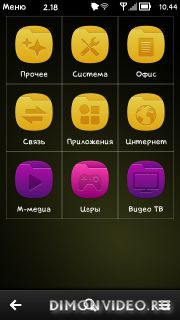
Вот известные мне uid_ы (см. скрин):
Прочее - icon_skin_minor_id=\"0x13FC\" icon_skin_major_id=\"0x101F86E3\"
Игры - icon_skin_minor_id=\"0x2184\" icon_skin_major_id=\"0x101F86E3\"
Приложения - icon_skin_minor_id=\"0x2174\" icon_skin_major_id=\"0x101F86E3\"
Система - icon_skin_minor_id=\"0x13FF\" icon_skin_major_id=\"0x101F86E3\"
Интернет - icon_skin_minor_id=\"0x2005\" icon_skin_major_id=\"0x101F86E3\"
Связь - icon_skin_minor_id=\"0x13FB\" icon_skin_major_id=\"0x101F86E3\"
Видео ТВ - icon_skin_minor_id=\"0x25a5\" icon_skin_major_id=\"0x101F86E3\"
М-медиа - icon_skin_minor_id=\"0x1448\" icon_skin_major_id=\"0x101F86E3\"
Офис - icon_skin_minor_id=\"0x13fe\" icon_skin_major_id=\"0x101F86E3\"
Возможно, что есть и другие, но по памяти, я только эти помню...
Выбираем иконку папки, которую хотим видеть в Меню и дописываем в файле (например папка Приложения) -
menu:folder short_name=\"Приложения\" title_name=\"Приложения\" applicationgroup_name=\"Приложения\" long_name=\"Приложения\" icon_skin_minor_id=\"0x2174\" icon_skin_major_id=\"0x101F86E3\", по аналогии прописываем остальные папки, сохраняем файл, закидываем его в C:/Private/200113d/content/, соглашаемся на замену и перезагружаем смарт.
Второй способ, при котором, папки в Меню не будут заменяться темами.
Берем абсолютно любую иконку в mif, закидываем ее в C:/Resource/Apps/, после чего, необходимо прописать к ней путь, делаем это следующим образом -
title_name=\"Приложения\" applicationgroup_name=\"Приложения\" long_name=\"Приложения\" icon_file=\"C:\\resource\\apps\\name_icon.mif\" icon_id=\"16384\" mask_id=\"16385\", где
C:\\resource\\apps\\name_icon.mif - собственно сам путь
name_icon.mif - имя вашей иконки
icon_id=\"16384\" mask_id=\"16385\" - дефолтные id, каждого первого или единственного svg в mif-пакете, соответственно, если вы взяли иконку, в которой десять svg, а вам нужно, чтобы отображался второй, то id пишем по порядку:
первый svg - icon_id=\"16384\" mask_id=\"16385\"
второй svg - icon_id=\"16386\" mask_id=\"16387\"
третий svg - icon_id=\"16388\" mask_id=\"16389\"
четвертый svg - icon_id=\"16390\" mask_id=\"16391\"
и так далее...
По аналогии прописываем остальные папки, сохраняем файл, закидываем его в C:/Private/200113d/content/, соглашаемся на замену и перезагружаем смарт.
Следует заметить, что если вы прописали иконку в файл, а она не появилась, то например в n8 Symbian Belle в частности, необходимо писать обратные слэши, т.е. так \\.
Вот собственно и все.
Да, вот еще что, владельцы смартов на Symbian^3, уже успели заметить, что после обновления прошивки с Anna на Belle, файл matrixmenudata.xml, который они сохранили перед прошивкой, отказывается работать на Belle... эту маленькую досаду легко исправить. Необходимо лишь адаптировать файл, делаем это следующим образом - открываем файл matrixmenudata.xml Anna, в самом начале файла ищем version=\"5.1\", меняем циферки версии файла на version=\"6.0\", сохраняем. Все, файл anna адаптирован под belle, заменяем в C:/Private/200113d/content/, перезагрузка и вот он, ваш привычный вид Меню.
В принципе все, вроде ничего не забыл, но может чего-то и упустил.
Если вдруг, что-то не так прописали, намудрили с символами, в общем накосячили, просто удаляем C:/Private/200113d/content/matrixmenudata.xml и делаем перезагрузку, Меню смарта будет как из магазина.
А вот если смарт не загрузился, а на дисплее только софт-клавиши и черный экран, то внимательно читаем эту статью - Запуск смартфона с испорченным matrixmenudata.xml , но надеюсь, не возникнет необходимости в этих действиях.
Вот теперь точно все - Удачи...!
 la_am
la_am

Тема уже достаточно избитая и многие не найдут здесь для себя ничего нового, но поскольку (мне лично), да и на форуме, постоянно задают вопросы, [...]
читать описание
7076
Комментарии: 9
Полезные советы la_am
Tue, 18 Jan 2011 06:47:50 +0300Tue, 18 Jan 2011 06:47:50 +0300 Есть (наверно почти во всех смартах) такое приложение - Учебник голосовых команд, которое запускается удержанием правой софт клавиши.
Смысла в этом приложении, (я лично) никакого не вижу... а вот возможности правого софта, вполне можно использовать.
Рассмотрим на примере n8.
Копируем файл - C:/Private/200159c0/themes/536999050/270513751/536999051/1.0/sources/16/view.o0000 (для русского языка) в любое удобное место.
Открываем view.o0000 в Hex, находим в нем uid того самого учебника - 0x101F8543 и меняем его на uid необходимого вам приложения. После чего копируем отредактированный файл на диск С:/ по тому же пути, соглашаемся на замену и перезагружаем смарт, либо просто убиваем Главный экран.
Запускаемое приложение никак не отразится на работе самой клавиши Вызвать, по нажатию на которую выскакивает окно набора номера. Вот собственно и все.
В принципе, таким же образом можно заменить и функционал самой клавиши Вызвать, т.е. запускаться будет не набор номера, а любое другое приложение, но... все таки \"родная\" функция удобней.
Так же в этом же файле можно изменить и сами надписи софт клавиш, удалить совсем - не получится, потому как на n97 к примеру, пустые клавиши перестают отзываться на нажатие.
В общем, может кому и пригодится...
Необходимо наличие полного доступа.
Тестировал только на своем n8, но точно пойдет на n97 и n97mini.
Способ найден собственноручно.
Побочных эффектов не обнаружено.
la_am

Есть (наверно почти во всех смартах) такое приложение - Учебник голосовых команд, которое запускается удержанием правой софт клавиши. Смысла [...]
читать описание
7717
Комментарии: 23
2 файлов, добавленных в категорию Полезные советы пользователем la_am[ожидают одобрения]
Полезные советы la_amТема уже достаточно избитая и многие не найдут здесь для себя ничего нового, но поскольку (мне лично), да и на форуме, постоянно задают вопросы, решил более ли менее подробно, расписать что и как.Рассмотрим на примере n8 S^3, но в принципе, суть редактирования мало чем отличается и на других ОС, да и структура самого файла, мало чем отличается.
==============================================
Создаем необходимое количество новых папок в Меню смарта.
Копируем файл - C:/Private/200113d/content/matrixmenudata.xml.
Открываем его, к примеру в Блокноте на компе. В настройках Блокнота ставим галочку - Формат/Перенос по словам.
Каждая новая папка в matrixmenudata.xml, будет выглядеть так - menu:folder long_name=\"Папка\" short_name=\"Папка\" title_name=\"Папка\" applicationgroup_name=\"Папка\".
Все что нам нужно, это добавить uid_ы иконок, так называемые миноры и мажоры, которые используются в темостроении, при этом, папки будут меняться темами. Или же, прописать путь к конкретной иконке, тогда при установке любой темы, папки останутся неизменными.
Рассмотрим первый вариант.
Вот известные мне uid_ы (см. скрин):
Прочее - icon_skin_minor_id=\"0x13FC\" icon_skin_major_id=\"0x101F86E3\"
Игры - icon_skin_minor_id=\"0x2184\" icon_skin_major_id=\"0x101F86E3\"
Приложения - icon_skin_minor_id=\"0x2174\" icon_skin_major_id=\"0x101F86E3\"
Система - icon_skin_minor_id=\"0x13FF\" icon_skin_major_id=\"0x101F86E3\"
Интернет - icon_skin_minor_id=\"0x2005\" icon_skin_major_id=\"0x101F86E3\"
Связь - icon_skin_minor_id=\"0x13FB\" icon_skin_major_id=\"0x101F86E3\"
Видео ТВ - icon_skin_minor_id=\"0x25a5\" icon_skin_major_id=\"0x101F86E3\"
М-медиа - icon_skin_minor_id=\"0x1448\" icon_skin_major_id=\"0x101F86E3\"
Офис - icon_skin_minor_id=\"0x13fe\" icon_skin_major_id=\"0x101F86E3\"
Возможно, что есть и другие, но по памяти, я только эти помню...
Выбираем иконку папки, которую хотим видеть в Меню и дописываем в файле (например папка Приложения) -
menu:folder short_name=\"Приложения\" title_name=\"Приложения\" applicationgroup_name=\"Приложения\" long_name=\"Приложения\" icon_skin_minor_id=\"0x2174\" icon_skin_major_id=\"0x101F86E3\", по аналогии прописываем остальные папки, сохраняем файл, закидываем его в C:/Private/200113d/content/, соглашаемся на замену и перезагружаем смарт.
Второй способ, при котором, папки в Меню не будут заменяться темами.
Берем абсолютно любую иконку в mif, закидываем ее в C:/Resource/Apps/, после чего, необходимо прописать к ней путь, делаем это следующим образом -
title_name=\"Приложения\" applicationgroup_name=\"Приложения\" long_name=\"Приложения\" icon_file=\"C:\\resource\\apps\\name_icon.mif\" icon_id=\"16384\" mask_id=\"16385\", где
C:\\resource\\apps\\name_icon.mif - собственно сам путь
name_icon.mif - имя вашей иконки
icon_id=\"16384\" mask_id=\"16385\" - дефолтные id, каждого первого или единственного svg в mif-пакете, соответственно, если вы взяли иконку, в которой десять svg, а вам нужно, чтобы отображался второй, то id пишем по порядку:
первый svg - icon_id=\"16384\" mask_id=\"16385\"
второй svg - icon_id=\"16386\" mask_id=\"16387\"
третий svg - icon_id=\"16388\" mask_id=\"16389\"
четвертый svg - icon_id=\"16390\" mask_id=\"16391\"
и так далее...
По аналогии прописываем остальные папки, сохраняем файл, закидываем его в C:/Private/200113d/content/, соглашаемся на замену и перезагружаем смарт.
Следует заметить, что если вы прописали иконку в файл, а она не появилась, то например в n8 Symbian Belle в частности, необходимо писать обратные слэши, т.е. так \\.
Вот собственно и все.
Да, вот еще что, владельцы смартов на Symbian^3, уже успели заметить, что после обновления прошивки с Anna на Belle, файл matrixmenudata.xml, который они сохранили перед прошивкой, отказывается работать на Belle... эту маленькую досаду легко исправить. Необходимо лишь адаптировать файл, делаем это следующим образом - открываем файл matrixmenudata.xml Anna, в самом начале файла ищем version=\"5.1\", меняем циферки версии файла на version=\"6.0\", сохраняем. Все, файл anna адаптирован под belle, заменяем в C:/Private/200113d/content/, перезагрузка и вот он, ваш привычный вид Меню.
В принципе все, вроде ничего не забыл, но может чего-то и упустил.
Если вдруг, что-то не так прописали, намудрили с символами, в общем накосячили, просто удаляем C:/Private/200113d/content/matrixmenudata.xml и делаем перезагрузку, Меню смарта будет как из магазина.
А вот если смарт не загрузился, а на дисплее только софт-клавиши и черный экран, то внимательно читаем эту статью - Запуск смартфона с испорченным matrixmenudata.xml , но надеюсь, не возникнет необходимости в этих действиях.
Вот теперь точно все - Удачи...!
la_am

Тема уже достаточно избитая и многие не найдут здесь для себя ничего нового, но поскольку (мне лично), да и на форуме, постоянно задают вопросы, [...] читать описание
7076
Полезные советы la_amСмысла в этом приложении, (я лично) никакого не вижу... а вот возможности правого софта, вполне можно использовать.
Рассмотрим на примере n8.
Копируем файл - C:/Private/200159c0/themes/536999050/270513751/536999051/1.0/sources/16/view.o0000 (для русского языка) в любое удобное место.
Открываем view.o0000 в Hex, находим в нем uid того самого учебника - 0x101F8543 и меняем его на uid необходимого вам приложения. После чего копируем отредактированный файл на диск С:/ по тому же пути, соглашаемся на замену и перезагружаем смарт, либо просто убиваем Главный экран.
Запускаемое приложение никак не отразится на работе самой клавиши Вызвать, по нажатию на которую выскакивает окно набора номера. Вот собственно и все.
В принципе, таким же образом можно заменить и функционал самой клавиши Вызвать, т.е. запускаться будет не набор номера, а любое другое приложение, но... все таки \"родная\" функция удобней.
Так же в этом же файле можно изменить и сами надписи софт клавиш, удалить совсем - не получится, потому как на n97 к примеру, пустые клавиши перестают отзываться на нажатие.
В общем, может кому и пригодится...
Необходимо наличие полного доступа.
Тестировал только на своем n8, но точно пойдет на n97 и n97mini.
Способ найден собственноручно.
Побочных эффектов не обнаружено.
la_am

Есть (наверно почти во всех смартах) такое приложение - Учебник голосовых команд, которое запускается удержанием правой софт клавиши. Смысла [...] читать описание
7717