

maxel85 - Каталог статей - стр. 1 категории | закладки | добавить | RSS
5 файлов, добавленных в категорию Настройки смартфонов пользователем maxel85[ожидают одобрения]
 Настройки смартфонов maxel85
 Sun, 17 Feb 2013 17:46:27 +0400Sun, 17 Feb 2013 17:46:27 +0400
 Приветствую!
Последняя известная дата редактирования статьи - 13.07.2012.
В этой статье я хочу рассказать как правильно настроить почтовые ящики на Gmail, Яндекс и Mail.Ru через протокол IMAP в программе ProfiMail версии 3.55 для смартфонов под управлением OS Symbian 9.1 и выше. Данные актуальны для любых почтовых программ, правда искать соответствующие окна в настройках вашей программы вам придется самим. На выходе мы получим полную синхронизацию всех папок и не допустим дублирования папок Отправленные, Черновики, Корзина и писем в них между клиентом и сервером.
Важно! В настройках интерфейса на сервере у всех почтовых ящиков должен быть установлен русский язык.
Настраиваем GmailЗаходим на основную версию Gmail, открываем свой почтовый ящик > Настройки > Пересылка и POP/IMAP > ставим галочку на Включить IMAP > сохраняем изменения.
Настраиваем ЯндексЗаходим на основную версию яндекса, открываем свой почтовый ящик > Настройки > Почтовые программы > ставим галочку на пункте С сервера imap.yandex.ru по протоколу IMAP > сохраняем изменения.
Настраиваем ProfiMailИдем в настройки программы и включаем пункт Стереть также на IMAP, пункт Соединение с Push email переключаем с состояния Вручную на любое другое (желательно на Автоматически).
Настраиваем Gmail учеткуСоздаем новую учетную запись, настраиваем по списку: Название - по желанию;
Адрес эл.почты - адрес вашего ящика в виде login @ gmail.com (без пробелов);
Имя пользователя - по желанию;
Адрес для ответа - по желанию;
Данные отправителя - по желанию;
Логин - ваш логин на Gmail в виде login @ gmail.com (без пробелов);
Пароль - ваш пароль от Gmail;
Включить в обновление - по желанию;
Тип почтового сервера - IMAP;
Сервер входящей почты - imap.gmail.com;
Сервер исходящей почты - smtp.gmail.com;
Получить сообщение полностью - по желанию;
Посылать скрытую копию - по желанию;
Дополнительные/Использовать Push email - ставим галочку;
Дополнительные/Время IDLE для пинга - по желанию;
Дополнительные/SMTP авторизация - ставим галочку;
Дополнительные/SMTP логин - не заполняем;
Дополнительные/SMTP пароль - не заполняем;
Дополнительные/IMAP порт - 993;
Дополнительные/SMTP порт - 587;
Дополнительные/SSL для IMAP - SSL/TLS;
Дополнительные/SSL для SMTP - StartTLS;
Дополнительные/Обновлять все папки - ставим галочку;
Дополнительные/Папка для черновиков - /Черновики;
Дополнительные/Папка для отправленных - /Отправленные;
Дополнительные/Сохранять отправленные - снимаем галочку;
Дополнительные/Сохранять отправленные на сервере - снимаем галочку (Gmail все равно регистрирует отправленные письма, поэтому после последующего обновления ящика, отправленные письма появятся в соответствующей папке);
Дополнительные/Папка для удаленных - /Корзина;
Дополнительные/Использовать корзину - ставим галочку;
Дополнительные/Корневая папка - не заполняем;
Дополнительные/Ограничение макс. дней - по желанию;
Дополнительные/Получать вложения - по желанию.
Настраиваем Яндекс учеткуСоздаем новую учетную запись, настраиваем по списку: Название - по желанию;
Адрес эл.почты - адрес вашего ящика в виде login @ yandex.ru (без пробелов);
Имя пользователя - по желанию;
Адрес для ответа - по желанию;
Данные отправителя - по желанию;
Логин - ваш логин на Яндексе;
Пароль - ваш пароль от Яндекса;
Включить в обновление - по желанию;
Тип почтового сервера - IMAP;
Сервер входящей почты - imap.yandex.ru;
Сервер исходящей почты - smtp.yandex.ru;
Получить сообщение полностью - по желанию;
Посылать скрытую копию - по желанию;
Дополнительные/Использовать Push email - снимаем галочку (Яндекс все равно не поддерживает эту фичу);
Дополнительные/Время IDLE для пинга - не трогаем;
Дополнительные/SMTP авторизация - ставим галочку;
Дополнительные/SMTP логин - не заполняем;
Дополнительные/SMTP пароль - не заполняем;
Дополнительные/IMAP порт - не заполняем;
Дополнительные/SMTP порт - не заполняем;
Дополнительные/SSL для IMAP - не заполняем;
Дополнительные/SSL для SMTP - не заполняем;
Дополнительные/Обновлять все папки - ставим галочку;
Дополнительные/Папка для черновиков - Черновики;
Дополнительные/Папка для отправленных - Отправленные;
Дополнительные/Сохранять отправленные - снимаем галочку;
Дополнительные/Сохранять отправленные на сервере - ставим галочку;
Дополнительные/Папка для удаленных - Удаленные;
Дополнительные/Использовать корзину - ставим галочку;
Дополнительные/Корневая папка - не заполняем;
Дополнительные/Ограничение макс. дней - по желанию;
Дополнительные/Получать вложения - по желанию.
Настраиваем Mail.Ru учеткуСоздаем новую учетную запись, настраиваем по списку: Название - по желанию;
Адрес эл.почты - адрес вашего ящика в виде login @ mail.ru (без пробелов);
Имя пользователя - по желанию;
Адрес для ответа - по желанию;
Данные отправителя - по желанию;
Логин - ваш логин на Mail.Ru в виде login @ mail.ru (без пробелов);
Пароль - ваш пароль от Mail.Ru;
Включить в обновление - по желанию;
Тип почтового сервера - IMAP;
Сервер входящей почты - imap.mail.ru;
Сервер исходящей почты - smtp.mail.ru;
Получить сообщение полностью - по желанию;
Посылать скрытую копию - по желанию;
Дополнительные/Использовать Push email - снимаем галочку (Mail.Ru все равно не поддерживает эту фичу);
Дополнительные/Время IDLE для пинга - не трогаем;
Дополнительные/SMTP авторизация - ставим галочку;
Дополнительные/SMTP логин - не заполняем;
Дополнительные/SMTP пароль - не заполняем;
Дополнительные/IMAP порт - 993;
Дополнительные/SMTP порт - не заполняем;
Дополнительные/SSL для IMAP - SSL/TLS;
Дополнительные/SSL для SMTP - не заполняем;
Дополнительные/Обновлять все папки - ставим галочку;
Дополнительные/Папка для черновиков - Черновики;
Дополнительные/Папка для отправленных - Отправленные;
Дополнительные/Сохранять отправленные - снимаем галочку;
Дополнительные/Сохранять отправленные на сервере - ставим галочку;
Дополнительные/Папка для удаленных - Корзина;
Дополнительные/Использовать корзину - ставим галочку;
Дополнительные/Корневая папка - не заполняем;
Дополнительные/Ограничение макс. дней - по желанию;
Дополнительные/Получать вложения - по желанию.
Танцы с бубном и трубкой с курительной смесью окончены. Если вы все настроили точно по статье, значит почтовые ящики у вас будут работать через IMAP, а не через примитивный POP3.
Ну и в конце добавлю в бочку меда ложку дегтя - косяк получается с папкой "Корзина". Ее нельзя перемещать, переименовать и она не находится в конце списка всех IMAP папок (а ProfiMail обновляет список именно сверху вниз), поэтому индикация писем в ней не совсем актуальна (лечится повторным обновлением ящика после удаления каких либо писем). Эту проблему я решить не смог, если кто додумается как это сделать - пишите.
С уважением, maxel85.

 maxel85

Приветствую!Последняя известная дата редактирования статьи - 13.07.2012.В этой статье я хочу рассказать как правильно настроить почтовые ящики [...]
читать описание
99136
Комментарии: 35
Настройки смартфонов maxel85
Sun, 17 Feb 2013 17:02:18 +0400Sun, 17 Feb 2013 17:02:18 +0400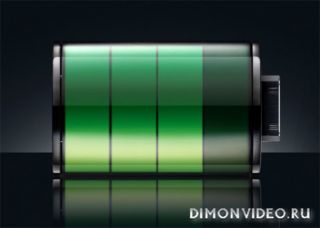 Приветствую!
Последняя известная дата редактирования статьи - 29.01.2013.
Способ индикации зарядки аккумулятора выключенного аппарата под управлением OS Symbian 9.1-9.4, речь пойдет не о модификации стандартной индикации этого процесса.
Итак, мне пришлось использовать RomPatcher+ с domain сервером на основе AutoMacro и Resco Photo Viewer. Смысл данной затеи в том, чтобы получить индикацию зарядки батареи как на старых самсунгах. Оно довольно красиво выглядело в свое время. Поехали: Качаем RomPatcher+ v2.6, устанавливаем. Во избежание громких воплей о смерти смарта, патчер устанавливаем на карту памяти, при выскакивания окошка с выбором диска для установки domainsrv - оставляем галочку только на диске Е:/ (внимание владельцам устройств с встроенной флеш памятью - у вас в системе она определяется как диск Е:/, а карта памяти как диск F:/).
Resco Photo Viewer - заходим в настройки, открываем вкладку ассоциаций и ставим "Да" на пункте Gif.
Качаем файлик и заменяем им уже имеющийся у вас конфиг по адресу !:/system/domainsrv/DomainExc.cfg.
Качаем гиф анимацию (вы можете использовать любую другую картинку), располагаем ее по адресу C:/Data/Images/Батарейка.gif (путь и имя картинки также могут быть другими, главное потом правильно прописать путь в конфиге из предыдущего пункта).
Выключаем смарт, подключаем кабель зарядного устройства, ждем, видим на экране красивую индикацию зарядки батареи, радуемся.
Во всей этой бочке меда есть и одна маленькая ложка дегтя. Открытие картинки через Resco Photo Viewer будет осуществлено при любом виде загрузки системы. Это означает, что после включения или рестарта аппарата, запущенный Resco Photo Viewer остается висеть в фоне. Лично я от этого избавился, повесив Resco Photo Viewer в автоубийство после загрузки в программе Jbak Taskman. Как говорится - красота требует жертв...
Кому интересно и не жалко трафика, я подготовил видео-превью готового результата - тык (3.52 mb).
С уважением, maxel85.
maxel85

Приветствую!Последняя известная дата редактирования статьи - 29.01.2013.Способ индикации зарядки аккумулятора выключенного аппарата под управлением [...]
читать описание
10993
Комментарии: 20
Настройки смартфонов maxel85
Sun, 04 Nov 2012 22:10:30 +0400Sun, 04 Nov 2012 22:10:30 +0400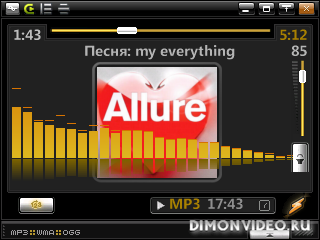 Приветствую!
Последняя известная дата редактирования статьи - 04.11.2012.
В этот раз я хочу рассказать о настройке и использовании плеера TTPod для OS Symbian 9.1-9.3. При общении с разработчиками, стало понятно, что проект для кнопочных смартфонов заброшен окончательно. Поэтому отлавливать баги последних версий и находить пути их обхода приходится собственноручно. После прочтения статьи, вы получите меньшее количество вылетов во время работы плеера и более полное знание некоторых его функций.
Итак, речь пойдет о плеере последних двух версий 3.83 beta 3 и 3.72. Более старые версии рассматриваться не будут, т.к. причина "не все хорошее, что новое" в данном случае не является правдой.
Вылеты при удалении трековОсновное количество вылетов происходит из-за неправильного удаления треков из плеера. Удалять можно только из окна плейлиста. Удаление из главного окна или окна с текстом, приводит к вылету в половине случаев. Теперь рассмотрим значения галочек в окне удаления: Из списка - из медиатеки удаляется запись о выбранном треке;
Удалить текст - удаляется скачаный текст к выбранному треку;
Удалить обложку - удаляется скачаная обложка к выбранному треку;
Удалить файл - из памяти смартфона удаляется файл трека.
Конкретно стоит обращать внимание на пункты "Удалить текст" и "Удалить обложку". Если вы не качали обложку или текст для удаляемого трека и при удалении оставили на этих пунктах галочки, плеер пытается удалить несуществующий файл и вылетает.
Добавление трековТеперь о сканирования файловой системы, немаловажный момент. При правильной настройке можно убрать из медиатеки все системные звуки, мелодии на звонок и не грохнуть основную базу данных плеера.
Настройки сканированияОткрываем окно сканирования > Параметры сканирования > в левой вкладке выбираются типы файлов, в правой следует выставить галочки на всех трех пунктах.
Типы сканирования Полный скан - полный скан всей файловой системы смартфона, в медиатеку добавляются новые треки, удалаются записи о несуществующих треках, старые треки остаются.
Выборочный скан - сканируются только выбраные папки, вход в папку или диск осуществляется по нажатию кнопки джой-вправо, выделение папки происходит по нажатию кнопки джой-центр. В этом случае добавляются только треки из выбранных папок, предыдущая база данных отправляется к праотцам.
Добавить вручную - сканируются выбраные папки и треки, вход в папку или диск осуществляется по нажатию кнопки джой-вправо, выделение папки или файла происходит по нажатию кнопки джой-центр. В этом случае найденные треки добавляются к текущей базе данных.
Дополнительные глюкиНа QWERTY смартфонах при перемотке вперед (удержание кнопки 6), можно случайно нажать кнопку #. В этом случае функция перемотки зависает и не отключается. Лечится нажатием кнопки выхода из плеера.
При проигрывании битых песен плеер начинает заикаться, висеть и перестает реагировать на клавиши управления. Лечится нажатием кнопки выхода из плеера.
После удаления нескольких (хотя бы двух) треков из Категории треков > Альбомы > Выбранный альбом, плеер воспроизводить музыку отказывается. Лечится нажатием кнопки выхода из плеера.
Кракозяблы в тегахИногда плеер вместо исполнителя, названия и других данных о треке, выдает непонятные кракозяблы. Это проблема несовместимости кодировок или отсутствия поддержки в шрифте системы русских mp3 тегов. Вылечить можно, соответственно, установкой в систему шрифта с поддержкой русских mp3 тегов, или редактированием тегов всей медиатеки с указанием юникод кодировки. Пакетно редактировать теги на смарте можно программой Mp3TagEditor, на компьютере это сделает программа AIMP.
Настройки плеераПоясню два, не совсем понятные с первого взгляда, пункта в настройках плеера.
Обычные > Подсветка экрана Выключено - время работы подсветки в плеере будет управляется системой.
Включено - подсветка в плеере будет гореть постоянно (избыточный расход аккумулятора).
Автоматическая - подсветка в плеере будет гаснуть через некоторое время, таймаут выключения несколько минут (избыточный расход аккумулятора).
Обычные > Клавиши громкостиВ режиме ожидания при удержании кнопки повышения громкости будет включаться следующий трек, при удержании кнопки понижения громкости будет включаться предыдущий трек.
Процесс плеераПлеер нельзя убивать с помощью таскменеджеров, используйте кнопку выхода в самом плеере. Если убить процесс плеера через таскменеджер, может исчезнуть в никуда половина и более базы данных, все изменения в настройках, плейлисте, визуализациях и эквалайзере также не сохранятся. После включения придется проводить сканирование по новой, при наличии нескольких сотен или тысяч треков это действие напрягает, т.к. занимает продолжительное время.
Сортировка треков По названию - плейлист сортируется по названию песни, треки будут показаны в виде название - исполнитель.
По исполнителю - плейлист сортируется по исполнителю, треки будут показаны в виде исполнитель - название.
По альбому - плейлист сортируется по альбому, треки будут показаны в виде исполнитель - название.
По имени файла - плейлист сортируется по имени файла, треки будут показаны в виде имя файла.mp3.
По времени - плейлист сортируется по дате добавления песен в медиатеку, треки будут показаны в виде исполнитель - название.
Случайная сортировка - плейлист сортируется в случайном порядке, треки будут показаны в виде исполнитель - название.
Текст (лирика) и обложкаТекст к треку находится по адресу !:/TTPod/lyrics/. Это файл с расширением *.lrc и его имя в точности совпадает с именем файла трека, для которого он предназначен.
Обложки к трекам находятся по адресу !:/TTPod/picture/artist/. Имя файла обложки имеет вид исполнитель.jpg. К примеру у вас есть 50 песен группы "ДДТ", берете нужную вам картинку, переименовываете ее в ДДТ.jpg и кидаете в указаную папку - теперь плеер будет показывать эту картинку при проигрывании любой песни от "ДДТ".
Тут и сказке конец. Если у вас есть еще какая либо полезная информация - пишите, добавлю в статью.
С уважением, maxel85.
maxel85

Приветствую!Последняя известная дата редактирования статьи - 04.11.2012.В этот раз я хочу рассказать о настройке и использовании плеера TTPod для [...]
читать описание
12670
Комментарии: 18
Настройки смартфонов maxel85
Sat, 15 Sep 2012 08:40:58 +0400Sat, 15 Sep 2012 08:40:58 +0400 Приветствую!
Последняя известная дата редактирования статьи - 15.09.2012.
Речь пойдет о том, как оптимизировать работу смартфона под управлением OS Symbian 9.х. А именно: какой софт и на какой диск устанавливать, какие карты памяти и в каком "виде" использовать, как сэкономить место дисках.
Статья актуальна для OS Symbian 9.1-9.3, владельцы девайсов с осями выше указанных могут просто прочитать для интереса - вам такие танцы с бубном ни к чему, ибо у вас и так все работает со свистом.
Для начала предлагаю разложить по полочкам все, что касается карт памяти, с которыми работают наши смартфоны.
Форматы карт памяти, их объемы и совместимость с конкретными осямиOS Symbian 9.1 - поддерживаются карты памяти формата MiniSD и MicroSD. Как подсказывает википедия, эти карты могут быть двух видов: SD 1.0 с максимальной емкостью в 2гб и SD 1.1 с максимальной емкость в 4гб. Как было заявленно финами, эта ОС поддерживает лишь карты объемом до 2гб.
OS Symbian 9.2-9.3 - поддерживаются карты памяти формата MicroSD и MicroSDHC. Максимальная емкость носителей формата MicroSDHC составляет 32гб. На заре появления этих осей финами была заявленна поддержка всех 32гб. В характеристиках смартфонов на этих осях можно увидеть абсолютно различные размеры максимально допустимых объемов карт памяти (даже в том случае, когда два смартфона работают под одной и той же ОС). В действительности, тот же самый 9.2 абсолютно адекватно работает с картами памяти объемом 16гб (поэксперементировать с объемом в 32гб мои финансы не позволили).
Классы карт памятиНаиболее распространенными классами карт памяти на сегодняшний день являются 4, 6 и 10.
Скорости записи данных на носители этих классов составляют: 4 класс - 4мб/с, 6 класс - 6мб/с, 10 класс - 10мб/с. Это стандарт скорости записи данных заявленный для каждого класса соответственно (данные из википедии). Конкретные данные по скорости чтения данных у каждого класса мне найти не удалось. Википедия об этом молчит, а поисковики выдают различные данные для каждого производителя.
Глядя на эти цифры, становится понятно, что чем выше класс карты памяти, тем она лучше (и естественно дороже) ибо ее работа происходит быстрее. Следующая фраза означает сугубо мою точку зрения - вся девятка корректно работает только с 4 классом. Судя по отзывам на форумах, все остальные классы ничего хорошего кроме глюков и тормозов в работу смартфона не приносят.
По факту, скорость работы карты памяти в смартфоне в лучшем случае достигает 1мб/с и при чтении и при записи. Заявленная поддержка USB 2.0 в характеристиках многих смартфонов под управлением OS Symbian 9.х лишь фикция, рекламный ход и не более.
Файловые системыOS Symbian 9.х поддерживает две файловые системы - FAT16 и FAT32.
FAT16 - максимальный размер сохраняемого файла составляет 2гб, диапазон размеров кластера этой системы от 512б до 256кб (в зависимости от ОС и емкости носителя), а максимально допустимое количество кластеров для одного логического диска равно 65524.
FAT32 - максимальный размер сохраняемого файла составляет 4гб, диапазон размеров кластера этой системы от 512б до 32кб (в зависимости от ОС и емкости носителя), а максимально допустимое количество кластеров для одного логического диска равно 268435445.
Кластеры и т.н. эффект "кластеризации"Чем выше размер кластера (их общее количество меньше соответственно) карты памяти, тем быстрее смартфон работает с ней. Чем меньше размер кластера (их общее количество больше соответственно) карты памяти, тем медленнее смартфон работает с ней.
В чем преимущества и недостатки большего или меньшего размера кластера карты памяти? На одном кластере может быть сохранен только один файл. А это значит, что (к примеру) если мы сохраняем файл размером в 10кб на кластер размером 32кб, свободно на кластере остается 22кб, но фактически мы эти 22кб теряем. Точно так же (и опять же к примеру) при сохранении файла размером в 42кб, мы занимаем один кластер полностью и 10кб второго кластера - 22кб мы опять теряем. Я повторюсь: чем больше размер кластера карты памяти, тем быстрее она работает (и тем больше свободного места на ней можно потерять), а чем меньше размер кластера, тем экономнее расходуется свободное место на ней (и тем меньше скорость ее работы).
Что для вас важнее - скорость работы с картой памяти или экономия на ней места, решайте сами. Лично для себя я выбрал скорость работы. Перебить размер кластера можно только при форматировании носителя и, в нашем случае, только на компьютере. Причем далеко не каждая компьютерная ОС может сделать это стандартными средствами. И опять я повторюсь - изменяя размера кластера, не забывайте о минимальном и максимальном его размере и максимальном количестве кластеров для одного логического диска в файловой системе.
С картами памяти я закончил, переходим к оптимизации, софту и вопросу что и на какие диски устанавливать.
Маленькая прелюдия из раздела аксиом - т.к. фины наградили девятку всего лишь 128мб памяти телефона (причем далеко не все модели), диск С у нас имеет относительно малое количество кластеров и, как следствие, гораздо более высокую скорость работы нежели любая карта памяти, которую можно использовать в наших смартфонах. Из всего вышесказанного следует, что следует стараться устанавливать софт в память телефона, а не на карту памяти.
Далее я приведу некоторые советы по поводу того, что следует устанавливать в память телефона, а что на карту памяти, какие программы следует использовать, а какие нет. И как оптимизировать работу вашего девайса.
Bluetooth+WLANЯ, как и многие другие до меня, напоминаю, что не стоит держать постоянно включенным Bluetooth и поиск WLAN сетей. Это лишь дополнительно разряжает вашу батарею. При надобности можно вручную включить Bluetooth и поискать халявную WLAN сеть.
Анимации на рабочем столеКроме пляшущей картинки на экране в режиме ожидания вы получаете замедленный выход на рабочий стол+очень большую нагрузку на батарею. Настоятельно рекомендую отказаться.
Антивирусные программыЯ не хочу и не буду обсуждать существование вирусов на девятке, а также полезность либо бесполезность этих программ. Скажу одно - эти программы серьезно нагружают процессор, а это, в свою очередь, ощутимо сказывается на общей скорости работы. Использовать подобный софт или нет - решайте сами.
Аудио и видео плеерыУстанавливать только в память телефона. Аудио и видео файлы на сегодняшний день записанны в различных форматах и кодеках (иногда очень тяжелых), а их вес легко может достигать пару сотен мегабайт. Не стоит нагружать карту памяти чтением файла и работой плеера. Ничего лучше кроме заикающегося звука и видео с пропусканием нехилого количества кадров вы не получите.
БраузерыУстанавливать лучше в память телефона. А вот их кеш (в том числе и стандартного) лучше перенести на карту памяти. Особой скорости работы от них все равно не добиться, так хоть место в памяти телефона сэкономить. Все таки размеры кеша иногда достигают довольно таки немалых величин. Правда в этом случае придется смириться с эффектом кластеризации.
Диктофоны записи разговоровТоже далеко не самая нужная вещь. Если вам действительно нужно записать разговор, включите и звоните, либо включите и ожидайте звонка. А вот держать его постоянно включенным не стоит. Это бесполезное забивание памяти ничем не содержательными записями+нагрузка на батарею, процессор и оперативную память. А в некоторых случаях еще и геморрой с пиканьем при записи.
ИгрыИх надо устанавливать на карту памяти. В данном случае долго думать не приходится, ибо игры имеют большие размеры и в памяти телефона просто не поместятся. Игры в формате "программа для запуска+папка с файлами" следует устанавливать следующим образом - программу в память телефона, а папку на карту памяти. Этим мы добъемся более быстрой загрузки игры и меньшего количества тормозов в процессе ее работы.
Патч C2ZЗараза редкостная и очень опасная. Выпиливать ее надо с корнем, после чего сжигать на огне. Патч для применения всяческих красотулек. Кроме работы самих украшательств, добавляет в систему миллионы глюков, список которых можно продолжать до бесконечности. Перестает нормально работать как родной софт, так и сторонний. Откажитесь от него (и от украшательств соответственно) и избавитесь от многих проблем.
Питон, модульпаки и программы на питонеУстанавливать только в память телефона. Внутри каждого модульпака содержатся около пяти сотен мелких файлов, многие из которых имеют размер лишь в несколько байт (вспоминаем эффект кластеризации) - инсталл размером в 2-3мб в реальности займет на карте памяти около 40-50мб места, а вот в памяти телефона не более 10мб. Старайтесь не использовать питоновские программы работающие в фоне - они сильно нагружают процессор и разряжают батарею, каждый процесс на питоне потребляет минимально 2.5мб оперативной памяти.
Программы висящие в фоне постоянноУстанавливать только в память телефона. Обычно таких программ не две и не три, а как минимум 10 (различные звонилки, переключалки и т.д. и т.п.). Не стоит нагружать и без того медленную карту памяти.
Программы индикаторы времени и свободной оперативки, батареи и места на дискахОчередная бесполезная игрушка. Время и батарею можно посмотреть на рабочем столе, оперативку и диски в таскмене. Мало того, что на экране вечно что то мелькает закрывая системные индикаторы (как положения индикаторов не настраивай, а все равно где то что то закроешь), так еще и не приносит никакой жизненно необходимой пользы.
Программы противоугонкиНе очень полезная программа. Особенно смешна функция удаления личных данных. Вору, укравшему телефон, будет абсолютно все равно на хранящиеся в нем телефонные номера, сообщения и прочие данные - для него важна железяка, которую можно продать. Шансов на то, что он вставит свою симку, программа отправит вам смс с номером, вы перезвоните и уговорите его вернуть телефон практически нет. Сегодня все знают, что телефон можно перепрошить и стереть из него все, что только там есть. Нерационально держать подобный софт в запущенных и нагружать процессор, оперативку и батарею. Достаточно просто следить за своим телефоном, а не щелкать зубами по сторонам.
Программы экономящие батареюОбычно подобные софтины отключают некоторые функции смартфона и постепенно глушат подсветку экрана и клавиатуры по мере разряда батареи. Довольно сомнительное удовольствие всегда смотреть в полупотухший экран, учитывая что смартфон при активном использованиии все равно заряжается каждый день. К этому же пункту можно отнести и сторонние программы уведомляющие о разряде батареи - зачем вешать в оперативку дополнительный процесс уведомлений, если сама ОС умеет делать это штатными средствами? И то и другое есть абсолютно бесполезная нагрузка на батарею, процессор и оперативную память.
СообщенияДиск для хранения должен быть только память телефона. Этим вы отобъете у вашего смартфона привычку выдавать сообщение о невозможности подключения девайса через USB к компьютеру, а также сообщение о невозможности извлечь карту памяти.
Стандартные процессыИх нельзя убивать, какими бы ненужными они вам не казались. Никто до конца не знает, за что отвечает каждый процесс на конкректном девайсе и как они между собой взаимосвязанны. Не стоит экономить 1-2мб оперативной памяти и в качестве бонуса получать хороший букет глюков.
Сторонние блокировщики клавиатурЕще одна бесполезная убивалка батареи, оперативки и процессора. Выйти в режим ожидания и заблокировать клавиатуру вручную либо дождаться автоматической блокировки, а после разблокировать штатными средствами, это не трудно.
Сторонние рабочие столыГениальнее стандартного рабочего стола еще ни один китаец не придумал. Тоже самое касается меню, сообщений и телефонной книги. В перечисленных стандартных программах есть все необходимое и ничего лишнего. В сторонних же, кроме всех прочих удобств, присутствуют еще и такие вещи как неплохая нагрузка на процессор, оперативную память и батарею. А вот погоду или баланс можно зайти в соответствующую программу и проверить вручную. Настоятельно рекомендую отказаться от подобных программ.
Таймеры оставшегося времени до разряда батареиВСЕГДА врут как партизан на допросе+очень сильно пожирают батарею. Бесполезная нагрузка и не более.
Темы и шрифтыСамый злейший враг скорости работы смартфона. Темы и шрифты, особенно большого размера, установленные на карту памяти, очень сильно тормозят работу смартфона в целом. Их следует устанавливать только в память телефона. Много тем сразу устанавливать не следует, ибо они имеют свойство загадочным образом исчезать в никуда, при этом фактически оставаясь на диске. Касательно фонтроутера (программа, позволяющая использовать в системе сторонние шрифты) нужно точно знать как он ведет себя на вашей модели - на некоторых смартфонах он корректно работает с обоих дисков, на других его установка в память телефона может привести к невозможности запуска девайса после рестарта или выключения (в таком случае вам поможет только формат тремя кнопками с утерей всех данных).
Вот, собственно, и все. Делайте выводы господа!
З.Ы. Я написал это все исходя из личного опыта за 4 года использования OS Symbian 9.х. А за это время в моем пользовании было около 10 девайсов на 9.1, 9.2, 9.3 и 9.4. Надеюсь мои мысли и советы донесли до вас что либо полезное. И еще, очень вас попрошу - не стоит писать, что это не статья, а баян. Да, я не первый, кто пишет подобную статью. Но моя статья, это моя статья, а не тупая копипаста с другого ресурса или с другой статьи на нашем сайте.
С уважением, maxel85.
maxel85

Приветствую!Последняя известная дата редактирования статьи - 15.09.2012.Речь пойдет о том, как оптимизировать работу смартфона под управлением [...]
читать описание
31230
Комментарии: 11
Настройки смартфонов maxel85
Thu, 06 Sep 2012 13:30:43 +0400Thu, 06 Sep 2012 13:30:43 +0400 Приветствую!
Последняя известная дата редактирования статьи - 06.09.2012.
Статья для тех кто не пользуется стандартным браузером на OS Symbian 9.х (на S^3 и выше не тестировалось), а для серфинга по всемирной сети использует Opera Mobile.
Я много раз сталкивался с ситуацией, когда открывая некую ссылку из некой программы, запускался стандартный браузер для ее просмотра. Это крайне неудобно, ибо стандартный браузер далеко не идеал.
Существуют некоторые способы установки Opera Mobile в качестве основного браузера, не стану на них останавливаться. Но они не дают 100% результата, потому что приложения, открывающие ссылки, делают это запуская экзешник стандартного браузера.
Нам понадобится Opera Mobile, установленная в память телефона (обязательное условие);
патч c2z4bin (не путать с патчем c2z), находящийся в domain автозагрузке;
файл менеджер и открытый полный доступ.
Порядок действий берем файлы C:/resource/apps/OperaMobile.rsc и C:/sys/bin/OperaMobile.exe;
копируем их в любое место;
переименовываем OperaMobile.rsc в BrowserNG.rsc, а OperaMobile.exe в BrowserNG.exe;
перемещаем переименованный файл BrowserNG.rsc в C:/resource/apps/BrowserNG.rsc, а файл BrowserNG.exe в C:/sys/bin/BrowserNG.exe.
Итоги теперь все ссылки из любых приложений будут открываться только через Opera Mobile;
напрочь сломается стандартный браузер, запустить его можно будет только удалив или переименовав файлы, с которыми мы оперировали выше;
обе иконки стандартного браузера и оперы будут запускать Opera Mobile.
Собственно, на этом и сказке конец. Надеюсь, эта информация оказалось кому то полезной.
Хочу выразить благодарность ExtraX7 за подсказанный способ, описанный в этой статье.
С уважением, maxel85.
maxel85

Приветствую!Последняя известная дата редактирования статьи - 06.09.2012.Статья для тех кто не пользуется стандартным браузером на OS Symbian 9.х (на [...]
читать описание
25831
Комментарии: 48
5 файлов, добавленных в категорию Настройки смартфонов пользователем maxel85[ожидают одобрения]
Настройки смартфонов maxel85Приветствую!Последняя известная дата редактирования статьи - 13.07.2012.
В этой статье я хочу рассказать как правильно настроить почтовые ящики на Gmail, Яндекс и Mail.Ru через протокол IMAP в программе ProfiMail версии 3.55 для смартфонов под управлением OS Symbian 9.1 и выше. Данные актуальны для любых почтовых программ, правда искать соответствующие окна в настройках вашей программы вам придется самим. На выходе мы получим полную синхронизацию всех папок и не допустим дублирования папок Отправленные, Черновики, Корзина и писем в них между клиентом и сервером.
Важно! В настройках интерфейса на сервере у всех почтовых ящиков должен быть установлен русский язык.
Настраиваем GmailЗаходим на основную версию Gmail, открываем свой почтовый ящик > Настройки > Пересылка и POP/IMAP > ставим галочку на Включить IMAP > сохраняем изменения.
Настраиваем ЯндексЗаходим на основную версию яндекса, открываем свой почтовый ящик > Настройки > Почтовые программы > ставим галочку на пункте С сервера imap.yandex.ru по протоколу IMAP > сохраняем изменения.
Настраиваем ProfiMailИдем в настройки программы и включаем пункт Стереть также на IMAP, пункт Соединение с Push email переключаем с состояния Вручную на любое другое (желательно на Автоматически).
Настраиваем Gmail учеткуСоздаем новую учетную запись, настраиваем по списку: Название - по желанию;
Адрес эл.почты - адрес вашего ящика в виде login @ gmail.com (без пробелов);
Имя пользователя - по желанию;
Адрес для ответа - по желанию;
Данные отправителя - по желанию;
Логин - ваш логин на Gmail в виде login @ gmail.com (без пробелов);
Пароль - ваш пароль от Gmail;
Включить в обновление - по желанию;
Тип почтового сервера - IMAP;
Сервер входящей почты - imap.gmail.com;
Сервер исходящей почты - smtp.gmail.com;
Получить сообщение полностью - по желанию;
Посылать скрытую копию - по желанию;
Дополнительные/Использовать Push email - ставим галочку;
Дополнительные/Время IDLE для пинга - по желанию;
Дополнительные/SMTP авторизация - ставим галочку;
Дополнительные/SMTP логин - не заполняем;
Дополнительные/SMTP пароль - не заполняем;
Дополнительные/IMAP порт - 993;
Дополнительные/SMTP порт - 587;
Дополнительные/SSL для IMAP - SSL/TLS;
Дополнительные/SSL для SMTP - StartTLS;
Дополнительные/Обновлять все папки - ставим галочку;
Дополнительные/Папка для черновиков - /Черновики;
Дополнительные/Папка для отправленных - /Отправленные;
Дополнительные/Сохранять отправленные - снимаем галочку;
Дополнительные/Сохранять отправленные на сервере - снимаем галочку (Gmail все равно регистрирует отправленные письма, поэтому после последующего обновления ящика, отправленные письма появятся в соответствующей папке);
Дополнительные/Папка для удаленных - /Корзина;
Дополнительные/Использовать корзину - ставим галочку;
Дополнительные/Корневая папка - не заполняем;
Дополнительные/Ограничение макс. дней - по желанию;
Дополнительные/Получать вложения - по желанию.
Настраиваем Яндекс учеткуСоздаем новую учетную запись, настраиваем по списку: Название - по желанию;
Адрес эл.почты - адрес вашего ящика в виде login @ yandex.ru (без пробелов);
Имя пользователя - по желанию;
Адрес для ответа - по желанию;
Данные отправителя - по желанию;
Логин - ваш логин на Яндексе;
Пароль - ваш пароль от Яндекса;
Включить в обновление - по желанию;
Тип почтового сервера - IMAP;
Сервер входящей почты - imap.yandex.ru;
Сервер исходящей почты - smtp.yandex.ru;
Получить сообщение полностью - по желанию;
Посылать скрытую копию - по желанию;
Дополнительные/Использовать Push email - снимаем галочку (Яндекс все равно не поддерживает эту фичу);
Дополнительные/Время IDLE для пинга - не трогаем;
Дополнительные/SMTP авторизация - ставим галочку;
Дополнительные/SMTP логин - не заполняем;
Дополнительные/SMTP пароль - не заполняем;
Дополнительные/IMAP порт - не заполняем;
Дополнительные/SMTP порт - не заполняем;
Дополнительные/SSL для IMAP - не заполняем;
Дополнительные/SSL для SMTP - не заполняем;
Дополнительные/Обновлять все папки - ставим галочку;
Дополнительные/Папка для черновиков - Черновики;
Дополнительные/Папка для отправленных - Отправленные;
Дополнительные/Сохранять отправленные - снимаем галочку;
Дополнительные/Сохранять отправленные на сервере - ставим галочку;
Дополнительные/Папка для удаленных - Удаленные;
Дополнительные/Использовать корзину - ставим галочку;
Дополнительные/Корневая папка - не заполняем;
Дополнительные/Ограничение макс. дней - по желанию;
Дополнительные/Получать вложения - по желанию.
Настраиваем Mail.Ru учеткуСоздаем новую учетную запись, настраиваем по списку: Название - по желанию;
Адрес эл.почты - адрес вашего ящика в виде login @ mail.ru (без пробелов);
Имя пользователя - по желанию;
Адрес для ответа - по желанию;
Данные отправителя - по желанию;
Логин - ваш логин на Mail.Ru в виде login @ mail.ru (без пробелов);
Пароль - ваш пароль от Mail.Ru;
Включить в обновление - по желанию;
Тип почтового сервера - IMAP;
Сервер входящей почты - imap.mail.ru;
Сервер исходящей почты - smtp.mail.ru;
Получить сообщение полностью - по желанию;
Посылать скрытую копию - по желанию;
Дополнительные/Использовать Push email - снимаем галочку (Mail.Ru все равно не поддерживает эту фичу);
Дополнительные/Время IDLE для пинга - не трогаем;
Дополнительные/SMTP авторизация - ставим галочку;
Дополнительные/SMTP логин - не заполняем;
Дополнительные/SMTP пароль - не заполняем;
Дополнительные/IMAP порт - 993;
Дополнительные/SMTP порт - не заполняем;
Дополнительные/SSL для IMAP - SSL/TLS;
Дополнительные/SSL для SMTP - не заполняем;
Дополнительные/Обновлять все папки - ставим галочку;
Дополнительные/Папка для черновиков - Черновики;
Дополнительные/Папка для отправленных - Отправленные;
Дополнительные/Сохранять отправленные - снимаем галочку;
Дополнительные/Сохранять отправленные на сервере - ставим галочку;
Дополнительные/Папка для удаленных - Корзина;
Дополнительные/Использовать корзину - ставим галочку;
Дополнительные/Корневая папка - не заполняем;
Дополнительные/Ограничение макс. дней - по желанию;
Дополнительные/Получать вложения - по желанию.
Танцы с бубном и трубкой с курительной смесью окончены. Если вы все настроили точно по статье, значит почтовые ящики у вас будут работать через IMAP, а не через примитивный POP3.
Ну и в конце добавлю в бочку меда ложку дегтя - косяк получается с папкой "Корзина". Ее нельзя перемещать, переименовать и она не находится в конце списка всех IMAP папок (а ProfiMail обновляет список именно сверху вниз), поэтому индикация писем в ней не совсем актуальна (лечится повторным обновлением ящика после удаления каких либо писем). Эту проблему я решить не смог, если кто додумается как это сделать - пишите.
С уважением, maxel85.
maxel85

Приветствую!Последняя известная дата редактирования статьи - 13.07.2012.В этой статье я хочу рассказать как правильно настроить почтовые ящики [...] читать описание
99136
Настройки смартфонов maxel85Приветствую!Последняя известная дата редактирования статьи - 29.01.2013.
Способ индикации зарядки аккумулятора выключенного аппарата под управлением OS Symbian 9.1-9.4, речь пойдет не о модификации стандартной индикации этого процесса.
Итак, мне пришлось использовать RomPatcher+ с domain сервером на основе AutoMacro и Resco Photo Viewer. Смысл данной затеи в том, чтобы получить индикацию зарядки батареи как на старых самсунгах. Оно довольно красиво выглядело в свое время. Поехали: Качаем RomPatcher+ v2.6, устанавливаем. Во избежание громких воплей о смерти смарта, патчер устанавливаем на карту памяти, при выскакивания окошка с выбором диска для установки domainsrv - оставляем галочку только на диске Е:/ (внимание владельцам устройств с встроенной флеш памятью - у вас в системе она определяется как диск Е:/, а карта памяти как диск F:/).
Resco Photo Viewer - заходим в настройки, открываем вкладку ассоциаций и ставим "Да" на пункте Gif.
Качаем файлик и заменяем им уже имеющийся у вас конфиг по адресу !:/system/domainsrv/DomainExc.cfg.
Качаем гиф анимацию (вы можете использовать любую другую картинку), располагаем ее по адресу C:/Data/Images/Батарейка.gif (путь и имя картинки также могут быть другими, главное потом правильно прописать путь в конфиге из предыдущего пункта).
Выключаем смарт, подключаем кабель зарядного устройства, ждем, видим на экране красивую индикацию зарядки батареи, радуемся.
Во всей этой бочке меда есть и одна маленькая ложка дегтя. Открытие картинки через Resco Photo Viewer будет осуществлено при любом виде загрузки системы. Это означает, что после включения или рестарта аппарата, запущенный Resco Photo Viewer остается висеть в фоне. Лично я от этого избавился, повесив Resco Photo Viewer в автоубийство после загрузки в программе Jbak Taskman. Как говорится - красота требует жертв...
Кому интересно и не жалко трафика, я подготовил видео-превью готового результата - тык (3.52 mb).
С уважением, maxel85.
maxel85

Приветствую!Последняя известная дата редактирования статьи - 29.01.2013.Способ индикации зарядки аккумулятора выключенного аппарата под управлением [...] читать описание
10993
Настройки смартфонов maxel85Приветствую!Последняя известная дата редактирования статьи - 04.11.2012.
В этот раз я хочу рассказать о настройке и использовании плеера TTPod для OS Symbian 9.1-9.3. При общении с разработчиками, стало понятно, что проект для кнопочных смартфонов заброшен окончательно. Поэтому отлавливать баги последних версий и находить пути их обхода приходится собственноручно. После прочтения статьи, вы получите меньшее количество вылетов во время работы плеера и более полное знание некоторых его функций.
Итак, речь пойдет о плеере последних двух версий 3.83 beta 3 и 3.72. Более старые версии рассматриваться не будут, т.к. причина "не все хорошее, что новое" в данном случае не является правдой.
Вылеты при удалении трековОсновное количество вылетов происходит из-за неправильного удаления треков из плеера. Удалять можно только из окна плейлиста. Удаление из главного окна или окна с текстом, приводит к вылету в половине случаев. Теперь рассмотрим значения галочек в окне удаления: Из списка - из медиатеки удаляется запись о выбранном треке;
Удалить текст - удаляется скачаный текст к выбранному треку;
Удалить обложку - удаляется скачаная обложка к выбранному треку;
Удалить файл - из памяти смартфона удаляется файл трека.
Конкретно стоит обращать внимание на пункты "Удалить текст" и "Удалить обложку". Если вы не качали обложку или текст для удаляемого трека и при удалении оставили на этих пунктах галочки, плеер пытается удалить несуществующий файл и вылетает.
Добавление трековТеперь о сканирования файловой системы, немаловажный момент. При правильной настройке можно убрать из медиатеки все системные звуки, мелодии на звонок и не грохнуть основную базу данных плеера.
Настройки сканированияОткрываем окно сканирования > Параметры сканирования > в левой вкладке выбираются типы файлов, в правой следует выставить галочки на всех трех пунктах.
Типы сканирования Полный скан - полный скан всей файловой системы смартфона, в медиатеку добавляются новые треки, удалаются записи о несуществующих треках, старые треки остаются.
Выборочный скан - сканируются только выбраные папки, вход в папку или диск осуществляется по нажатию кнопки джой-вправо, выделение папки происходит по нажатию кнопки джой-центр. В этом случае добавляются только треки из выбранных папок, предыдущая база данных отправляется к праотцам.
Добавить вручную - сканируются выбраные папки и треки, вход в папку или диск осуществляется по нажатию кнопки джой-вправо, выделение папки или файла происходит по нажатию кнопки джой-центр. В этом случае найденные треки добавляются к текущей базе данных.
Дополнительные глюкиНа QWERTY смартфонах при перемотке вперед (удержание кнопки 6), можно случайно нажать кнопку #. В этом случае функция перемотки зависает и не отключается. Лечится нажатием кнопки выхода из плеера.
При проигрывании битых песен плеер начинает заикаться, висеть и перестает реагировать на клавиши управления. Лечится нажатием кнопки выхода из плеера.
После удаления нескольких (хотя бы двух) треков из Категории треков > Альбомы > Выбранный альбом, плеер воспроизводить музыку отказывается. Лечится нажатием кнопки выхода из плеера.
Кракозяблы в тегахИногда плеер вместо исполнителя, названия и других данных о треке, выдает непонятные кракозяблы. Это проблема несовместимости кодировок или отсутствия поддержки в шрифте системы русских mp3 тегов. Вылечить можно, соответственно, установкой в систему шрифта с поддержкой русских mp3 тегов, или редактированием тегов всей медиатеки с указанием юникод кодировки. Пакетно редактировать теги на смарте можно программой Mp3TagEditor, на компьютере это сделает программа AIMP.
Настройки плеераПоясню два, не совсем понятные с первого взгляда, пункта в настройках плеера.
Обычные > Подсветка экрана Выключено - время работы подсветки в плеере будет управляется системой.
Включено - подсветка в плеере будет гореть постоянно (избыточный расход аккумулятора).
Автоматическая - подсветка в плеере будет гаснуть через некоторое время, таймаут выключения несколько минут (избыточный расход аккумулятора).
Обычные > Клавиши громкостиВ режиме ожидания при удержании кнопки повышения громкости будет включаться следующий трек, при удержании кнопки понижения громкости будет включаться предыдущий трек.
Процесс плеераПлеер нельзя убивать с помощью таскменеджеров, используйте кнопку выхода в самом плеере. Если убить процесс плеера через таскменеджер, может исчезнуть в никуда половина и более базы данных, все изменения в настройках, плейлисте, визуализациях и эквалайзере также не сохранятся. После включения придется проводить сканирование по новой, при наличии нескольких сотен или тысяч треков это действие напрягает, т.к. занимает продолжительное время.
Сортировка треков По названию - плейлист сортируется по названию песни, треки будут показаны в виде название - исполнитель.
По исполнителю - плейлист сортируется по исполнителю, треки будут показаны в виде исполнитель - название.
По альбому - плейлист сортируется по альбому, треки будут показаны в виде исполнитель - название.
По имени файла - плейлист сортируется по имени файла, треки будут показаны в виде имя файла.mp3.
По времени - плейлист сортируется по дате добавления песен в медиатеку, треки будут показаны в виде исполнитель - название.
Случайная сортировка - плейлист сортируется в случайном порядке, треки будут показаны в виде исполнитель - название.
Текст (лирика) и обложкаТекст к треку находится по адресу !:/TTPod/lyrics/. Это файл с расширением *.lrc и его имя в точности совпадает с именем файла трека, для которого он предназначен.
Обложки к трекам находятся по адресу !:/TTPod/picture/artist/. Имя файла обложки имеет вид исполнитель.jpg. К примеру у вас есть 50 песен группы "ДДТ", берете нужную вам картинку, переименовываете ее в ДДТ.jpg и кидаете в указаную папку - теперь плеер будет показывать эту картинку при проигрывании любой песни от "ДДТ".
Тут и сказке конец. Если у вас есть еще какая либо полезная информация - пишите, добавлю в статью.
С уважением, maxel85.
maxel85

Приветствую!Последняя известная дата редактирования статьи - 04.11.2012.В этот раз я хочу рассказать о настройке и использовании плеера TTPod для [...] читать описание
12670
Настройки смартфонов maxel85Приветствую!Последняя известная дата редактирования статьи - 15.09.2012.
Речь пойдет о том, как оптимизировать работу смартфона под управлением OS Symbian 9.х. А именно: какой софт и на какой диск устанавливать, какие карты памяти и в каком "виде" использовать, как сэкономить место дисках.
Статья актуальна для OS Symbian 9.1-9.3, владельцы девайсов с осями выше указанных могут просто прочитать для интереса - вам такие танцы с бубном ни к чему, ибо у вас и так все работает со свистом.
Для начала предлагаю разложить по полочкам все, что касается карт памяти, с которыми работают наши смартфоны.
Форматы карт памяти, их объемы и совместимость с конкретными осямиOS Symbian 9.1 - поддерживаются карты памяти формата MiniSD и MicroSD. Как подсказывает википедия, эти карты могут быть двух видов: SD 1.0 с максимальной емкостью в 2гб и SD 1.1 с максимальной емкость в 4гб. Как было заявленно финами, эта ОС поддерживает лишь карты объемом до 2гб.
OS Symbian 9.2-9.3 - поддерживаются карты памяти формата MicroSD и MicroSDHC. Максимальная емкость носителей формата MicroSDHC составляет 32гб. На заре появления этих осей финами была заявленна поддержка всех 32гб. В характеристиках смартфонов на этих осях можно увидеть абсолютно различные размеры максимально допустимых объемов карт памяти (даже в том случае, когда два смартфона работают под одной и той же ОС). В действительности, тот же самый 9.2 абсолютно адекватно работает с картами памяти объемом 16гб (поэксперементировать с объемом в 32гб мои финансы не позволили).
Классы карт памятиНаиболее распространенными классами карт памяти на сегодняшний день являются 4, 6 и 10.
Скорости записи данных на носители этих классов составляют: 4 класс - 4мб/с, 6 класс - 6мб/с, 10 класс - 10мб/с. Это стандарт скорости записи данных заявленный для каждого класса соответственно (данные из википедии). Конкретные данные по скорости чтения данных у каждого класса мне найти не удалось. Википедия об этом молчит, а поисковики выдают различные данные для каждого производителя.
Глядя на эти цифры, становится понятно, что чем выше класс карты памяти, тем она лучше (и естественно дороже) ибо ее работа происходит быстрее. Следующая фраза означает сугубо мою точку зрения - вся девятка корректно работает только с 4 классом. Судя по отзывам на форумах, все остальные классы ничего хорошего кроме глюков и тормозов в работу смартфона не приносят.
По факту, скорость работы карты памяти в смартфоне в лучшем случае достигает 1мб/с и при чтении и при записи. Заявленная поддержка USB 2.0 в характеристиках многих смартфонов под управлением OS Symbian 9.х лишь фикция, рекламный ход и не более.
Файловые системыOS Symbian 9.х поддерживает две файловые системы - FAT16 и FAT32.
FAT16 - максимальный размер сохраняемого файла составляет 2гб, диапазон размеров кластера этой системы от 512б до 256кб (в зависимости от ОС и емкости носителя), а максимально допустимое количество кластеров для одного логического диска равно 65524.
FAT32 - максимальный размер сохраняемого файла составляет 4гб, диапазон размеров кластера этой системы от 512б до 32кб (в зависимости от ОС и емкости носителя), а максимально допустимое количество кластеров для одного логического диска равно 268435445.
Кластеры и т.н. эффект "кластеризации"Чем выше размер кластера (их общее количество меньше соответственно) карты памяти, тем быстрее смартфон работает с ней. Чем меньше размер кластера (их общее количество больше соответственно) карты памяти, тем медленнее смартфон работает с ней.
В чем преимущества и недостатки большего или меньшего размера кластера карты памяти? На одном кластере может быть сохранен только один файл. А это значит, что (к примеру) если мы сохраняем файл размером в 10кб на кластер размером 32кб, свободно на кластере остается 22кб, но фактически мы эти 22кб теряем. Точно так же (и опять же к примеру) при сохранении файла размером в 42кб, мы занимаем один кластер полностью и 10кб второго кластера - 22кб мы опять теряем. Я повторюсь: чем больше размер кластера карты памяти, тем быстрее она работает (и тем больше свободного места на ней можно потерять), а чем меньше размер кластера, тем экономнее расходуется свободное место на ней (и тем меньше скорость ее работы).
Что для вас важнее - скорость работы с картой памяти или экономия на ней места, решайте сами. Лично для себя я выбрал скорость работы. Перебить размер кластера можно только при форматировании носителя и, в нашем случае, только на компьютере. Причем далеко не каждая компьютерная ОС может сделать это стандартными средствами. И опять я повторюсь - изменяя размера кластера, не забывайте о минимальном и максимальном его размере и максимальном количестве кластеров для одного логического диска в файловой системе.
С картами памяти я закончил, переходим к оптимизации, софту и вопросу что и на какие диски устанавливать.
Маленькая прелюдия из раздела аксиом - т.к. фины наградили девятку всего лишь 128мб памяти телефона (причем далеко не все модели), диск С у нас имеет относительно малое количество кластеров и, как следствие, гораздо более высокую скорость работы нежели любая карта памяти, которую можно использовать в наших смартфонах. Из всего вышесказанного следует, что следует стараться устанавливать софт в память телефона, а не на карту памяти.
Далее я приведу некоторые советы по поводу того, что следует устанавливать в память телефона, а что на карту памяти, какие программы следует использовать, а какие нет. И как оптимизировать работу вашего девайса.
Bluetooth+WLANЯ, как и многие другие до меня, напоминаю, что не стоит держать постоянно включенным Bluetooth и поиск WLAN сетей. Это лишь дополнительно разряжает вашу батарею. При надобности можно вручную включить Bluetooth и поискать халявную WLAN сеть.
Анимации на рабочем столеКроме пляшущей картинки на экране в режиме ожидания вы получаете замедленный выход на рабочий стол+очень большую нагрузку на батарею. Настоятельно рекомендую отказаться.
Антивирусные программыЯ не хочу и не буду обсуждать существование вирусов на девятке, а также полезность либо бесполезность этих программ. Скажу одно - эти программы серьезно нагружают процессор, а это, в свою очередь, ощутимо сказывается на общей скорости работы. Использовать подобный софт или нет - решайте сами.
Аудио и видео плеерыУстанавливать только в память телефона. Аудио и видео файлы на сегодняшний день записанны в различных форматах и кодеках (иногда очень тяжелых), а их вес легко может достигать пару сотен мегабайт. Не стоит нагружать карту памяти чтением файла и работой плеера. Ничего лучше кроме заикающегося звука и видео с пропусканием нехилого количества кадров вы не получите.
БраузерыУстанавливать лучше в память телефона. А вот их кеш (в том числе и стандартного) лучше перенести на карту памяти. Особой скорости работы от них все равно не добиться, так хоть место в памяти телефона сэкономить. Все таки размеры кеша иногда достигают довольно таки немалых величин. Правда в этом случае придется смириться с эффектом кластеризации.
Диктофоны записи разговоровТоже далеко не самая нужная вещь. Если вам действительно нужно записать разговор, включите и звоните, либо включите и ожидайте звонка. А вот держать его постоянно включенным не стоит. Это бесполезное забивание памяти ничем не содержательными записями+нагрузка на батарею, процессор и оперативную память. А в некоторых случаях еще и геморрой с пиканьем при записи.
ИгрыИх надо устанавливать на карту памяти. В данном случае долго думать не приходится, ибо игры имеют большие размеры и в памяти телефона просто не поместятся. Игры в формате "программа для запуска+папка с файлами" следует устанавливать следующим образом - программу в память телефона, а папку на карту памяти. Этим мы добъемся более быстрой загрузки игры и меньшего количества тормозов в процессе ее работы.
Патч C2ZЗараза редкостная и очень опасная. Выпиливать ее надо с корнем, после чего сжигать на огне. Патч для применения всяческих красотулек. Кроме работы самих украшательств, добавляет в систему миллионы глюков, список которых можно продолжать до бесконечности. Перестает нормально работать как родной софт, так и сторонний. Откажитесь от него (и от украшательств соответственно) и избавитесь от многих проблем.
Питон, модульпаки и программы на питонеУстанавливать только в память телефона. Внутри каждого модульпака содержатся около пяти сотен мелких файлов, многие из которых имеют размер лишь в несколько байт (вспоминаем эффект кластеризации) - инсталл размером в 2-3мб в реальности займет на карте памяти около 40-50мб места, а вот в памяти телефона не более 10мб. Старайтесь не использовать питоновские программы работающие в фоне - они сильно нагружают процессор и разряжают батарею, каждый процесс на питоне потребляет минимально 2.5мб оперативной памяти.
Программы висящие в фоне постоянноУстанавливать только в память телефона. Обычно таких программ не две и не три, а как минимум 10 (различные звонилки, переключалки и т.д. и т.п.). Не стоит нагружать и без того медленную карту памяти.
Программы индикаторы времени и свободной оперативки, батареи и места на дискахОчередная бесполезная игрушка. Время и батарею можно посмотреть на рабочем столе, оперативку и диски в таскмене. Мало того, что на экране вечно что то мелькает закрывая системные индикаторы (как положения индикаторов не настраивай, а все равно где то что то закроешь), так еще и не приносит никакой жизненно необходимой пользы.
Программы противоугонкиНе очень полезная программа. Особенно смешна функция удаления личных данных. Вору, укравшему телефон, будет абсолютно все равно на хранящиеся в нем телефонные номера, сообщения и прочие данные - для него важна железяка, которую можно продать. Шансов на то, что он вставит свою симку, программа отправит вам смс с номером, вы перезвоните и уговорите его вернуть телефон практически нет. Сегодня все знают, что телефон можно перепрошить и стереть из него все, что только там есть. Нерационально держать подобный софт в запущенных и нагружать процессор, оперативку и батарею. Достаточно просто следить за своим телефоном, а не щелкать зубами по сторонам.
Программы экономящие батареюОбычно подобные софтины отключают некоторые функции смартфона и постепенно глушат подсветку экрана и клавиатуры по мере разряда батареи. Довольно сомнительное удовольствие всегда смотреть в полупотухший экран, учитывая что смартфон при активном использованиии все равно заряжается каждый день. К этому же пункту можно отнести и сторонние программы уведомляющие о разряде батареи - зачем вешать в оперативку дополнительный процесс уведомлений, если сама ОС умеет делать это штатными средствами? И то и другое есть абсолютно бесполезная нагрузка на батарею, процессор и оперативную память.
СообщенияДиск для хранения должен быть только память телефона. Этим вы отобъете у вашего смартфона привычку выдавать сообщение о невозможности подключения девайса через USB к компьютеру, а также сообщение о невозможности извлечь карту памяти.
Стандартные процессыИх нельзя убивать, какими бы ненужными они вам не казались. Никто до конца не знает, за что отвечает каждый процесс на конкректном девайсе и как они между собой взаимосвязанны. Не стоит экономить 1-2мб оперативной памяти и в качестве бонуса получать хороший букет глюков.
Сторонние блокировщики клавиатурЕще одна бесполезная убивалка батареи, оперативки и процессора. Выйти в режим ожидания и заблокировать клавиатуру вручную либо дождаться автоматической блокировки, а после разблокировать штатными средствами, это не трудно.
Сторонние рабочие столыГениальнее стандартного рабочего стола еще ни один китаец не придумал. Тоже самое касается меню, сообщений и телефонной книги. В перечисленных стандартных программах есть все необходимое и ничего лишнего. В сторонних же, кроме всех прочих удобств, присутствуют еще и такие вещи как неплохая нагрузка на процессор, оперативную память и батарею. А вот погоду или баланс можно зайти в соответствующую программу и проверить вручную. Настоятельно рекомендую отказаться от подобных программ.
Таймеры оставшегося времени до разряда батареиВСЕГДА врут как партизан на допросе+очень сильно пожирают батарею. Бесполезная нагрузка и не более.
Темы и шрифтыСамый злейший враг скорости работы смартфона. Темы и шрифты, особенно большого размера, установленные на карту памяти, очень сильно тормозят работу смартфона в целом. Их следует устанавливать только в память телефона. Много тем сразу устанавливать не следует, ибо они имеют свойство загадочным образом исчезать в никуда, при этом фактически оставаясь на диске. Касательно фонтроутера (программа, позволяющая использовать в системе сторонние шрифты) нужно точно знать как он ведет себя на вашей модели - на некоторых смартфонах он корректно работает с обоих дисков, на других его установка в память телефона может привести к невозможности запуска девайса после рестарта или выключения (в таком случае вам поможет только формат тремя кнопками с утерей всех данных).
Вот, собственно, и все. Делайте выводы господа!
З.Ы. Я написал это все исходя из личного опыта за 4 года использования OS Symbian 9.х. А за это время в моем пользовании было около 10 девайсов на 9.1, 9.2, 9.3 и 9.4. Надеюсь мои мысли и советы донесли до вас что либо полезное. И еще, очень вас попрошу - не стоит писать, что это не статья, а баян. Да, я не первый, кто пишет подобную статью. Но моя статья, это моя статья, а не тупая копипаста с другого ресурса или с другой статьи на нашем сайте.
С уважением, maxel85.
maxel85

Приветствую!Последняя известная дата редактирования статьи - 15.09.2012.Речь пойдет о том, как оптимизировать работу смартфона под управлением [...] читать описание
31230
Настройки смартфонов maxel85Последняя известная дата редактирования статьи - 06.09.2012.
Статья для тех кто не пользуется стандартным браузером на OS Symbian 9.х (на S^3 и выше не тестировалось), а для серфинга по всемирной сети использует Opera Mobile.
Я много раз сталкивался с ситуацией, когда открывая некую ссылку из некой программы, запускался стандартный браузер для ее просмотра. Это крайне неудобно, ибо стандартный браузер далеко не идеал.
Существуют некоторые способы установки Opera Mobile в качестве основного браузера, не стану на них останавливаться. Но они не дают 100% результата, потому что приложения, открывающие ссылки, делают это запуская экзешник стандартного браузера.
Нам понадобится Opera Mobile, установленная в память телефона (обязательное условие);
патч c2z4bin (не путать с патчем c2z), находящийся в domain автозагрузке;
файл менеджер и открытый полный доступ.
Порядок действий берем файлы C:/resource/apps/OperaMobile.rsc и C:/sys/bin/OperaMobile.exe;
копируем их в любое место;
переименовываем OperaMobile.rsc в BrowserNG.rsc, а OperaMobile.exe в BrowserNG.exe;
перемещаем переименованный файл BrowserNG.rsc в C:/resource/apps/BrowserNG.rsc, а файл BrowserNG.exe в C:/sys/bin/BrowserNG.exe.
Итоги теперь все ссылки из любых приложений будут открываться только через Opera Mobile;
напрочь сломается стандартный браузер, запустить его можно будет только удалив или переименовав файлы, с которыми мы оперировали выше;
обе иконки стандартного браузера и оперы будут запускать Opera Mobile.
Собственно, на этом и сказке конец. Надеюсь, эта информация оказалось кому то полезной.
Хочу выразить благодарность ExtraX7 за подсказанный способ, описанный в этой статье.
С уважением, maxel85.
maxel85

Приветствую!Последняя известная дата редактирования статьи - 06.09.2012.Статья для тех кто не пользуется стандартным браузером на OS Symbian 9.х (на [...] читать описание
25831