

t-vist - Каталог статей - стр. 1 категории | закладки | добавить | RSS
2 файлов, добавленных в категорию Статьи про компьютеры (PC) пользователем t-vist[ожидают одобрения]
 Статьи про компьютеры (PC) t-vist
 Mon, 25 Mar 2013 19:37:46 +0400Mon, 25 Mar 2013 19:37:46 +0400
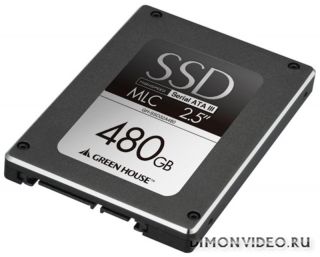 Настройка SSD
Использование SSD в компьютерах и ноутах (ультрабуках) теперь уже не редкость.
Плюсы такого использования очевидны и проявляются в кардинальном ускорении работы всей системы.
Понятное дело что на старом *железе* большого ускорения не получится, но присутствовать конечно оно будет и там за счёт очень быстрого чтения в этих твёрдотельных накопителях.
Итак, что желательно подстроить в операционной системе при использовании подобнных дисков ?
Первое что им совсем не нужно - это дефрагментация, и мало того что проводить её в общем-то вредно любым твёрдотельным накопителям к которым относятся и наши любимые флэшки, так это занимает ещё и ресурсы самого компьютера. Поэтому при использовании любых программ по оптимизации компьютера, от дефрагментации любого вида на SSD следует отказаться раз и навсегда. Это относится в первую очередь к Висте и Сэвен, так как она включена там в расписание Планировщика заданий и эту функцию нужно просто выключить, добравшись туда например таким путём: ПКМ Компьютер-Управление-Планировщик заданий-Библиотека планировщика заданий-Microsoft-Windows-Defrag, ПКМ на ScheduledDefrag выбрать Отключить.
Второе что нужно отключить - это Индексация, для этого можно просто выключить эту службу и более ничем не заморачиваться, например отключением Индексации в Свойствах самого диска, так как что уже проиндексировано, то пускай там и остаётся. Для этого через то-же Управление находим Службы, находим там службу Windows Search и попросту её отключаем.
Третье что нужно сделать, это минимизировать файл подкачки и хотя многие предпочитают оключать его совсем, делать это всё-же не рекомендуется, но задать минимально возможные размеры нужно. Зависит это от количества оперативной памяти в системе, самой системы и используемых программ которые к сожалению иногда без файла подкачки не могут обходиться совсем. Поэтому придётся настраивать всё экспериментальным путём и настройка эта производится в Быстродействии Свойств системы на вкладке Дополнительно. В разделе Виртуальная память нужно нажать кнопку Изменить и снять птичку о Автоматическом выборе файла подкачки. Нужно указать точный и одинаковый размер в обоих окошках для ввода на нужном диске. Обязательно нажмите кнопку Задать и только потом ОК. Минимальный размер указан чуть ниже, вот его в принципе системе должно и хватить.
Четвёртое: создавать на SSD разделов, тем более менее 64 гигабайт не нужно, так как если у Вас не Семёра или Восьмёрка, то функция TRIM у Вас врядли активирована и жёсткий с установленной системой, заваленной ненужным файлом и мультимедиаконтентом и даже если он теперь уже и удалён, в скором времени начнёт терять скорость записи и его преимущества станут сходить на нет. Поэтому как совет возьмите за правило то, что на твёрдотельном накопителе нужно размещаться только системе, ну и другому самому необходимому, для чего скорость имеет первостепенное значение или используется практически при каждом включении компа.
Предложенные далее твики реестра могут быть активированы при установке Семёрки или Восьмёрки на SSD, но проверить конечно их можно и дополнительно. Вообще на SSD желательно устанавливать новую систему, а не копировать старую, но если Вам всё-же хочется скопировать ту что была, то желательно сначала создать на SSD раздел под систему, подключив жесткий к уже установленной например Семёрке или Восьмёрке (не к ХР или Висте или чему-то ещё, а именно к этим системам) подключив жесткий напрямую или через ЮСБ-адаптер.
Чтобы попасть в реестр, нужно в Командной строке или через команду Выполнить (Win + R) написать regedit
Далее идём по дереву
"NtfsDisable8dot3NameCreation"=dword:00000001
"NtfsDisableLastAccessUpdate"=dword:00000001
"NtfsDisableEncryption"=dword:00000001
"NtfsDisableCompression"=dword:00000001
Если у Вас достаточно оперативной памяти, то следующий параметр можно сделать так
"NtfsMemoryUsage"=dword:00000002
"EnableAutoLayout"=dword:00000000
Если такого параметра нет, то его стоит создать
"BootFilesOptimized"=dword:00000000
"Enable"="N"
Это отключение фоновой дефрагментации диска. Надеюсь и дефрагментация по расписанию в Планировщике заданий тоже отключена, а этого параметра может и не быть вовсе.
HKEY_LOCAL_MACHINE\\SYSTEM\\CurrentControlSet\\Control\\WMI\\Autologger\\ReadyBoot
"Start"=dword:00000000
Некоторые предлагают отключение Восстановления системы, но понимаете сами каким может быть результат.
Часто предлагается отключение функций Prefetch и Superfetch, но это обычно не даёт никаких положительных результатов, скорее отрицательные.
Восхваляемый режим работы жестких дисков AHCI в SSD на самом деле практически бесполезен, хотя конечно и 1% ускорения он придать и сможет.
В настройке плана электропитания отключение SSD (жёских дисков) не должно быть выставлено ранее часа, особенно при питании от сети.
Спящий режим во всех настройках планов электропитания должен быть отключен полностью, то есть не должен применяться Никогда или вместо него активировано Выключение компьютера (даже при закрытии крышки ноутбука).
Использование RAM-дисков с SSD тоже поддерживается.
Посмотреть здоровье диска, активированность TRIM можно в программе SSDlife_Pro
 t-vist

Настройка SSD
Использование SSD в компьютерах и ноутах (ультрабуках) теперь уже не редкость.
Плюсы такого использования очевидны и проявляются [...]
читать описание
12013
Комментарии: 24
Статьи про компьютеры (PC) t-vist
Mon, 23 Apr 2012 23:06:45 +0400Mon, 23 Apr 2012 23:06:45 +0400 Предисловие
Как обычно всё случается как-то вдруг...
HD-видео мой комп играет например без особых заморок, но проц конечно грузит что называется *капитально*....
И вот на днях мне *пришло* Full HD-видео с расширением .MOV (MPEG-4) с размерами 1920Х1080 и частотой кадров 29.970
От таких габаритов все мои плэера (благодаря старенькой видеокарте (Radeon 9600 ) стали впадать в *ступор* и выдавали такое ХД, что и говорить об этом наверное не надо
После небольшой истерики и проклиная всё что попадалось на пути, я естественно подался в Гугл, потому как всё-одно все наверное меня туда-бы послали. После всех битв рекомендуемых на бесконечных предложениях на разных сайтах о настройке разных плэеров, я лишь пришёл к выводу, что реально всего этого добиться только на *продвинутых* кодеках (энкодерах), но что-то ни один совет *оттуда* мне в этом и не помог ... Хотя конечно может кому-то они и решили траблу и Full HD у них пошло без тормозов и глюков.
Поэтому предлагаю *своё открытие*, тыщу наверное раз уже где-то описанное, но так и не попавшееся мне на глаза.
Итак:
Full HD-видео на компах и ноутах старых модификаций
Решение пришло от смарта и КПК, у них был (надеюсь ещё есть плэер Core, читающий любые *крупногабаритные* для них форматы размеров. Тем более что я уже знал что его версия для компа существует и один из *продвинутых* кодеков как-раз и называется Core AVC.
Ищем плэерок (ранее был и на этом сайте), качаем, ну а далее идут его настроечки для Full:
1. сразу идём в *Буферизацию* и пишем буфер 16000 кб. Это для того чтобы нагрузка на жёсткий не была чрезмерной.
2. Переходим на вкладку *Дополнительно* и ставим *птицу* на -Отключить сглаживающий фильтр AVC-
3. нажимаем ОК и закрываем плэер, так как иначе он этих настроек может и не запомнить.
4. Запускаем его обратно и перетаскиваем ему на окно нужное видео или их серию. Смотрим и если тормоза будут где-то и попадаться, то в настройках на вкладке *Видео* ставим -Низкое качество-. Перезагружаем плэер.
ПС. Колдовать с остальными настройками можете на своё усмотрение и желание
Формат MPEG он может и не воспроизводить, особенно MPEG2. Остальные MPEG4, типа FLV, МKV высокого разрешения (да и любого и с Сети тоже, должен *хавать* без проблем.
Приятных просмотров !
Ссылочка на страницу для закачки https://dimonvideo.ru/uploader/210835
t-vist

Предисловие
Как обычно всё случается как-то вдруг...
HD-видео мой комп играет например без особых заморок, но проц конечно грузит что называется [...]
читать описание
6656
Комментарии: 7
2 файлов, добавленных в категорию Статьи про компьютеры (PC) пользователем t-vist[ожидают одобрения]
Статьи про компьютеры (PC) t-vistНастройка SSDИспользование SSD в компьютерах и ноутах (ультрабуках) теперь уже не редкость.
Плюсы такого использования очевидны и проявляются в кардинальном ускорении работы всей системы.
Понятное дело что на старом *железе* большого ускорения не получится, но присутствовать конечно оно будет и там за счёт очень быстрого чтения в этих твёрдотельных накопителях.
Итак, что желательно подстроить в операционной системе при использовании подобнных дисков ?
Первое что им совсем не нужно - это дефрагментация, и мало того что проводить её в общем-то вредно любым твёрдотельным накопителям к которым относятся и наши любимые флэшки, так это занимает ещё и ресурсы самого компьютера. Поэтому при использовании любых программ по оптимизации компьютера, от дефрагментации любого вида на SSD следует отказаться раз и навсегда. Это относится в первую очередь к Висте и Сэвен, так как она включена там в расписание Планировщика заданий и эту функцию нужно просто выключить, добравшись туда например таким путём: ПКМ Компьютер-Управление-Планировщик заданий-Библиотека планировщика заданий-Microsoft-Windows-Defrag, ПКМ на ScheduledDefrag выбрать Отключить.
Второе что нужно отключить - это Индексация, для этого можно просто выключить эту службу и более ничем не заморачиваться, например отключением Индексации в Свойствах самого диска, так как что уже проиндексировано, то пускай там и остаётся. Для этого через то-же Управление находим Службы, находим там службу Windows Search и попросту её отключаем.
Третье что нужно сделать, это минимизировать файл подкачки и хотя многие предпочитают оключать его совсем, делать это всё-же не рекомендуется, но задать минимально возможные размеры нужно. Зависит это от количества оперативной памяти в системе, самой системы и используемых программ которые к сожалению иногда без файла подкачки не могут обходиться совсем. Поэтому придётся настраивать всё экспериментальным путём и настройка эта производится в Быстродействии Свойств системы на вкладке Дополнительно. В разделе Виртуальная память нужно нажать кнопку Изменить и снять птичку о Автоматическом выборе файла подкачки. Нужно указать точный и одинаковый размер в обоих окошках для ввода на нужном диске. Обязательно нажмите кнопку Задать и только потом ОК. Минимальный размер указан чуть ниже, вот его в принципе системе должно и хватить.
Четвёртое: создавать на SSD разделов, тем более менее 64 гигабайт не нужно, так как если у Вас не Семёра или Восьмёрка, то функция TRIM у Вас врядли активирована и жёсткий с установленной системой, заваленной ненужным файлом и мультимедиаконтентом и даже если он теперь уже и удалён, в скором времени начнёт терять скорость записи и его преимущества станут сходить на нет. Поэтому как совет возьмите за правило то, что на твёрдотельном накопителе нужно размещаться только системе, ну и другому самому необходимому, для чего скорость имеет первостепенное значение или используется практически при каждом включении компа.
Предложенные далее твики реестра могут быть активированы при установке Семёрки или Восьмёрки на SSD, но проверить конечно их можно и дополнительно. Вообще на SSD желательно устанавливать новую систему, а не копировать старую, но если Вам всё-же хочется скопировать ту что была, то желательно сначала создать на SSD раздел под систему, подключив жесткий к уже установленной например Семёрке или Восьмёрке (не к ХР или Висте или чему-то ещё, а именно к этим системам) подключив жесткий напрямую или через ЮСБ-адаптер.
Чтобы попасть в реестр, нужно в Командной строке или через команду Выполнить (Win + R) написать regedit
Далее идём по дереву
"NtfsDisable8dot3NameCreation"=dword:00000001
"NtfsDisableLastAccessUpdate"=dword:00000001
"NtfsDisableEncryption"=dword:00000001
"NtfsDisableCompression"=dword:00000001
Если у Вас достаточно оперативной памяти, то следующий параметр можно сделать так
"NtfsMemoryUsage"=dword:00000002
"EnableAutoLayout"=dword:00000000
Если такого параметра нет, то его стоит создать
"BootFilesOptimized"=dword:00000000
"Enable"="N"
Это отключение фоновой дефрагментации диска. Надеюсь и дефрагментация по расписанию в Планировщике заданий тоже отключена, а этого параметра может и не быть вовсе.
HKEY_LOCAL_MACHINE\\SYSTEM\\CurrentControlSet\\Control\\WMI\\Autologger\\ReadyBoot
"Start"=dword:00000000
Некоторые предлагают отключение Восстановления системы, но понимаете сами каким может быть результат.
Часто предлагается отключение функций Prefetch и Superfetch, но это обычно не даёт никаких положительных результатов, скорее отрицательные.
Восхваляемый режим работы жестких дисков AHCI в SSD на самом деле практически бесполезен, хотя конечно и 1% ускорения он придать и сможет.
В настройке плана электропитания отключение SSD (жёских дисков) не должно быть выставлено ранее часа, особенно при питании от сети.
Спящий режим во всех настройках планов электропитания должен быть отключен полностью, то есть не должен применяться Никогда или вместо него активировано Выключение компьютера (даже при закрытии крышки ноутбука).
Использование RAM-дисков с SSD тоже поддерживается.
Посмотреть здоровье диска, активированность TRIM можно в программе SSDlife_Pro
t-vist

Настройка SSD Использование SSD в компьютерах и ноутах (ультрабуках) теперь уже не редкость. Плюсы такого использования очевидны и проявляются [...] читать описание
12013
Статьи про компьютеры (PC) t-vistПредисловиеКак обычно всё случается как-то вдруг...
HD-видео мой комп играет например без особых заморок, но проц конечно грузит что называется *капитально*....
И вот на днях мне *пришло* Full HD-видео с расширением .MOV (MPEG-4) с размерами 1920Х1080 и частотой кадров 29.970
От таких габаритов все мои плэера (благодаря старенькой видеокарте (Radeon 9600 ) стали впадать в *ступор* и выдавали такое ХД, что и говорить об этом наверное не надо
После небольшой истерики и проклиная всё что попадалось на пути, я естественно подался в Гугл, потому как всё-одно все наверное меня туда-бы послали. После всех битв рекомендуемых на бесконечных предложениях на разных сайтах о настройке разных плэеров, я лишь пришёл к выводу, что реально всего этого добиться только на *продвинутых* кодеках (энкодерах), но что-то ни один совет *оттуда* мне в этом и не помог ... Хотя конечно может кому-то они и решили траблу и Full HD у них пошло без тормозов и глюков.
Поэтому предлагаю *своё открытие*, тыщу наверное раз уже где-то описанное, но так и не попавшееся мне на глаза.
Итак:
Full HD-видео на компах и ноутах старых модификаций
Решение пришло от смарта и КПК, у них был (надеюсь ещё есть плэер Core, читающий любые *крупногабаритные* для них форматы размеров. Тем более что я уже знал что его версия для компа существует и один из *продвинутых* кодеков как-раз и называется Core AVC.
Ищем плэерок (ранее был и на этом сайте), качаем, ну а далее идут его настроечки для Full:
1. сразу идём в *Буферизацию* и пишем буфер 16000 кб. Это для того чтобы нагрузка на жёсткий не была чрезмерной.
2. Переходим на вкладку *Дополнительно* и ставим *птицу* на -Отключить сглаживающий фильтр AVC-
3. нажимаем ОК и закрываем плэер, так как иначе он этих настроек может и не запомнить.
4. Запускаем его обратно и перетаскиваем ему на окно нужное видео или их серию. Смотрим и если тормоза будут где-то и попадаться, то в настройках на вкладке *Видео* ставим -Низкое качество-. Перезагружаем плэер.
ПС. Колдовать с остальными настройками можете на своё усмотрение и желание
Формат MPEG он может и не воспроизводить, особенно MPEG2. Остальные MPEG4, типа FLV, МKV высокого разрешения (да и любого и с Сети тоже, должен *хавать* без проблем.
Приятных просмотров !
Ссылочка на страницу для закачки https://dimonvideo.ru/uploader/210835
t-vist

Предисловие Как обычно всё случается как-то вдруг... HD-видео мой комп играет например без особых заморок, но проц конечно грузит что называется [...] читать описание
6656