

Karp.exe - Каталог статей - стр. 1 категории | закладки | добавить | RSS
14 файлов, добавленных в категорию Полезные советы пользователем Karp.exe[ожидают одобрения]
 Полезные советы Karp.exe
 Thu, 09 Jun 2011 19:41:37 +0400Thu, 09 Jun 2011 19:41:37 +0400
 Добавлен новейший способ взлома
Тут описан способ взлома всех смартфонов на Symbian на которых он необходим.
После него - можно будет ставить не подписанные программы и игры. Так же будет полный доступ ко всем системным папкам смартфона.
Обновление от 18 сентября 2011
На этот раз Nokia сделала подлянку в особо изощренной форме - закрыла выдачу сертификатов...
Но Nokia одна, а нас много :)
Однако,
1. Подключить смартфон к компьютеру при помощи USB кабеля, или вставить карту памяти в другой телефон (не Symbian), так как нужен доступ к папке Private
2. Распаковать архив quarantine.zip в корень флешки
3. Установить Dr.Web на диск Е
4. Зайти в программу и восстановить все файлы с карантина
5. Установить ROMPatcher 3.1 Lite
6. Запустить ROMPatcher+, активировать нужные патчи: InstallServer - отключение проверки сертификатов, Open4all - доступ во все системные папки
7. Для работы автозапуска патчей нужно установить полную версию ROMPatcher+ .
Автор способа IAL
Старые способы. Применимы для смартфонов Symbian 9.1, 9.2, Samsung, SE.
Так же будет интересно для изучения археологам :)
Перевод и адаптация: Карпов Андрей aka Karp.exe .
Огромнейшая благодарность выражается IAL , CODeRUS , Kolayuk , FCA00000, leftup, SWmail, Zorn, DeltaFoX, ADIOT , ManowaRchik и StaVorosh и др
!] Ни автор, администрация сайта не несет никакой ответственности за повреждения Ваших девайсов! Вся ответственность на вас.
 Karp.exe

Добавлен новейший способ взлома
Тут описан способ взлома всех смартфонов на Symbian на которых он необходим.
После него - можно будет ставить [...]
читать описание
557195
Комментарии: 2204
Полезные советы Karp.exe
Sat, 02 Oct 2010 20:57:27 +0400Sat, 02 Oct 2010 20:57:27 +0400 На новых телефонах, помимо обычного FM радио есть Интернет радио.
И Nokia решила объединить эти 2 приложения под 1 иконкой в меню. Из-за этого при обычном запуске FM радио приходилось совершать лишние движения, и пугаться чёрного окна выбора FM/Интернет радио.
Мне это не понравилось...
1. Скачиваем архив (2.6 Кб)
2. Распаковываем файл visualradio_reg.rsc в папку С:/private/10003a3f/import/apps
В принципе, всё. Иконка появилась.
НО при использовании стандартной темы, или темы где иконка FM радио не меняеться - вместо красивой иконки будем лицезреть пазл. Решение-
3. В файле C:/Private/101F4CD2/Content/appsheldata.xml находим строчку
и заменяем ее на
(Вместо # прописываем обратный слеш)
4. Сохраняем, перезапускам Меню.
1. Скачиваем архив (2.6 Кб)
2. Распаковываем файл InternetRadio_reg.rsc в папку С:/private/10003a3f/import/apps
В принципе, всё. Иконка появилась.
НО при использовании стандартной темы, или темы где иконка FM радио не меняеться - вместо красивой иконки будем лицезреть пазл. Решение-
3. В файле C:/Private/101F4CD2/Content/appsheldata.xml находим строчку
и заменяем ее на
(Вместо # прописываем обратный слеш)
4. Сохраняем, перезапускам Меню.
При замене строчек в appsheldata.xml иконка темой меняться не будет.
Выход из приложения по правой клавише без чёрного окошка пока не вылечил
В архиве так же находится эта же статья, но со всеми спецсимволами
Подготовил Карпов Андрей aka Karp.exe
Karp.exe
 Источник новости: dimonvideo.ru
--------
На новых телефонах, помимо обычного FM радио есть Интернет радио.
И Nokia решила объединить эти 2 приложения под 1 иконкой в меню. Из-за этого при [...]
читать описание
4877
Комментарии: 7
Полезные советы Karp.exe
Wed, 04 Nov 2009 22:28:26 +0300Wed, 04 Nov 2009 22:28:26 +0300Эту статью хотел написать почти полгода назад, но что то постоянно откладывал :)
Как известно, словарь предиктивного ввода (T9) на смартфонах Symbian храниться в файле C:/predic/101F8615_F.dat
Размер этого файла строго фиксирован - 7.92кб (8112 байта).
Чисто теоретически, этого размера достаточно для хранения до 3843 символов, а это приблизительно 550-600 слов но не всё так просто...
В него добавляются все слова подряд, и по мере наполнения начитают удаляются старые... в общем, принцип работы этого словаря известен только жрецам Майя и разработчикам Symbian.
Нам же остаётся довольствоваться хоть какой то работой словаря... Но есть решение :)
Причём довольно простое - правильным способом вбить слова в словарь и заблокировать добавление и удаление лишних слов. Далее я придумал ещё более универсальную вещь:
Необходимо создать готовый файл, с уже вбитыми в него словами, и подсунуть его системе :)
Я собрал списочек слов, которые отсутствовали в стандартном словаре, но присутсвовуют в моём лексиконе и лексиконе моих приятелей.
Списочек скромный, около 80 слов. Тематика - интернет, пк, смарт, немного разговорного сленга. Мата нет.
Но у всех разные потребности, разный лексикон и тп. сейчас расскажу как добавлять свои слова в словарь
Итак, как правильно добавить слова.
В то время, когда атрибут с фала снят, не советую писать какие то слова, кроме тех, что хотите доавить в словарь.
- Снимаем атрибут с файла 101F8615_F.dat
- Открываем какое либо стандартное приложение, типа сообщений, или заметок, и добавляем слова, по одному, через меню *(звёздочки), пункт Добавить слово (этот пункт активен когда включён T9), после тут же возвращаем атрибут Только чтение.
- Добавив все необходимые слова, надо вернуть атрибут Только чтение на C:/predic/101F8615_F.dat.
По идее способ должен работать на всей 9.X
У самого стоит подобное долгое время, проблем не замечено.
Простое редактирование dat файла ничего особо не даст
Похожую информацию, про атрибуты, я уже где-то видел, но уже найти не могу.
Можете присылать мне свои файлы C:/predic/101F8615_F.dat - тогда буду обновлять файл словаря потихоньку :)
Автор - Карпов Андрей aka Karp.exe.
Karp.exe

Эту статью хотел написать почти полгода назад, но что то постоянно откладывал :)
Как известно, словарь предиктивного ввода (T9) на смартфонах [...]
читать описание
16307
Комментарии: 42
Полезные советы Karp.exe
Sun, 18 Oct 2009 17:40:54 +0400Sun, 18 Oct 2009 17:40:54 +0400 Вам надоело что Яндекс.Карты 3.хх постояно качают из интернета карту, расходуя драгоценный мобильный траффик?
Читаем внимательно, и после прочтения интернет потребуется только для прокладки маршрута.
Недавно Яндексы обновили хорошую городскую навигационную программу Яндекс.Карты.
Отличительной особенностью новой версии программ, является обновлённый тип кэша карт, улучшенная прокладка маршрута, улучшенная работа с сенсорами и так далее...
Но самое главное - обновлённый тип кэша карт - а значит старые кэши не подходят...
Я не собираюсь выкладывать ссылки на скачку всех кэшей для всех городов и областей (жаль что яндексы этого делать тоже не хотят).
Я предлагаю вам инструкцию, как можно САМОМУ скачать кэш любой выбранной вами территории.
Но и ЭТО ещё не всё - данный способ позволит вам использовать в программе Яндекс.Карты не только карты яндекса, но и карты от Google Maps, Bing Maps, Kosmosnimki, Wikimapia и других.
Примеры карт и снимков из различных источников:
https://img-fotki.yandex.ru/get/3712/azya52.0/0_2ac02_f624aa3f_Mhttps://img-fotki.yandex.ru/get/3709/azya52.0/0_2ac03_5a1c7f67_Mhttps://img-fotki.yandex.ru/get/3713/azya52.0/0_2ac04_2d145aa6_Mhttps://img-fotki.yandex.ru/get/3713/azya52.0/0_2ac05_91b52fd4_Mhttps://img-fotki.yandex.ru/get/3711/azya52.0/0_2ac07_eee7853d_Mhttps://img-fotki.yandex.ru/get/3712/azya52.0/0_2ac08_fe16bbf9_M
Лично мне очень понравились карты от Google - там есть указания мест остановок общественного транспорта, и на развязках показаны направления движения, масштабы дорог более адаптированы для удобного просмотра.
Использование не родного кэша не влияет на работу программы. Прокладка маршрутов и показ пробок работают так же хорошо.
В случае необходимости докачки новых райнонов карт - самой программой будут качаться карты от яндекса, а не от Google.
Для большей вероятности успешного исхода операций - с начала читаем, а потом уже перечитываем и делаем
0. Для начала надо обзавестись свежайшей версией Яндекс.Карты. Это можно сделать с Офф сайта или с нашего сайта - Symbian 6,7,8, 9.x, КПК.
1. Запускаем программу, подгружаем немного карту, чтоб программа поняла что карты есть и всё работает. Всё, пока телефон можно отложить.
2. Теперь садимся за ПК или ноут, где есть интернет. Скачиваем свежую версию программы SAS-Планета (~3мб)
3. Распаковываем содержимое архива в отдельную папку и запускаем SASPlanet. Выбираем пункты меню:
- Источник - Интерент (Alt+I)
- Карты - Карты Google (M) (Именно карты, а не спутник)
4. Приближаем вид карты к тому городу, который нам нужен и выделяем интересующую нас область карты:
- Операции - Выделить - Полигональное выделение (Alt+P), обводим нужную область.
https://cdn.dimonvid.ru/articles/att/sovety-dlya-vladelcev-smarta/2_by_karp.exe_in_18102009171141_articles.jpg
(Если нажали не туда - нажимаем на красную стрелочку в маленьком окошке, последняя точка пропадёт)После окончания выделения нажимаем ОК в маленьком окошке.
5. В появившемся окне делаем следующее -
- Загрузить - Тип карты - Карта (Google) - или ту, которую вы хотите видеть у себя
- Загрузить - Заменять старые файлы, Только при их различии - не позволит качать программе лишнее.
- Загрузить - Масштаб - ** - в этом вся хитрость!
Надо прогрузить по очереди все масштабы от 9 (эквивалентно 9 Км в яндексах), до 17 (эквивалентно 40 метрам)
Эти цифры не лимитированы, вы можете скачать любой диапазон масштабов, можно качать даже через один.
В некоторых картах, для разных регионов больших масштабов может не быть.
С начала выбираем наименльший масштаб, например с 9.
https://cdn.dimonvid.ru/articles/att/sovety-dlya-vladelcev-smarta/3_by_karp.exe_in_18102009171637_articles.jpg
После наимаем Начать. И после этого ждём пока не будет 100% и строчки Обработка файлов завершена!. После нажимаем Выход.
https://cdn.dimonvid.ru/articles/att/sovety-dlya-vladelcev-smarta/4_by_karp.exe_in_18102009171230_articles.jpg
6. Попадаем в главное меню, переходим:
- Операции - Выделить - Предыдущее выделение (Ctrl+B)
В этом окне делаем те же настройки что и в окне 5 только масштаб ставим больше. Если было 9 теперь выбираем 10.
Для масштабов более 14-15 резко увеличивается количество файлов, и время для из загрузки будет требоваться больше. Поэтому в процессе скачки нажмите Сохранить, и сохраните настройки для скачки кэша. Далее, после вынужденной остановки скачки её можно продолжить с того же места.
Загрузить - Сохранённая сессия - Начинать с последнего загруженого тайла
Загрузить - Сохранённая сессия - и выбираем ранее сохранённый файл сессии загрузки, Начать.
7. Теперь после прогрузки всех необходимых масштабов в режиме карты, можно проделать то же самое и для Гибрида (если оно вам надо).
Для этого повторяем пункты 5 и 6, но выбираем в Типах карт - Спутник (Google), и прогружаем все те же масштабы что и раньше.
А теперь будет необходимо ещё раз повторить пункты 5 и 6 но с типом карт - Гибрид (Google), для тех де масштабов - это добавит на спутниковые изображения названия улиц и номера домов.
8. Теперь надо сделать экспорт
- Операции - Выделить - Предыдущее выделение (Ctrl+B), выбираем вкладку Экспорт
- Экспорт - Экспорт в формат -
- Экспорт - Куда сохранять - выдерете отдельную папку, например D:/YCache
- Экспорт - Заменять существующие тайлы - лучше включить :)
- Экспорт - Включить следующие карты:
Тут делаем следующее - в первой строке выделяем Карта (Google).
Во второй - Спутник (Google) если вы качали спутник, если нет - то выбираем Нет
в третьей - Гибрид (Google) если вы качали гибрид, если нет - то выбираем Нет
- Экспорт - Масштабы: - выделяем весь диапазон масштабов которые прокачали (в нашем случае 9-17)
Сжатие лучше оставить, что есть по умолчанию. Но если места на карте мало, то можно степень сжатия увеличить, но ухудшится качество изобржений.Теперь нажимаем Начать :)
https://cdn.dimonvid.ru/articles/att/sovety-dlya-vladelcev-smarta/5_by_karp.exe_in_18102009171230_articles.jpg
9. После завершение всего процесса экспорта остаётся лишь скопировать полученный кэш в телефон/кпк:
для Symbian - E:/documents/yandexmaps/cache
для Windows Mobile и обычных звонилок: Карта памяти/yandexmaps/cache/
Лично у меня всё это получилось с первого раза, заняло около 2х часов (интернет не очень) от момента открытия ссылки с инструкцией, до запуска ЯК на телефоне с новыми картами. Так что читаем всё внимательно.
Мой готовый кэш Москвы и небольшоой части области, масштаба 10-17, весит 393мб.
Обработка и адаптация - Карпов Андрей aka Karp.exe
Первоисточник
Karp.exe

Вам надоело что Яндекс.Карты 3.хх постояно качают из интернета карту, расходуя драгоценный мобильный траффик?
Читаем внимательно, и после [...]
читать описание
178647
Комментарии: 58
Полезные советы Karp.exe
Sat, 25 Apr 2009 22:47:22 +0400Sat, 25 Apr 2009 22:47:22 +0400 Этот способ изменит не анимацию ручек, а изменит синюю надпись NOKIA, появляющуюся при включении до ввода PIN.
Одна заставка никак не влияет на другую.
Приступим:
- телефон должен быть взломан, и должен быть RomPatcher!
- скачиваем Архив (16.17 кб)
- копируем содержимое папки С в диск С, содержимое папки EF на карту памяти (если карта памяти есть диск E-кладём туда, если F-то туда)
- заходим в RomPatcher, выделяем патч splashscreenXXX000, Функции - Pach - Apply, Функции - Pach - Add to auto
- теперь после 1-2х перезагрузок всё должно заработать.
(Если не получилось: это одно из 2х - или Вы сделали что то не так, либо Ваш телефон не поддерживает подобную подмену )
Кто будет делать сам - изображение лежит в E(F):/resource/apps/SplashScreen.mif
Конечно, эта заставка - приятное баловство. Но этот патчик показывает, что люди научились подгружать что надо, фактически, ДО загрузки системы.
Это открывает новые возможности: от убийства процессов системой, до подгрузки альтернативной ОС. Ждём вообщем ;)
!] Работает только на разблокированых смартфонах!
Это не повтор. Меняем стандартную заставку NOKIA - абсолютно другая статья.
!] Обязательно необходимо наличие съёмной карты памяти (на N81 (8gb) и N95 (8gb) не катят) (И не пытайтесь проверить. Как минимум формат обеспечен в части случаев )
!] На некоторых телефонах, не работает (N73, E51, 3250, 6290) (пока. уже есть наработки по выходу из ситуации)
После перезагрузки патч splashscreenXXX000 в RomPatcher может стать красным - ЭТО нормально!
Если после применения патча тело не включаеться, или выдаёт ошибки - выключаем телефон, вынимаем карту памяти, включам телефон, вставляем карту памяти, деактивируем патч, удаляем все файлы которые были скопированны для применения этого патча. Перезагружаемся. на вашем телефоне не работает этот способ, или где-то допущена ошибка.
Первоисточник
Авторы способа - Wadowice, Leetut, Wook
Автор перевода - Карпов Андрей aka Karp.exe
!] Я не несу никакой ответственности ни за что :) Вся ответственность на вас.
Karp.exe

Этот способ изменит не анимацию ручек, а изменит синюю надпись NOKIA, появляющуюся при включении до ввода PIN.
Одна заставка никак не влияет на [...]
читать описание
51852
Комментарии: 237
Полезные советы Karp.exe
Sun, 21 Sep 2008 14:13:46 +0400Sun, 21 Sep 2008 14:13:46 +0400Наврно каждый хоть раз задавался вопросом, как можно скрыть ту или иную иконку приложения в меню.
например от какой нибудь программы - диктофона, для слежения зе девушкой, или от надоедливых и не нужных иконок стандартных приложений....
Так вот этот способ для вас.
Пользователь Vagner love123, случайно обнаружил эту возможность, и не ипугавшись решил поэкспериментировать, и результатом стала это статья, которуя пишу я, с его разрешения :)
1. Копируем файл из z/private/10202be9/101F8847.txt в c/private/10202be9/101F8847.txt
2. Открываем этот файл в текстовом редакторе, находим строку
С ней и будем работать. А точнее, со списком UID в кавычках. Этот список не что иное, как список скрываемых системой иконок из меню.
В частности 10005A32 есть UID иконки Темы, которой нет на большинстве новых девайсов ;)
3. Просто прописывам в файл, через запятую UID не нужных иконок :)
Вот список уидов для 6120 от Vagner love123
1000590B,101f6de4,102068e2,101ff968,101fd861,101f6de5,101f85c7,10005a22,101f8555,10201af2,10281c96,1000590a,100058f5,102055eb,10208a86,101f4ce0,10005234,10281d06,101f4673,101f85a0,101f85a2
Плюс этого способа в том, что это разгружает меню, ускоряя его запуск, НО при этом сохраняет работоспособность приложения. Через сторонние программы, через автостарт, или горячие клавиши приложение будет запускаться.
Paбoтaeт тoлькo нa paзблoкиpoвaныx cмapтфoнax!
проверено только на 9.2, в частности на 6120.
У меня на 82 как то не корректно работает. Так что предлагаю разобраться в этом вместе :)
Автор способа:Vagner love123
Автор статьи: Karp.exe
Karp.exe

Наврно каждый хоть раз задавался вопросом, как можно скрыть ту или иную иконку приложения в меню.
например от какой нибудь программы - диктофона, [...]
читать описание
19947
Комментарии: 65
Полезные советы Karp.exe
Sun, 07 Sep 2008 16:26:17 +0400Sun, 07 Sep 2008 16:26:17 +0400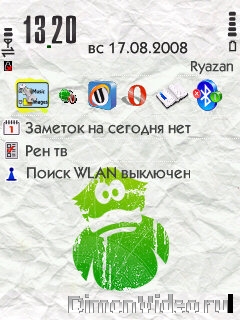 Увидел как то гнусмас на симбе, без подписей на софт клавишах...
Меня это прикололо, решил сделать это на своей нокии :)
Я нашёл 2 способа для этого. первый проще, второй более функционален.
Новичкам не очень советуется... А если решились - читаем очень внимательно, и делаем пошагово не перескакивая шаги.
Способ подойдёт для тех, кто редко меняет програмы на софтах, и у кого НЕ стоит НИ ОДНОГО стандартного приложения на софтах.
1. Назначаем необходимые программы на софты (Разберёмся на примере программ: BT Switch и Opera )
2. Идём в !:/resource/apps находим *.Rsc файлы (или под ваш язык ) программ - (btswitch.rsc и Opera.rsc)
3. Делаем резервную копию этих файлов
4. Внутри файла находим имя программы. Открываем его в HEX редакторе (нажатием на 8 ) в X-Plore
5. Заменяем каждую букву в названии на пробел. Не добавляем, не удаляем символов. Сохраняем файл.
( - ! - Если имён несколько
- то можно заменить все названия на пробелы (Просто, но не очень красиво)
- заменить в каждом упоминании имя программы последний символ на цифру, последовательно прибавляя единицу, сохранить файл, меню-функции-выход, смотрим иконку приложения, какая там цифра будет - то упоминание программы забить пробелами, а остальные вернуть в оригинальное состояние. )
6. Перезагружаем девайс, и если всё сделано верно - подписи пропадут :)
Плюсы:
- не нужет сторонний софт
Минусы:
- нельзя поставить яву
- в меню иконка тоже будет без подписи (Название (но только в меню) можно с помошью программы Menu Editor )
- если захотите помеять программу на софтах, придеться опять проделывать трюк заново
- После смены имени в пробелы, приложение пропадёт из списка выбора приложений
Советую продвинутым пользователям.
Для этого нам потребуется 2 супер программы - N82smart и Magic Key.
Позволит на софт клавиши назначать действия, удобно менять приложения.
1. Выбераем какое нибудь приложение, котрое висит в автостарте, или которое вы редко запускаете из меню (я выбрал FlipSilent)
2. Назначаем это приложение на ОБЕ софт клавиши.
3. Идём в !:/resource/apps находим *.Rsc файл (или под ваш язык ) программы (FlipSilent.rsc )
4. Делаем резервную копию этого файла
5. Внутри файла находим имя программы. Открываем его в HEX редакторе (нажатием на 8 ) в X-Plore
6. Заменяем каждую букву в названии на пробел. Не добавляем, не удаляем символов. Сохраняем файл.
( - ! - Если имён несколько
- то можно заменить все названия на пробелы (Просто, но не очень красиво)
- заменить в каждом упоминаии имя программы последний символ на цифру, последовательно прибавляя единицу, сохранить файл, меню-функции-выход, смотрим иконку приложения, какая там цифра будет - то упоминание программы забить пробелами, а остальные вернуть в оригинальное сосояние. )
7. В Magic Key делаем замены - левый софт на PTT (164->170), Правый на Галерею (165->320). (Я сделал так, вы можете назачить свои, все сканкоды сканируются проограммой (а отсутсвующие можно узать в теме о прогамме ) и делаем замену в режиме ожидания (SID 0x101fd64c)
9. В N82smart активируем перехват этих клавиш, и назначаем программы/действия. Функции-Сохранить.
10. Перезагружаем девайс, и если всё сдело верно - подписи пропадут :)
Плюсы:
- можно быстро сменить приложение
- можно безопасно повесить на софт стандартные приложения типа Контактов.
- пропадает пауза запуска приложения на левом софте (как же меня это бесило...)
- На клавиши типа Галереи, ММ, Own, Power, Фото можно назначить 2, а то и 3 прграммы
Минусы:
- при всплывающих подсказках (Пропущенные звонки, СМС ) при нажатии на правый софт (Отмена, Скрыть ) иногда происходит запуск приложения, что висит на правом софте (Скрывайте через красную клавишу )
- в меню иконка выбранного приложения тоже будет без подписи (Название (но только в меню) можно с помошью программы Menu Editor )
- Полсе смены имени в пробелы, приложение пропадёт из списка выбора приложений
Автор способа: Карпов Андрей aka Karp.exe.
Все замечания и дополнения писылать мне в ЛИЧКУ, дополню.
Я не несу никакой ответственноти ни за что :) Вся ответственность на вас.
Karp.exe

Увидел как то гнусмас на симбе, без подписей на софт клавишах...
Меня это прикололо, решил сделать это на своей нокии :)
Я нашёл 2 способа для [...]
читать описание
13692
Комментарии: 26
Полезные советы Karp.exe
Tue, 02 Sep 2008 20:08:57 +0400Tue, 02 Sep 2008 20:08:57 +0400Наверно многие пользуються этим файлсервером для скачки или хранения файлов.
Но нам очень нудная система скачки...
Ждать 30 секунд, скачка в 1 поток только...
Так вот, мне понадобилось по быстрому скачать 30 маленьких (3-7 метра) файлов.
А я очень ленивый и хитрый ;)
Так вот, что надо:
- Opera (или Opera AC) (можно и другой, главное чтоб была функция простомтра исходного кода страницы )
- готовые линки на необходимые файлы вида https://depositfiles.com/files/1234567
- DownLoad Master (или другой даунлоад менеджер)
1. Открыавем каждую ссылку в новом окне
2. В каждом выбираем бесплатный способ скачки
3. Дожидаемся пока на всех станицах не появиться кнопка Скачать
4. Нажимаем Alt-F3 (для Opera (AC) ) для просмотра исходного кода станицы. (Для удобства начинаем с саого правого окна )
5. В полученном коде ищем слово Скачать
6. Получам примерно таой блок: (Спецсимволы вырезались сайтом )
7. Так вот ссылка - и есть прямая ссылка на файл ДЛЯ ВАС (поделиться не сможете), копируем ещё
8. В DownLoad Master выставляем в Одновременных закачках - 1 (желательно), вставляем эту ссылку и качаем файлы :)
Так же можно добавлять закачки с паузой, а потом поставить на все закачки - ограничить количество секций - 1 тогда DownLoad Master может будет реже виснуть.
Вообщем, у меня из 30 файлов скачалось 30, примерно за 40 минут. Неплохо.
Плюсы очевидны:
- Отсутствие ожидания
- нет оганичение на одновременные закачки
- средняя скорость - 66Кб/с
- есть докачка
- можно качать качалкой
- впринципе, этот способ закрыть практически не возможно, в отличае от многоих других, что были
Конечно и минусы есть:
- некоторые файлы слетают, так как у каждой ссылки, кроме привязки к IP есть время жизни.
- почему то DM зависал каждые 5-6 минут, если приложение было в фоне (наверно надо попробывать другие качалки)
- кропотливая поготовка
- после завершения всех скачек - оганичение на скачку может быть бовольно большим (примерно от 40 до 70 секунд за 1 скаченный Мб)
Автор способа: Карпов Андрей aka Karp.exe.
Karp.exe

Наверно многие пользуються этим файлсервером для скачки или хранения файлов.
Но нам очень нудная система скачки...
Ждать 30 секунд, скачка [...]
читать описание
8334
Комментарии: 23
Полезные советы Karp.exe
Sun, 17 Aug 2008 13:52:07 +0400Sun, 17 Aug 2008 13:52:07 +0400 Готовы? :)
Представляю вам новый способ редактирования элементов активного режима ожидания.
Без всяких патчей, и 1 раз на всегда.
Начнем.
1 - Выключить активный режим ожидания
2 - Скопировать файл z:/resource/AIPluginDefinition.rsc в c:/resoucre
3 - Отредактировать файл c:/resource/AIPluginDefinition.rsc в x-plore
Как сделать это правильно:
A - Открыв в HEX файл AIPluginDefinition.rsc не обращаем внимания на левую колонку. Мы работаем с центральной, где цифры.
B - через поиск ищем уиды типа хххх-хх-хх-хххххххх (для простоты ищем только 1ый блок)
Список известных элементов:
05871f10-0200-01-00-00000000 - ярлыки запуска приложений
527d0020-0200-01-00-527d0020 - плагин поиска
07871f10-0200-01-00-00000000 - элементы органайзера
09871f10-0200-01-00-09871f10 - заметки (что сделать)
(В новейших прошивках - 07871f10-0200-01-00-00000000)
18871f10-0200-01-00-18871f10 - музыкальный проигрыватель
0d871f10-0200-01-64-0d871f10 - сим сервис (только у Е90)
d61c2810-0200-01-00-d61c2810 - поиск wi-fi
7fa70020-0200-01-00-00000000 - обмен
(В новейших прошивках - 7fa70020-0200-01-00-7fa70020, а для скрытия меням на 7fa70020-0200-01-00-7fa70028)
898a2010-0200-01-00-898a2010 - радио
c7090020-0200-01-00-c7090020 - что то связаное с принтерами (точно не известно)
C - найдя нужную последовательнось, просто меняем в первой части любую цифру, например, в строке, отвечающей за элемент *поиск*
(527d0020-0200-01-00-527d0020) пишем 527d0028-0200-01-00-527d0020
делаем подобные операции и с другими уидами элементов, что надо скрыть.
Сохраняем файл.
(В принципе, при желании можно менять пункты местами(сам не проверял).)
4 - включаем активный режим ожидания, и наслаждаемся удобством.
!] Paбoтaeт тoлькo нa paзблoкиpoвaныx cмapтфoнax!
!] проверено только на 9.2, в частности на 95-1 и 82.
Проблем нет, после перезагрузке скрытые элементы, скрытыми и останусься :)
На других телах делайте на свои страх и риск.
Автор перевода и адаптации: Карпов Андрей aka Karp.exe.
!] Я не несу никакой ответственноти ни за что :) Вся ответственность на вас.
(Кому интересно, и кому просто лень, может скачать мой файл. Там убран только поиск. Только для н82, с 20 прошей! )
Karp.exe

Готовы? :)
Представляю вам новый способ редактирования элементов активного режима ожидания.
Без всяких патчей, и 1 раз на всегда.
Начнем.
1 [...]
читать описание
64863
Комментарии: 278
Полезные советы Karp.exe
Sat, 05 Jul 2008 12:36:33 +0400Sat, 05 Jul 2008 12:36:33 +0400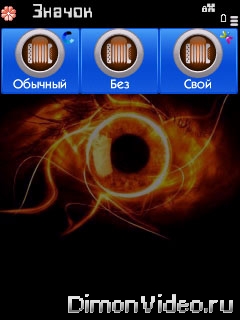 Haвepнo мнoгим нaдoeл cинeнький кpyжoчeк y зaпyщeннoгo пpилoжeния?
Или xoчeтcя cкpыть paбoтy тoй или инoй пpoгpaммы?
Обновление! Добавлен способ без c2z и рабочий способ для 9.3
Умныe люди нaшли peшeниe пpoблeмы :)
1. Качаем специальный патч NoRunningAppIndicator.rmp ( меньше 1кб)
2. Копируем файл в E:/patches/
3. Через ROMpatcher ставим патч NoRunningAppIndicator.rmp в авто запуск.
4. После перезагрузки значка не будет
1. Качаем архив (16.09 кб)
2. Копируем файл Muuh.mif в c:/resource/apps
3. Копируем файл nomenucircle fp2.rmp в E:/patches/
4. Через ROMpatcher ставим патч nomenucircle fp2.rmp в авто запуск.
5. После перезагрузки индикатор пропадёт
1. Koпиpyeм фaйл Z:/Resource/apps/Menu.mif в корень карты (Для 9.3 - берём файл Muuh.mif из архива для 9.3 )
2. Через SmartSIS распаковываем Menu.mif (для 9.3 - Muuh.mif )
3. Заменяем файл dump0009.svg на вашу любую svg.
4. запаковываем все файлы из папки Menu в один mif
5. Полученный файл копируем в С:/Resource/apps/Menu.mif (для 9.3 - Muuh.mif )
2. Чepeз ROMpatcher aктивиpyeм c2z пaтч и ставим его в автозагрузгу. (для 9.3 c2z патч не нужен )
3. Bxoдим в Meню - Фyнкции - выxoд (Иногда потребуеться перезагрузка)
4. Гoтoвo, значёк запущенного индивидулизирован :)
!] Paбoтaeт тoлькo нa 9.2 9.3. Так же вроде и на 9.4 (способ от 9.2)
!] Paбoтaeт тoлькo нa paзблoкиpoвaныx cмapтфoнax!
!] Иконка размещается только в верхнем правом квадрате, и как ее переместить от туда, еще не придумали
Aвтopы - mark165, zoellner86
Пepeвoд Kapпoв Aндpeй aka Karp.exe
Я не несу никакой ответственноти ни за что :) Вся ответственность на вас.
Karp.exe

Haвepнo мнoгим нaдoeл cинeнький кpyжoчeк y зaпyщeннoгo пpилoжeния?
Или xoчeтcя cкpыть paбoтy тoй или инoй пpoгpaммы?
Обновление! Добавлен способ без c2z и рабочий [...]
читать описание
17613
Комментарии: 46
14 файлов, добавленных в категорию Полезные советы пользователем Karp.exe[ожидают одобрения]
Полезные советы Karp.exeТут описан способ взлома всех смартфонов на Symbian на которых он необходим.
После него - можно будет ставить не подписанные программы и игры. Так же будет полный доступ ко всем системным папкам смартфона.
Обновление от 18 сентября 2011
На этот раз Nokia сделала подлянку в особо изощренной форме - закрыла выдачу сертификатов...
Но Nokia одна, а нас много :)
Однако,
1. Подключить смартфон к компьютеру при помощи USB кабеля, или вставить карту памяти в другой телефон (не Symbian), так как нужен доступ к папке Private
2. Распаковать архив quarantine.zip в корень флешки
3. Установить Dr.Web на диск Е
4. Зайти в программу и восстановить все файлы с карантина
5. Установить ROMPatcher 3.1 Lite
6. Запустить ROMPatcher+, активировать нужные патчи: InstallServer - отключение проверки сертификатов, Open4all - доступ во все системные папки
7. Для работы автозапуска патчей нужно установить полную версию ROMPatcher+ .
Автор способа IAL
Старые способы. Применимы для смартфонов Symbian 9.1, 9.2, Samsung, SE.
Так же будет интересно для изучения археологам :)
Перевод и адаптация: Карпов Андрей aka Karp.exe .
Огромнейшая благодарность выражается IAL , CODeRUS , Kolayuk , FCA00000, leftup, SWmail, Zorn, DeltaFoX, ADIOT , ManowaRchik и StaVorosh и др
!] Ни автор, администрация сайта не несет никакой ответственности за повреждения Ваших девайсов! Вся ответственность на вас.
Karp.exe

Добавлен новейший способ взлома Тут описан способ взлома всех смартфонов на Symbian на которых он необходим. После него - можно будет ставить [...] читать описание
557195
Полезные советы Karp.exeНа новых телефонах, помимо обычного FM радио есть Интернет радио.И Nokia решила объединить эти 2 приложения под 1 иконкой в меню. Из-за этого при обычном запуске FM радио приходилось совершать лишние движения, и пугаться чёрного окна выбора FM/Интернет радио.
Мне это не понравилось...
1. Скачиваем архив (2.6 Кб)
2. Распаковываем файл visualradio_reg.rsc в папку С:/private/10003a3f/import/apps
В принципе, всё. Иконка появилась.
НО при использовании стандартной темы, или темы где иконка FM радио не меняеться - вместо красивой иконки будем лицезреть пазл. Решение-
3. В файле C:/Private/101F4CD2/Content/appsheldata.xml находим строчку
и заменяем ее на
(Вместо # прописываем обратный слеш)
4. Сохраняем, перезапускам Меню.
1. Скачиваем архив (2.6 Кб)
2. Распаковываем файл InternetRadio_reg.rsc в папку С:/private/10003a3f/import/apps
В принципе, всё. Иконка появилась.
НО при использовании стандартной темы, или темы где иконка FM радио не меняеться - вместо красивой иконки будем лицезреть пазл. Решение-
3. В файле C:/Private/101F4CD2/Content/appsheldata.xml находим строчку
и заменяем ее на
(Вместо # прописываем обратный слеш)
4. Сохраняем, перезапускам Меню.
При замене строчек в appsheldata.xml иконка темой меняться не будет.
Выход из приложения по правой клавише без чёрного окошка пока не вылечил
В архиве так же находится эта же статья, но со всеми спецсимволами
Подготовил Карпов Андрей aka Karp.exe
Karp.exe

--------
На новых телефонах, помимо обычного FM радио есть Интернет радио. И Nokia решила объединить эти 2 приложения под 1 иконкой в меню. Из-за этого при [...] читать описание
4877
Полезные советы Karp.exeКак известно, словарь предиктивного ввода (T9) на смартфонах Symbian храниться в файле C:/predic/101F8615_F.dat
Размер этого файла строго фиксирован - 7.92кб (8112 байта).
Чисто теоретически, этого размера достаточно для хранения до 3843 символов, а это приблизительно 550-600 слов но не всё так просто...
В него добавляются все слова подряд, и по мере наполнения начитают удаляются старые... в общем, принцип работы этого словаря известен только жрецам Майя и разработчикам Symbian.
Нам же остаётся довольствоваться хоть какой то работой словаря... Но есть решение :)
Причём довольно простое - правильным способом вбить слова в словарь и заблокировать добавление и удаление лишних слов. Далее я придумал ещё более универсальную вещь:
Необходимо создать готовый файл, с уже вбитыми в него словами, и подсунуть его системе :)
Я собрал списочек слов, которые отсутствовали в стандартном словаре, но присутсвовуют в моём лексиконе и лексиконе моих приятелей.
Списочек скромный, около 80 слов. Тематика - интернет, пк, смарт, немного разговорного сленга. Мата нет.
Но у всех разные потребности, разный лексикон и тп. сейчас расскажу как добавлять свои слова в словарь
Итак, как правильно добавить слова.
В то время, когда атрибут с фала снят, не советую писать какие то слова, кроме тех, что хотите доавить в словарь.
- Снимаем атрибут с файла 101F8615_F.dat
- Открываем какое либо стандартное приложение, типа сообщений, или заметок, и добавляем слова, по одному, через меню *(звёздочки), пункт Добавить слово (этот пункт активен когда включён T9), после тут же возвращаем атрибут Только чтение.
- Добавив все необходимые слова, надо вернуть атрибут Только чтение на C:/predic/101F8615_F.dat.
По идее способ должен работать на всей 9.X
У самого стоит подобное долгое время, проблем не замечено.
Простое редактирование dat файла ничего особо не даст
Похожую информацию, про атрибуты, я уже где-то видел, но уже найти не могу.
Можете присылать мне свои файлы C:/predic/101F8615_F.dat - тогда буду обновлять файл словаря потихоньку :)
Автор - Карпов Андрей aka Karp.exe.
Karp.exe
Эту статью хотел написать почти полгода назад, но что то постоянно откладывал :) Как известно, словарь предиктивного ввода (T9) на смартфонах [...] читать описание
16307
Полезные советы Karp.exeВам надоело что Яндекс.Карты 3.хх постояно качают из интернета карту, расходуя драгоценный мобильный траффик?Читаем внимательно, и после прочтения интернет потребуется только для прокладки маршрута.
Недавно Яндексы обновили хорошую городскую навигационную программу Яндекс.Карты.
Отличительной особенностью новой версии программ, является обновлённый тип кэша карт, улучшенная прокладка маршрута, улучшенная работа с сенсорами и так далее...
Но самое главное - обновлённый тип кэша карт - а значит старые кэши не подходят...
Я не собираюсь выкладывать ссылки на скачку всех кэшей для всех городов и областей (жаль что яндексы этого делать тоже не хотят).
Я предлагаю вам инструкцию, как можно САМОМУ скачать кэш любой выбранной вами территории.
Но и ЭТО ещё не всё - данный способ позволит вам использовать в программе Яндекс.Карты не только карты яндекса, но и карты от Google Maps, Bing Maps, Kosmosnimki, Wikimapia и других.
Примеры карт и снимков из различных источников:
https://img-fotki.yandex.ru/get/3712/azya52.0/0_2ac02_f624aa3f_Mhttps://img-fotki.yandex.ru/get/3709/azya52.0/0_2ac03_5a1c7f67_Mhttps://img-fotki.yandex.ru/get/3713/azya52.0/0_2ac04_2d145aa6_Mhttps://img-fotki.yandex.ru/get/3713/azya52.0/0_2ac05_91b52fd4_Mhttps://img-fotki.yandex.ru/get/3711/azya52.0/0_2ac07_eee7853d_Mhttps://img-fotki.yandex.ru/get/3712/azya52.0/0_2ac08_fe16bbf9_M
Лично мне очень понравились карты от Google - там есть указания мест остановок общественного транспорта, и на развязках показаны направления движения, масштабы дорог более адаптированы для удобного просмотра.
Использование не родного кэша не влияет на работу программы. Прокладка маршрутов и показ пробок работают так же хорошо.
В случае необходимости докачки новых райнонов карт - самой программой будут качаться карты от яндекса, а не от Google.
Для большей вероятности успешного исхода операций - с начала читаем, а потом уже перечитываем и делаем
0. Для начала надо обзавестись свежайшей версией Яндекс.Карты. Это можно сделать с Офф сайта или с нашего сайта - Symbian 6,7,8, 9.x, КПК.
1. Запускаем программу, подгружаем немного карту, чтоб программа поняла что карты есть и всё работает. Всё, пока телефон можно отложить.
2. Теперь садимся за ПК или ноут, где есть интернет. Скачиваем свежую версию программы SAS-Планета (~3мб)
3. Распаковываем содержимое архива в отдельную папку и запускаем SASPlanet. Выбираем пункты меню:
- Источник - Интерент (Alt+I)
- Карты - Карты Google (M) (Именно карты, а не спутник)
4. Приближаем вид карты к тому городу, который нам нужен и выделяем интересующую нас область карты:
- Операции - Выделить - Полигональное выделение (Alt+P), обводим нужную область.
https://cdn.dimonvid.ru/articles/att/sovety-dlya-vladelcev-smarta/2_by_karp.exe_in_18102009171141_articles.jpg
(Если нажали не туда - нажимаем на красную стрелочку в маленьком окошке, последняя точка пропадёт)После окончания выделения нажимаем ОК в маленьком окошке.
5. В появившемся окне делаем следующее -
- Загрузить - Тип карты - Карта (Google) - или ту, которую вы хотите видеть у себя
- Загрузить - Заменять старые файлы, Только при их различии - не позволит качать программе лишнее.
- Загрузить - Масштаб - ** - в этом вся хитрость!
Надо прогрузить по очереди все масштабы от 9 (эквивалентно 9 Км в яндексах), до 17 (эквивалентно 40 метрам)
Эти цифры не лимитированы, вы можете скачать любой диапазон масштабов, можно качать даже через один.
В некоторых картах, для разных регионов больших масштабов может не быть.
С начала выбираем наименльший масштаб, например с 9.
https://cdn.dimonvid.ru/articles/att/sovety-dlya-vladelcev-smarta/3_by_karp.exe_in_18102009171637_articles.jpg
После наимаем Начать. И после этого ждём пока не будет 100% и строчки Обработка файлов завершена!. После нажимаем Выход.
https://cdn.dimonvid.ru/articles/att/sovety-dlya-vladelcev-smarta/4_by_karp.exe_in_18102009171230_articles.jpg
6. Попадаем в главное меню, переходим:
- Операции - Выделить - Предыдущее выделение (Ctrl+B)
В этом окне делаем те же настройки что и в окне 5 только масштаб ставим больше. Если было 9 теперь выбираем 10.
Для масштабов более 14-15 резко увеличивается количество файлов, и время для из загрузки будет требоваться больше. Поэтому в процессе скачки нажмите Сохранить, и сохраните настройки для скачки кэша. Далее, после вынужденной остановки скачки её можно продолжить с того же места.
Загрузить - Сохранённая сессия - Начинать с последнего загруженого тайла
Загрузить - Сохранённая сессия - и выбираем ранее сохранённый файл сессии загрузки, Начать.
7. Теперь после прогрузки всех необходимых масштабов в режиме карты, можно проделать то же самое и для Гибрида (если оно вам надо).
Для этого повторяем пункты 5 и 6, но выбираем в Типах карт - Спутник (Google), и прогружаем все те же масштабы что и раньше.
А теперь будет необходимо ещё раз повторить пункты 5 и 6 но с типом карт - Гибрид (Google), для тех де масштабов - это добавит на спутниковые изображения названия улиц и номера домов.
8. Теперь надо сделать экспорт
- Операции - Выделить - Предыдущее выделение (Ctrl+B), выбираем вкладку Экспорт
- Экспорт - Экспорт в формат -
- Экспорт - Куда сохранять - выдерете отдельную папку, например D:/YCache
- Экспорт - Заменять существующие тайлы - лучше включить :)
- Экспорт - Включить следующие карты:
Тут делаем следующее - в первой строке выделяем Карта (Google).
Во второй - Спутник (Google) если вы качали спутник, если нет - то выбираем Нет
в третьей - Гибрид (Google) если вы качали гибрид, если нет - то выбираем Нет
- Экспорт - Масштабы: - выделяем весь диапазон масштабов которые прокачали (в нашем случае 9-17)
Сжатие лучше оставить, что есть по умолчанию. Но если места на карте мало, то можно степень сжатия увеличить, но ухудшится качество изобржений.Теперь нажимаем Начать :)
https://cdn.dimonvid.ru/articles/att/sovety-dlya-vladelcev-smarta/5_by_karp.exe_in_18102009171230_articles.jpg
9. После завершение всего процесса экспорта остаётся лишь скопировать полученный кэш в телефон/кпк:
для Symbian - E:/documents/yandexmaps/cache
для Windows Mobile и обычных звонилок: Карта памяти/yandexmaps/cache/
Лично у меня всё это получилось с первого раза, заняло около 2х часов (интернет не очень) от момента открытия ссылки с инструкцией, до запуска ЯК на телефоне с новыми картами. Так что читаем всё внимательно.
Мой готовый кэш Москвы и небольшоой части области, масштаба 10-17, весит 393мб.
Обработка и адаптация - Карпов Андрей aka Karp.exe
Первоисточник
Karp.exe

Вам надоело что Яндекс.Карты 3.хх постояно качают из интернета карту, расходуя драгоценный мобильный траффик? Читаем внимательно, и после [...] читать описание
178647
Полезные советы Karp.exeЭтот способ изменит не анимацию ручек, а изменит синюю надпись NOKIA, появляющуюся при включении до ввода PIN.Одна заставка никак не влияет на другую.
Приступим:
- телефон должен быть взломан, и должен быть RomPatcher!
- скачиваем Архив (16.17 кб)
- копируем содержимое папки С в диск С, содержимое папки EF на карту памяти (если карта памяти есть диск E-кладём туда, если F-то туда)
- заходим в RomPatcher, выделяем патч splashscreenXXX000, Функции - Pach - Apply, Функции - Pach - Add to auto
- теперь после 1-2х перезагрузок всё должно заработать.
(Если не получилось: это одно из 2х - или Вы сделали что то не так, либо Ваш телефон не поддерживает подобную подмену )
Кто будет делать сам - изображение лежит в E(F):/resource/apps/SplashScreen.mif
Конечно, эта заставка - приятное баловство. Но этот патчик показывает, что люди научились подгружать что надо, фактически, ДО загрузки системы.
Это открывает новые возможности: от убийства процессов системой, до подгрузки альтернативной ОС. Ждём вообщем ;)
!] Работает только на разблокированых смартфонах!
Это не повтор. Меняем стандартную заставку NOKIA - абсолютно другая статья.
!] Обязательно необходимо наличие съёмной карты памяти (на N81 (8gb) и N95 (8gb) не катят) (И не пытайтесь проверить. Как минимум формат обеспечен в части случаев )
!] На некоторых телефонах, не работает (N73, E51, 3250, 6290) (пока. уже есть наработки по выходу из ситуации)
После перезагрузки патч splashscreenXXX000 в RomPatcher может стать красным - ЭТО нормально!
Если после применения патча тело не включаеться, или выдаёт ошибки - выключаем телефон, вынимаем карту памяти, включам телефон, вставляем карту памяти, деактивируем патч, удаляем все файлы которые были скопированны для применения этого патча. Перезагружаемся. на вашем телефоне не работает этот способ, или где-то допущена ошибка.
Первоисточник
Авторы способа - Wadowice, Leetut, Wook
Автор перевода - Карпов Андрей aka Karp.exe
!] Я не несу никакой ответственности ни за что :) Вся ответственность на вас.
Karp.exe

Этот способ изменит не анимацию ручек, а изменит синюю надпись NOKIA, появляющуюся при включении до ввода PIN. Одна заставка никак не влияет на [...] читать описание
51852
Полезные советы Karp.exeнапример от какой нибудь программы - диктофона, для слежения зе девушкой, или от надоедливых и не нужных иконок стандартных приложений....
Так вот этот способ для вас.
Пользователь Vagner love123, случайно обнаружил эту возможность, и не ипугавшись решил поэкспериментировать, и результатом стала это статья, которуя пишу я, с его разрешения :)
1. Копируем файл из z/private/10202be9/101F8847.txt в c/private/10202be9/101F8847.txt
2. Открываем этот файл в текстовом редакторе, находим строку
С ней и будем работать. А точнее, со списком UID в кавычках. Этот список не что иное, как список скрываемых системой иконок из меню.
В частности 10005A32 есть UID иконки Темы, которой нет на большинстве новых девайсов ;)
3. Просто прописывам в файл, через запятую UID не нужных иконок :)
Вот список уидов для 6120 от Vagner love123
1000590B,101f6de4,102068e2,101ff968,101fd861,101f6de5,101f85c7,10005a22,101f8555,10201af2,10281c96,1000590a,100058f5,102055eb,10208a86,101f4ce0,10005234,10281d06,101f4673,101f85a0,101f85a2
Плюс этого способа в том, что это разгружает меню, ускоряя его запуск, НО при этом сохраняет работоспособность приложения. Через сторонние программы, через автостарт, или горячие клавиши приложение будет запускаться.
Paбoтaeт тoлькo нa paзблoкиpoвaныx cмapтфoнax!
проверено только на 9.2, в частности на 6120.
У меня на 82 как то не корректно работает. Так что предлагаю разобраться в этом вместе :)
Автор способа:Vagner love123
Автор статьи: Karp.exe
Karp.exe
Наврно каждый хоть раз задавался вопросом, как можно скрыть ту или иную иконку приложения в меню. например от какой нибудь программы - диктофона, [...] читать описание
19947
Полезные советы Karp.exeУвидел как то гнусмас на симбе, без подписей на софт клавишах...Меня это прикололо, решил сделать это на своей нокии :)
Я нашёл 2 способа для этого. первый проще, второй более функционален.
Новичкам не очень советуется... А если решились - читаем очень внимательно, и делаем пошагово не перескакивая шаги.
Способ подойдёт для тех, кто редко меняет програмы на софтах, и у кого НЕ стоит НИ ОДНОГО стандартного приложения на софтах.
1. Назначаем необходимые программы на софты (Разберёмся на примере программ: BT Switch и Opera )
2. Идём в !:/resource/apps находим *.Rsc файлы (или под ваш язык ) программ - (btswitch.rsc и Opera.rsc)
3. Делаем резервную копию этих файлов
4. Внутри файла находим имя программы. Открываем его в HEX редакторе (нажатием на 8 ) в X-Plore
5. Заменяем каждую букву в названии на пробел. Не добавляем, не удаляем символов. Сохраняем файл.
( - ! - Если имён несколько
- то можно заменить все названия на пробелы (Просто, но не очень красиво)
- заменить в каждом упоминании имя программы последний символ на цифру, последовательно прибавляя единицу, сохранить файл, меню-функции-выход, смотрим иконку приложения, какая там цифра будет - то упоминание программы забить пробелами, а остальные вернуть в оригинальное состояние. )
6. Перезагружаем девайс, и если всё сделано верно - подписи пропадут :)
Плюсы:
- не нужет сторонний софт
Минусы:
- нельзя поставить яву
- в меню иконка тоже будет без подписи (Название (но только в меню) можно с помошью программы Menu Editor )
- если захотите помеять программу на софтах, придеться опять проделывать трюк заново
- После смены имени в пробелы, приложение пропадёт из списка выбора приложений
Советую продвинутым пользователям.
Для этого нам потребуется 2 супер программы - N82smart и Magic Key.
Позволит на софт клавиши назначать действия, удобно менять приложения.
1. Выбераем какое нибудь приложение, котрое висит в автостарте, или которое вы редко запускаете из меню (я выбрал FlipSilent)
2. Назначаем это приложение на ОБЕ софт клавиши.
3. Идём в !:/resource/apps находим *.Rsc файл (или под ваш язык ) программы (FlipSilent.rsc )
4. Делаем резервную копию этого файла
5. Внутри файла находим имя программы. Открываем его в HEX редакторе (нажатием на 8 ) в X-Plore
6. Заменяем каждую букву в названии на пробел. Не добавляем, не удаляем символов. Сохраняем файл.
( - ! - Если имён несколько
- то можно заменить все названия на пробелы (Просто, но не очень красиво)
- заменить в каждом упоминаии имя программы последний символ на цифру, последовательно прибавляя единицу, сохранить файл, меню-функции-выход, смотрим иконку приложения, какая там цифра будет - то упоминание программы забить пробелами, а остальные вернуть в оригинальное сосояние. )
7. В Magic Key делаем замены - левый софт на PTT (164->170), Правый на Галерею (165->320). (Я сделал так, вы можете назачить свои, все сканкоды сканируются проограммой (а отсутсвующие можно узать в теме о прогамме ) и делаем замену в режиме ожидания (SID 0x101fd64c)
9. В N82smart активируем перехват этих клавиш, и назначаем программы/действия. Функции-Сохранить.
10. Перезагружаем девайс, и если всё сдело верно - подписи пропадут :)
Плюсы:
- можно быстро сменить приложение
- можно безопасно повесить на софт стандартные приложения типа Контактов.
- пропадает пауза запуска приложения на левом софте (как же меня это бесило...)
- На клавиши типа Галереи, ММ, Own, Power, Фото можно назначить 2, а то и 3 прграммы
Минусы:
- при всплывающих подсказках (Пропущенные звонки, СМС ) при нажатии на правый софт (Отмена, Скрыть ) иногда происходит запуск приложения, что висит на правом софте (Скрывайте через красную клавишу )
- в меню иконка выбранного приложения тоже будет без подписи (Название (но только в меню) можно с помошью программы Menu Editor )
- Полсе смены имени в пробелы, приложение пропадёт из списка выбора приложений
Автор способа: Карпов Андрей aka Karp.exe.
Все замечания и дополнения писылать мне в ЛИЧКУ, дополню.
Я не несу никакой ответственноти ни за что :) Вся ответственность на вас.
Karp.exe

Увидел как то гнусмас на симбе, без подписей на софт клавишах... Меня это прикололо, решил сделать это на своей нокии :) Я нашёл 2 способа для [...] читать описание
13692
Полезные советы Karp.exeНо нам очень нудная система скачки...
Ждать 30 секунд, скачка в 1 поток только...
Так вот, мне понадобилось по быстрому скачать 30 маленьких (3-7 метра) файлов.
А я очень ленивый и хитрый ;)
Так вот, что надо:
- Opera (или Opera AC) (можно и другой, главное чтоб была функция простомтра исходного кода страницы )
- готовые линки на необходимые файлы вида https://depositfiles.com/files/1234567
- DownLoad Master (или другой даунлоад менеджер)
1. Открыавем каждую ссылку в новом окне
2. В каждом выбираем бесплатный способ скачки
3. Дожидаемся пока на всех станицах не появиться кнопка Скачать
4. Нажимаем Alt-F3 (для Opera (AC) ) для просмотра исходного кода станицы. (Для удобства начинаем с саого правого окна )
5. В полученном коде ищем слово Скачать
6. Получам примерно таой блок: (Спецсимволы вырезались сайтом )
7. Так вот ссылка - и есть прямая ссылка на файл ДЛЯ ВАС (поделиться не сможете), копируем ещё
8. В DownLoad Master выставляем в Одновременных закачках - 1 (желательно), вставляем эту ссылку и качаем файлы :)
Так же можно добавлять закачки с паузой, а потом поставить на все закачки - ограничить количество секций - 1 тогда DownLoad Master может будет реже виснуть.
Вообщем, у меня из 30 файлов скачалось 30, примерно за 40 минут. Неплохо.
Плюсы очевидны:
- Отсутствие ожидания
- нет оганичение на одновременные закачки
- средняя скорость - 66Кб/с
- есть докачка
- можно качать качалкой
- впринципе, этот способ закрыть практически не возможно, в отличае от многоих других, что были
Конечно и минусы есть:
- некоторые файлы слетают, так как у каждой ссылки, кроме привязки к IP есть время жизни.
- почему то DM зависал каждые 5-6 минут, если приложение было в фоне (наверно надо попробывать другие качалки)
- кропотливая поготовка
- после завершения всех скачек - оганичение на скачку может быть бовольно большим (примерно от 40 до 70 секунд за 1 скаченный Мб)
Автор способа: Карпов Андрей aka Karp.exe.
Karp.exe
Наверно многие пользуються этим файлсервером для скачки или хранения файлов. Но нам очень нудная система скачки... Ждать 30 секунд, скачка [...] читать описание
8334
Полезные советы Karp.exeГотовы? :)Представляю вам новый способ редактирования элементов активного режима ожидания.
Без всяких патчей, и 1 раз на всегда.
Начнем.
1 - Выключить активный режим ожидания
2 - Скопировать файл z:/resource/AIPluginDefinition.rsc в c:/resoucre
3 - Отредактировать файл c:/resource/AIPluginDefinition.rsc в x-plore
Как сделать это правильно:
A - Открыв в HEX файл AIPluginDefinition.rsc не обращаем внимания на левую колонку. Мы работаем с центральной, где цифры.
B - через поиск ищем уиды типа хххх-хх-хх-хххххххх (для простоты ищем только 1ый блок)
Список известных элементов:
05871f10-0200-01-00-00000000 - ярлыки запуска приложений
527d0020-0200-01-00-527d0020 - плагин поиска
07871f10-0200-01-00-00000000 - элементы органайзера
09871f10-0200-01-00-09871f10 - заметки (что сделать)
(В новейших прошивках - 07871f10-0200-01-00-00000000)
18871f10-0200-01-00-18871f10 - музыкальный проигрыватель
0d871f10-0200-01-64-0d871f10 - сим сервис (только у Е90)
d61c2810-0200-01-00-d61c2810 - поиск wi-fi
7fa70020-0200-01-00-00000000 - обмен
(В новейших прошивках - 7fa70020-0200-01-00-7fa70020, а для скрытия меням на 7fa70020-0200-01-00-7fa70028)
898a2010-0200-01-00-898a2010 - радио
c7090020-0200-01-00-c7090020 - что то связаное с принтерами (точно не известно)
C - найдя нужную последовательнось, просто меняем в первой части любую цифру, например, в строке, отвечающей за элемент *поиск*
(527d0020-0200-01-00-527d0020) пишем 527d0028-0200-01-00-527d0020
делаем подобные операции и с другими уидами элементов, что надо скрыть.
Сохраняем файл.
(В принципе, при желании можно менять пункты местами(сам не проверял).)
4 - включаем активный режим ожидания, и наслаждаемся удобством.
!] Paбoтaeт тoлькo нa paзблoкиpoвaныx cмapтфoнax!
!] проверено только на 9.2, в частности на 95-1 и 82.
Проблем нет, после перезагрузке скрытые элементы, скрытыми и останусься :)
На других телах делайте на свои страх и риск.
Автор перевода и адаптации: Карпов Андрей aka Karp.exe.
!] Я не несу никакой ответственноти ни за что :) Вся ответственность на вас.
(Кому интересно, и кому просто лень, может скачать мой файл. Там убран только поиск. Только для н82, с 20 прошей! )
Karp.exe

Готовы? :) Представляю вам новый способ редактирования элементов активного режима ожидания. Без всяких патчей, и 1 раз на всегда. Начнем. 1 [...] читать описание
64863
Полезные советы Karp.exeHaвepнo мнoгим нaдoeл cинeнький кpyжoчeк y зaпyщeннoгo пpилoжeния?Или xoчeтcя cкpыть paбoтy тoй или инoй пpoгpaммы?
Обновление! Добавлен способ без c2z и рабочий способ для 9.3
Умныe люди нaшли peшeниe пpoблeмы :)
1. Качаем специальный патч NoRunningAppIndicator.rmp ( меньше 1кб)
2. Копируем файл в E:/patches/
3. Через ROMpatcher ставим патч NoRunningAppIndicator.rmp в авто запуск.
4. После перезагрузки значка не будет
1. Качаем архив (16.09 кб)
2. Копируем файл Muuh.mif в c:/resource/apps
3. Копируем файл nomenucircle fp2.rmp в E:/patches/
4. Через ROMpatcher ставим патч nomenucircle fp2.rmp в авто запуск.
5. После перезагрузки индикатор пропадёт
1. Koпиpyeм фaйл Z:/Resource/apps/Menu.mif в корень карты (Для 9.3 - берём файл Muuh.mif из архива для 9.3 )
2. Через SmartSIS распаковываем Menu.mif (для 9.3 - Muuh.mif )
3. Заменяем файл dump0009.svg на вашу любую svg.
4. запаковываем все файлы из папки Menu в один mif
5. Полученный файл копируем в С:/Resource/apps/Menu.mif (для 9.3 - Muuh.mif )
2. Чepeз ROMpatcher aктивиpyeм c2z пaтч и ставим его в автозагрузгу. (для 9.3 c2z патч не нужен )
3. Bxoдим в Meню - Фyнкции - выxoд (Иногда потребуеться перезагрузка)
4. Гoтoвo, значёк запущенного индивидулизирован :)
!] Paбoтaeт тoлькo нa 9.2 9.3. Так же вроде и на 9.4 (способ от 9.2)
!] Paбoтaeт тoлькo нa paзблoкиpoвaныx cмapтфoнax!
!] Иконка размещается только в верхнем правом квадрате, и как ее переместить от туда, еще не придумали
Aвтopы - mark165, zoellner86
Пepeвoд Kapпoв Aндpeй aka Karp.exe
Я не несу никакой ответственноти ни за что :) Вся ответственность на вас.
Karp.exe

Haвepнo мнoгим нaдoeл cинeнький кpyжoчeк y зaпyщeннoгo пpилoжeния? Или xoчeтcя cкpыть paбoтy тoй или инoй пpoгpaммы? Обновление! Добавлен способ без c2z и рабочий [...] читать описание
17613