

Zaterehniy - Каталог статей - стр. 1 категории | закладки | добавить | RSS
8 файлов, добавленных в категорию Tasker пользователем Zaterehniy[ожидают одобрения]
 Все про Android Zaterehniy
 Mon, 11 Aug 2014 17:36:42 +0400Mon, 11 Aug 2014 17:36:42 +0400
 В статье речь пойдет о том как можно имитировать прикосновения экрана android смартфона.
план статьи
1. Вступление
2. Обзор приложений. Пишем макрос
3. Заключение
Итак приступим. Во-первых давайте разберемся для чего нам это нужно. Самый простой пример - допустим вы установили игру, предположим стратегию и ваша задача - собирать ресурсы через определенный промежуток времени. Что вы делаете: 1. запускаете игру 2.жмете на иконки, собираете урожай. 3. Слайдите экран. и так каждый раз, т. е. выполняете рутинную, определенную последовательность одинаковых действий. Программы, о которых в данной статье пойдет речь, призваны облегчить подобные задачи. Но это не единственное применение данному ПО. Тут все зависит от вашей фантазии и поставленной задаче. Мы рассмотрим на примере двух приложений реализуемых нужный нам функционал. Первая это Finger replayer, название второй HiroMacro. По ходу разбора полетов познакомимся с приложениями, напишем первый макрос.
finger replayer
На форуме как-то спрашивали «как можно как можно имитировать работу с тачем?». Тогда в поисках подобного ПО я случайно наткнулся на Frep. Как это работает? Все просто. Запускаем, нажимаем на запись, выполняем на экране нужные нам действия, останавливаем запись, сохраняем наш макрос а потом воспроизводим его. Все действия будут повторяться в той же последовательности. Познакомимся поближе.
Первым делом установим саму программу: взять можно тут Frep google play ключик здесь bda_frepkey.zip - 163.8 Kb .Ставить можно из маркета но программа будет иметь ограничение - запись действий не длиннее 5 секунд. Накатив сверху ключик мы разблокируем полный функционал, далее спокойно можно обновлять программу из Google play.
Запустим приложение. Попадаем на главный экран. Нажмем на картинку с изображением пальца и запустим сервер (потребуются root права). В строке состояния появится уведомление, нажав на которое мы можем менять режимы индикации записи/состояние кнопки. Переключим в режим отображения поверх всех окон. Получится как на скриншоте ниже.
В настройках мы можем настроить внешний вид кнопки, сделать ее прозрачной и т. д. Если мы будем записывать события в какой -то определенной программе то при режиме auto show кнопка будет появляться только при запуске соответствующей программы. Итак сам индикатор состоит из двух частей. 1. это сама кнопка записи. нажав на нее индикатор скрывается и начинается запись 2. кнопка переключения режима - нажав на нее можно не только выбрать макрос но и переключаться между записью и воспроизведением(долгий тап выводит список всех доступных для эмуляции макросов или же два раза тапнуть).
Программа имеет массу настроек, интерфейс слегка кривоват. Покопавшись каждый сможет настроить под себя. Например можно настроить интервал воспроизведения. То есть с какой частотой будут происходить касания по экрану. Это может быть актуально если например у вас не сильно быстрое интернет соединение и нужно ждать определенное время ответа от сервера или приложения. Так же можно все это дело откалибровать и т. д. Мне все эти настройки не очень по душе, сильно все накручено, много лишнего как мне кажется. Второе приложение намного проще в этом плане и как мне кажется удобнее.
Hiro macro
Простое и очень удобное приложение для эмуляции касаний экрана. Скачать программу можно так же из Google play Hiro macro абсолютно бесплатно.
Запустив программу мы попадаем на главный экран. В центре располагается большая круглая кнопка start нажав на которую мы запускаем сервис программы. Далее что бы начать запись надо нажать на кнопку клавиши громкости «-». Останавливается так же.
Снизу, на главном экране, располагается строка меню с 4мя разделами.
1. скрипты — показывает записанные нами скрипты. Тут мы их можем отредактировать, переименовать, поделиться ( меню появляется при долгом тапе на скрипте).
2. загрузить — загружаем готовый скрипт . Программа предоставляет репозиторий со скриптами. Там присутствуют скрипты написанные под разные игры. Так же мы можем загрузить туда свои собственные.
3.лог — показывает ход системных событий.
4. настройки приложения.
Запустив сервис в строке состояния появляется пункт извещающий нас о том что программа работает. Нажмем клавишу уменьшения громкости, перед нами появляется окно. Нажав на скрипт мы запустим его воспроизведение(отображается полный список пользовательских скриптов), нажав на запись начнется запись ваших действий. Начинаем запись, после того как все действия будут проделаны еще раз жмем кнопку уменьшения громкости и наш скрипт сохранится.
В принципе несложно, каждый сможет разобраться. А вот пользы в использовании данных программ может быть масса. Легко можно написать автокликер и тому подобное. Кстати tasker умеет работать с Frep что позволит нам добиться еще большей автоматизации. Настроить можно будет на любое действие определенный скрипт, выставить расписание запуска скриптов и т. д. Если будет актуально напишу отдельный мануал по этому поводу. Спасибо всем кто прочитал, успехов вам.
Автор: Zaterehniy
дата: 11.09.14

 Zaterehniy

В статье речь пойдет о том как можно имитировать прикосновения экрана android смартфона. план статьи1. Вступление 2. Обзор приложений. Пишем макрос3. [...]
читать описание
52863
Комментарии: 4
Программы и инструкции к ним Zaterehniy
Thu, 20 Mar 2014 23:34:34 +0400Thu, 20 Mar 2014 23:34:34 +0400Данный обзор будет посвящен одному из самых функциональных модулей для xposed - gravity box. а если быть точнее, его версии для android kit kat. владельцам Android jb необходимо ставить свою версию модуля.
Модуль из разряда «все в одном». Лично я, установив его напрочь забыл о кастомных прошивках, так как нужда в них практически отпала. Настроить можно очень много чего, функционал огромен.
Далее обо всех пунктах по порядку.
настройки экрана блокировки
фон экрана блокировки
различные настройки экрана блокировки
стиль фона — определяем что будет видно на фоне экрана блокировки. Тут можно выбрать стандартные обои, свои обои, заливку цветом, последний экран.
Непрозрачность фона — уровень прозрачности фона экрана блокировки. Применить можно только к стандартным обоям.
Ярлыки кольца разблокировки
статус батареи — отображение состояния батареи смартфона вокруг кольца разблокировки
скрин
Включить фонарик — при нажатии и удержании кольца разблокировки загорается вспышка. При повторном действии выключается.
Кольцо перед блокировкой — включает возможность использовать кольцо блокировки перед разблокировкой графическим ключом.
Двойное нажатие для сна — переводит смартфон в режим сна.
Вертикальное смещение\\горизонтальное смещение кольца — перемещает кольцо в соответствии с заданными координатами.
скрин
Виджеты
развернуть виджеты — вместо кольца разблокировки нам сразу будут показаны виджеты
скрин
отключить ограничения — убирает ограничение по количеству виджетов экрана блокировки
разрешить любые виджеты — позволяет использовать любые виджеты а не только те что доступны нам из экрана блокировки
строка состояния
блокировка строки состояния — заблокирована: нельзя использовать строку состояния, развернуть ее. Разблокирована — пользоваться можно в полном объеме
Часы в строке состояния — позволяет скрывать часы в строке состояния если виджет часов присутствует на экране блокировки
другое
включить поворот экрана — включает поворот экрана на экране блокировки
включить кнопку меню — разблокировка устройства с экрана блокировки кнопкой меню
быстрая разблокировка — разблокировать смартфон сразу после ввода верного графического ключа\\пин
свой текст в поле оператора — можно добавить свою надпись вместо названия оператора связи под кольцом разблокировки
скрин
настройка строки состояния
быстрые настройки
главный переключатель — включает доступ к быстрым настройкам.
скрин
Плитки быстрых настроек — добавляем что мы хотим видеть в быстрых настройках
перемещение плиток — настраиваем расположение плиток
количество плиток в ряду — сколько плиток будет располагаться в одном ряду
стиль ярлыков плиток — как плитки будут выглядеть
скрыть после изменения — после нажатия на плитку и изменения настройки строка состояния будет скрыта
заменить стандартное поведение — настраиваем поведение плитки при нажатии на нее, а так же можно добавить функции скрыть/изменить, например при долгом тапе
плитки быстрого запуска — можно поставить свое приложение запускаемое по тапу
доп. плитки быстрого запуска — то же самое
плитка режима сети — настраиваем переключение режимов сети по нажатию на данной плитке
разрешить режим LTE – позволяет переключаться на соответствующий режим
режимы сети CDMA – использовать только соответствующие режимы при переключении
настройки режима звонка — отмечаем пункты режимов звонка которые нам необходимы. Далее переключение будет идти между ними
откл. Расширение плиток — запретить расширение плиток яркости и настроек в ландшафтном режиме
авто включение настроек — если в строке состояния нет никаких уведомлений то при ее выдвижении мы перейдем сразу в меню быстрых настроек
быстрое вытягивание — включает режим при котором попасть в меню быстрых настроек можно потянув строку состояния с правого или левого края
размер зоны вытягивания — настройка области быстрого вытягивания. Меняем площадь потянув из которой мы попадаем в соответствующий режим.
Настройки сигнала
включить состояние соединения — отображать ли в строке состояния значок/индикатор текущего подключения к сети
включить активность данных — включает индикатор текущей передачи данных
цвета строки состояния
тут мы можем настроить цвет самой строки состояния, ее значков, стиль режима сети.
скрин
Стиль шторки уведомлений
настраиваем то как будет выглядеть шторка уведомлений в раскрытом виде. Можно настроить прозрачность, поставить свой текст вместо надписи оператора связи, поставить картинку на фон и включить опцию «раскрывать все уведомления».
Параметры батареи
настройки отображения состояния батареи в строке состояния.
Можно изменить — 1. стиль значка (стандартный, круглый с процентами и без, вид как в андроид кит кат). 2. отображать ли процент заряда 3. размер текста. 4. его стиль 5. индикация зарядки — статичная (можно подсветить текст другим цветом при зарядке), анимированная(индикация зарядки в виде анимации).
Настройки часов
все что касается часов в строке состояния.
Главный переключатель — если включено то при нажатии на часы, в выдвинутой строке состояния, мы переходим в настройки времени
часы в центре — показывает часы в центре строки состояния
отображение дня недели — отображать день недели возле часов строчными или заглавными буквами
так же можно скрыть часы, настроить вид отображения, срыть значок будильника, поставить свое приложение по нажатию на часы.
Монитор трафика
показывать или нет индикатор скорости интернет соединения. Можно настроить его позицию, размер и скрывать/не скрывать при отсутствии соединения.
Блокировка уведомлений
позволяет отключать уведомление в строке состояния от выбранных приложений либо от системных уведомлений.
Включить контроль яркости — позволяет изменять яркость экрана при перемещении пальца на строке состояния.
Двойное нажатие для сна — переводит смартфон в режим сна по двойному нажатию на строке состояния
настройки панели навигации
общие
в данном разделе нам доступны следующие настройки панели навигации (кнопки, обычно внизу экрана, недавно запущенные, свернуть, назад).
Главный переключатель — включает возможность настройки панели.
Включить панель навигации — показывать или нет
всегда внизу — панель навигации остается внизу экрана даже в ландшафтном режиме(по умолчанию переходит в правую сторону).
Кнопки навигации
показывать кнопку меню — отображение кнопки меню справа(выполняет ту же функцию что и физическая кнопка меню в некоторых смартфонах)
скрин
поменять назад и недавние — меняет данные кнопки местами
кнопки управления курсором — отображает кнопки перехода курсора на шаг влево или вправо в панели навигации при выдвинутой клавиатуре
скрин
пользовательская кнопка — добавляет в панель свою кнопку. По нажатию на которую можно выбрать определенное действие
навигационное кольцо
отключить навигационное кольцо — отключает соответствующую функцию по удержании кнопки «свернуть»
ярлыки навигационного кольца — можно добавить свои действия или программу
цвет
настройки цвета панели навигации
Настроить можно цвет кнопок, их тени, фона панели.
скрин
Размеры
настраиваем высоту, ширину для горизонтального и вертикального положения экрана
настройки веерного меню
настройки питания
расширенные настройки связанные с питанием
меню выключения
откл. На экране блокировки — отключает изменения при блокировке экрана
расширенная перезагрузка — позволяет выбрать несколько вариантов перезагрузки( например перезагрузиться в режим восстановления)
скрин
расширение на экране блокировки — включает возможность появления расширенного меню выключения на экране блокировки
подтвердить перезагрузку — при нажатии на пункт «перезагрузка» сперва нас спросят уверены мы в этом или нет
снимок экрана в меню — добавляет пункт в меню «снимок экрана»(скриншот)
запись экрана — пункт в меню с функцией «запись с экрана»(записывает происходящее на экране в видео файл
другое
предупреждение о низком заряде — можно включить/отключить уведомление когда батарея полностью заряжена
звук при подключении з\\у — настраиваем как смарт будет вас уведомлять о подключенной зарядке
отключить вспышку — отключение вспышки при низком заряде
отключить индикацию — светодиод не будет функционировать при низком заряде батареи
настройки экрана
различные настройки экрана смартфона
расширенный рабочий стол — выбираем режим отображения рабочего стола. Можно настрить скрывать ли панель уведомлений, навигации и прочие эллементы рабочего стола
настройки яркости — настраиваем параметры регулировки яркости. Минимальный уровень, уровень затухания подсветки, уровни автояркисти
разрешить все повороты — при включенной опции авто-поворота экрана его положение может меняться во все стороны
эффект выключения экрана — эффект при переходе в спящий режим
вкл. При подключении — если смартфон подключен по usb кабелю или к зарядке, экран смартфона загорится
сглаженный holo фон — включает сглаживание фона для избавления от полосок градиента
черный задний фон — фон рабочего стола становится черным вместо темно- серого
задержка индикации- ????
режим подсветки клавиш — вкл/выкл подсветку
полу прозрачность — включить прозрачность фона экрана
настройки телефонии
настройки телефонной части смартфона
телефония
поворот во время звонка — можно настроить действие при повороте смартфона во время телефонного звонка(отключить звук, сбросить звонок)
вибрация при вызове — в начале разговора, в конце, каждые 45 сек., при ожидании вызова
деликатный входящий — получение входящих вызовов в фоне во время того как пользователь выполняет какие либо действия
фото вызывающего на весь экран — отображение фото во весь экран
изображение на контакт без фото — позволяет задать изображение на все контакты без фото
показать панель набора — при запуске приложения телефона сразу будет выдвинута клавиатура набора
мобильные данные
умное радио — в этом разделе можно настроить поведение радио модуля вашего смартфона. Очень полезная штука. Так например мы можем переключать режимы работы радио модуля из 3g в 2g при подключении к wi-fi сети для экономии энергии, включить или отключить lte режим. В настройках можно определить какой режим считать обычным а какой экономичным. Настроить интервал переключения, включить переключение режима при выключении экрана.
Настройки мультимедиа
различные настройки для медиа и аудиосистемы
переключение треков — при удержании клавиш громкости, если экран заблокирован, будет происходить переключение композиций.
Больше уровней громкости — добавляет в регулировку громкости новые уровни
принудительное управление громкостью — при включении клавиши громкости будут менять уровень громкости медиа вместо громкости звонка
поменять кнопки громкости — кнопки громкости, при повороте экрана, меняются местами
безопасная громкость - включает ограничение громкости при подключенных наушниках
расширенная громкость — включает дополнительное меню при изменении громкости, позволяющее настроить громкость для разных потоков аудио
скрин
далее идут настройки в которых можно отключить сигнал при изменении громкости, отключить вибрацию, настроить задержку
настройки лончера
в этом разделе мы можем настроить стоковый лончер и Google Experience
сетка рабочего стола
в этом разделе можно настроить количество строк и столбцов в главном меню и на рабочем столе. В вверху сообщение призывает делать это осторожно так как могут возникнуть проблемы с виджетами.
другое
изменение виджетов — возможность изменения размера любого виджета.
Кнопки навигации
ставим свои действия по нажатию\\удержании физических и программных кнопок навигации
в этом разделе мы можем настроить поведение при нажатии\\удержании\\двойном нажатии на кнопки навигации. Поставить свое приложение, назначить действие. Список действий: поиск, погасить экран, фонарик, меню запущенных, вкл. автоповорот, развернуть панель уведомлений, меню выключения, панель громкости и т.д. А так же включить опцию «управление курсором кнопками громкости», «фонарик на экране блокировки». Настроить время удержания, скорость двойного нажатия.
Запуск приложений
добавляет кнопку в меню навигации, в которой содержатся выбранные нами приложения для быстрого запуска.
Запись экрана
содержит настройки записи экрана. Такие как — переключение бинарных файлов, используемых при записи(стоковый снимает не более 3 минут). Так же настроить можно формат записи, ограничение по времени, поворот картинки, включить или отключить микрофон.
Прочие настройки
панель недавних
скрин
закрыть все текущие задачи — настроить положение соответствующей кнопки
включает в себя настройки панели памяти, поведение при очистке всего, настройка отступов.
Другие настройки
можно настроить авто отключение фонарика, отображение троеточия меню и т.д.
Вот собственно и все. Обзор получился объемным, надеюсь полезно было ознакомиться. В основном каждый пункт меню в подписи содержит описание функционала, однако не везде их смысл понятен и каков результат будет тоже не совсем ясно. Надеюсь данная статья поможет разобраться, ознакомиться с модулем.
Zaterehniy

Данный обзор будет посвящен одному из самых функциональных модулей для xposed - gravity box. а если быть точнее, его версии для android kit kat. владельцам [...]
читать описание
37493
Комментарии: 28
Все про Android Zaterehniy
Tue, 11 Feb 2014 00:28:34 +0400Tue, 11 Feb 2014 00:28:34 +0400Файловая система os Android
итак в данной статье, как вы уже могли догадаться исходя из заголовка, речь пойдет об общей структуре файловой системы андроид. Описание основных директорий, способах форматирования, резервное копирование и т.д.. статья в основном ориентирована на новичков. надеюсь и остальным будет интересно почитать.
структура файловой системы linux
в андроид нет привычных многим дисков — таких как с или д. Корень файловой системы у нас: « / ». к корневой директории присоединяются все остальные директории. Рассмотрим некоторые из них:
system/ - по названию уже можно догадаться что тут располагаются системные файлы(что то наподобии мы можем видеть в ос от майкрософт c:/windows). Файлы в этой папке по умолчанию неизменяемые. Предназначены они для функционирования операционной системы. Так же тут располагаются встроенные приложения, встроенные в ос. Если мы получим рут права то сможем вносить свои изменения в данной директории. Однако делать это стоит аккуратно ибо удаленные файлы и папки не восстановятся сами по себе. В таком случае нам помогут лишь перепрошивка или бэкап. Кое - что интересное можно найти в папке system\\media. В архиве bootanimation.zip лежат картинки составляющие анимацию при включении аппарата. Еще в корне папки system можно найти файл build.prop который содержит в себе много настроек, от описания аппарата до плотности экрана(для настройки этого конфига существует много сторонних приложений). скрин
Data/ - в отличии от систем тут хранятся изменяемые файлы. В под категории app как раз хранятся apk установленных нами программ. скрин Если нам нужен апк файл какого- либо приложения то мы легко можем его там найти. А в data/data данные этих установленных программ.
Mnt/ -в этот раздел монтируется пользовательская память ( если например установить флэш карту). Таким образом если мы поместим наш тхт файл в корень флэш карты то полный путь будет выглядеть так « /mnt/sdcard/файл.тхт». Сюда же монтируется встроенный диск у смартфонов без поддержки карт памяти. скрин
Как сделать wipe (сброс настроек) на android
существует несколько способов форматирования. О нескольких из них ниже
1.сброс через настройки. Заходим в настройки >> восстановление и сброс >> сброс настроек. Сбрасывает все настройки и удаляет установленное по. Перед этим можно сделать резервное копирование некоторых настроек, отметив галочкой соответствующий пункт. После перезагрузки аппарат спросит восстановить ли эти данные.
скрин
2.сброс через recovery. Полезен в той ситуации когда аппарат не включается. В зависимости от установленного recovery месторасположение пунктов может различаться. У меня это пункт advanced wipe. Содержит в себе:
dalvik cache – форматирование кеша виртуальной машины dalvik.
System- форматирование системного раздела.
Data – удаление всех сторонних приложений в памяти устройства а так же пользовательских настроек.
cache – удаление кеша
format sdcard – форматирование карты памяти. Удаление всего что находится на карте памяти.
format sd-ext – форматирование ехт раздела на карте памяти ( если был создан такой раздел. Например для монтирования скрипта ссылающего приложения при установки на карту).
3. форматирование при помощи сервисного кода. Если набрать * 2767 * 3855 # . сразу же после набора произойдет сброс. Будьте внимательны.
Так например удаление содержимого папки /data/data/ мы удалим настройки и данные приложений но не сами приложения. Это так же можно сделать и из настроек приложения «удалить данные». При удалении папки дата будет удалены установленные приложения.
Пожелания, поправки, дополнения к статье просьба оставлять в комментариях или ко мне в личку. статья будет дополняться. Спасибо читателям, успехов.
Zaterehniy

Файловая система os Androidитак в данной статье, как вы уже могли догадаться исходя из заголовка, речь пойдет об общей структуре файловой системы [...]
читать описание
20675
Комментарии: 21
Программы и инструкции к ним Zaterehniy
Sat, 18 Jan 2014 15:57:33 +0400Sat, 18 Jan 2014 15:57:33 +0400 Изменения и моддинг прошивок при помощи Xposed
В данной статье речь пойдет об внесении пользовательских изменений в прошивку вашего смартфона без необходимости декомпиляции, компиляции, подписи apk. Мы рассмотрим принцип работы программы, взглянем на ее интерфейс, научимся устанавливать модули и т. д. Итак поехали.
План статьи:
1. что нам для этого нужно
2. как это работает
3. обзор программы
4. модификация на примере одного из модулей
Предисловие
Наверное многие из нас устанавливая модифицированную прошивку на свой андроид смартфон, находили то что бы вы в ней хотели изменить на свой лад. Кто-то прибегал к установке стороннего ПО, кто-то ковырял, допиливал прошивку собственными руками и т. д. Теперь же, с выходом Xposed, нужда, в большинстве телодвижений, отпала. Можно легко найти, установить нужный нам мод, настроить все на свой вкус и все это с минимальным риском получить в итоге кирпич.("если словили бутлуп, то вот в прикреплённом файле архив для установки через рекавери он просто отключает\\отменяет все изменения сделанные через Xposed" - уточнение от umarcheh001 xposed_disabler_recovery.zip - 1.19 Kb) А откатиться на исходную не составит никакого труда — достаточно удалить/отключить модуль, которые кстати распространяются в виде апк программ.
Домашняя страничка проекта: Cсылка
обсуждение на нашем форуме: xposed - форум
Что нам для этого нужно. Начало работы
Нам понадобится: 1. во первых конечно же смартфон под управлением операционной системы ICS или Jelly Bean (при чем неважно одекс это, деодекс или кастом). 2. обязательно необходимо иметь ROOT доступ(Root для многих устройств - форум). 3. желание что-либо поменять в по своего смартфона.
Для начала качаем xposed installer. Есть у нас в обмене ссылка - Xposed Installer 2.4.1. Стоит отметить что возможен конфликт с прошивками miui-based. Установим инсталлер и запустим. В главном меню видим несколько пунктов. Выбираем «фреймворк»
здесь мы можем установить/обновить xposed framework. Узнать последняя ли версия стоит у нас. А так же перезагрузить наш смартфон для того что бы введенные изменения вступили в силу. Нажимаем «установить». Будет установлены нужные компоненты, после чего нам необходимо перезагрузить смартфон. Готово, сам фреймворк установлен и готов к использованию. Далее мы вкратце познакомимся с принципом его работы.
Главное меню приложения
Как это работает
Простыми словами Xposed представляет собой ничто иное как приложение, способное перехватить управление операционной системой и изменить ее поведение. Сам по себе xposed не вносит никаких изменений, все это делается с помощью модулей, которые реализуют различную функциональность. Другими словами, позволяет устанавливать в Android различные дополнения и патчи как обычные приложения. Таких дополнений очень много. Начиная от видоизменения строки уведомления и вида индикатора батареи, заканчивая заморозкой приложений для экономии ресурсов смартфона. Xposed позволяет изменять практически любую часть операционной системы Android, за исключением самого ядра и системных сервисов.
Обзор программы
Как мы уже успели заметить интерфейс программы довольно прост и дружелюбен. На главном экране несколько пунктов, немного подробнее о каждом далее:
фреймворк
понятно, устанавливаем\\удаляем компоненты приложения
модули
тут мы можем посмотреть установленные нами модули, перейти к их настройки, включить\\выключить тот или иной патч.
Загрузка
загружаем необходимый нам модуль из официального репозитория. К каждому модулю есть описание и требования (на английском языке).
Настройки
можно настроить автоматическое обновление компонентов программы
логи
можно посмотреть\\сохранить\\ отправить логи в случае возникновения проблем
о программе
небольшая справка.
Модификация на примере одного из модулей
загрузка модулей
как уже упоминалось выше, сам xposed не вносит никаких изменений а делается это при помощи отдельных модулей. Сделано это автором для того чтобы другие разработчики могли реализовать тот или иной функционал в своих модулях для фреймворка. В свою же очередь модули не могут работать сами по себе и нам необходимо активировать их в программе. Распространяются они в виде обычных апк и установка их ни чем не отличается от установки любого другого по для андроид.
Давайте установим какой-нибудь модуль и попробуем что-либо изменить. Запускаем xposed, выбираем пункт «загрузка». Перед нами появится список всех доступных нам модулей из официального репозитория. Присутствует поиск, а так же все отсортировано по алфавиту и по «установлено» либо «не установлено».
список доступных модулей
Выберем любой понравившийся нам модуль и установим его. Я к примеру выбрал «xblast tools» и на его примере покажу как легко можно модифицировать свою систему. Нажимаем на пункт с модулем, читаем описание и внизу жмем на кнопку «загрузка». Скачиваем модуль и устанавливаем. После этого он будет нам доступен как из меню с программами андроид, так и во вкладке «модули» из меню xposed. Перейдем в эту вкладку. В ней содержится список всех установленных нами модулей. В моем случае это «xblast tools», нажимаем и попадаем в интерфейс настройки модуля. К примеру изменим стиль индикатора батареи. Выбираем пункт «строка состояния», затем выбираем «значки», «стиль батареи». Я поставил «круглый с процентами».
интерфейс настройки модуля
Теперь для того чтобы изменения вступили в силу необходимо опять перейти к меню «модули» и поставить напротив пункта с выбранным модулем флажок.
раздел активации модуля
После чего перезагрузить наш смартфон, все готово. В статус баре теперь красуется круглый индикатор заряда батареи с процентами в центре.
Таким вот образом, легко и просто, мы внесли изменения во внешний вид нашего рабочего окружения без каких-либо усилий. Спасибо тебе читатель за внимание, творческих успехов.
автор статьи: Zaterehniy
дата написания материала: 17.01.2014.
Zaterehniy

Изменения и моддинг прошивок при помощи Xposed В данной статье речь пойдет об внесении пользовательских изменений в прошивку вашего смартфона [...]
читать описание
19986
Комментарии: 20
Tasker Zaterehniy
Sat, 11 Jan 2014 08:52:56 +0400Sat, 11 Jan 2014 08:52:56 +0400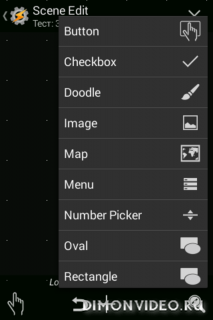 Элементы интерфейса
Приветствую уважаемый читатель. Продолжим наше общение с tasker и в этой статье поговорим об элементах управления, доступных для создания интерфейса нашего приложения. Программой всегда приятно пользоваться если оно имеет красивый и удобный интерфейс. В tasker мы тоже будем создавать интерфейс для своих задач. Итак давайте рассмотрим что нам для этого предлагают.
Небольшое отступление
У меня на руках смартфон под управлением android 4.3.1 с версией tasker 4.2u3 от 27.11.13 (с выходом андроид 4.х разработчиками было принято решение поделить таскер на две ветки. Первая 1.х предназначена для андроид ниже версии 4.х . Вторая ветка 4.х предназначена для смартфонов под управлением андроид 4+. Обе ветки развиваются отдельно).
За работу. Описание элементов
вкладка scenes
Приступим . Запустим наше приложение и попадаем на главный экран. Смотрим вверху три вкладки , , . Нас интересует третья . Перейдя в нее мы попадаем в раздел где хранятся все созданные нами скины (собственно лицо наших приложений). Создадим новый, для этого нажимаем на значок + в нижней части экрана. Дадим ему имя «Тест». После мы попадаем в визуальный редактор скина. В левом нижнем углу мы видим значок руки, нажав на нем можно выбрать два режима изменения размера нашего будущего скина. Normal – скольжением по экрану изменяем размер, Resize – виртуальными клавишами на экране(растянем на весь экран, клавиша ниже чуть правее позволяет нам отменить последнее действие). Нажав меню получаем доступ к полезным функциям — очистить все, размер шага, свойства, справка. В правом углу можно заметить значок лупы, нажав который переходим в режим добавления элементов. Перейдем в этот режим на нажмем кнопку + . Выпадает список элементов которые мы можем добавить к нашему скину:
вид элементов
выбор добавляемых элементов
button- кнопка
checkbox – флажок (тот самый элемент отмечая галочкой в пункте мы меняем тот или иной параметр).
Doodle – поле где элемент мы можем нарисовать на экране
Image - картинка
map – gps карта
Menu- меню с прокручиваемым списком всех добавленных нами пунктов
Number Picker- выбор номера (как например в настройке даны в андроид. Крутящийся барабан)
oval- графический элемент овал.
Restangle – графическая фигура
slider- так называемый ползунок (изменение громкости в настройках например сделано в виде ползунка)
spiner – выпадающее меню
text – отображение текста
textEdit – поле ввода, редактирования текста
toggle – кнопка включения \\ выключения ( как например включение wi-fi в настройках
webview – просмотр web страничек ( стандартными средствами андроид)
разбираемся в свойствах элемента
свойства элемента
каждый элемент имеет свои свойства. Давайте добавим кнопку к нашему скину и на ее примере рассмотрим некоторые свойства. При добавлении мы попадаем в element Edit, где мы можем настроить наш элемент. Обратите внимание что параметры делятся на три вкладки: 1.настройки отображения. 2. действие выполняемые если была нажата кнопка. 3. действие если был выполнен долгий тап по кнопке. Перейдем в первую вкладку. Параметры: имя — название кнопки, геометрия — ее размер и расположение на экране в режиме ландшафт\\ портрет, этикетка- что будет написано на нашей кнопке, далее идет размер этой надписи в размере шрифта или в процентах, цвет надписи и ее позиция. А так же можно добавить иконку. Во второй вкладке мы зададим какое действие будет выполняться при нажатии на кнопку. (я выбрал, для примера, экстренное сообщение с приветом). В третьей вкладке зададим действие выполняемое при долгом тапе на кнопке (также экстренное сообщение с любым содержанием).
После того как мы настроили все параметры нажмем на иконку таскера вверху и посмотрим на то что у нас получилось — поле с кнопкой в заданных координатах. Как вы могли заметить элемент выделен и если тапнуть по кнопке в нижнем левом углу то мы можем переместить кнопку , изменить ее размер. Долгий тап по самому элементу так же открывает меню с доступными функциями его редактирования. Все в принципе понятно по названиям пунктов но стоит обратить внимание на некоторые из них: focus- при запуске нашего скина курсор или так называемый фокус переходит на этот элемент . Так например если поставить фокус на элемент «редактирование текста» то при запуске сразу всплывает клавиатура. Copy – копируем элемент и вставляем в любой скин.
Выводим получившееся на экран
результат
Таким вот образом мы можем создавать интерфейс управления нашими задачами в таскер. Элемент то мы сделали а как отображать все это дело спросите вы ? Для этого переходим во вкладку tasks и создаем новую задачу. В категории действий видим раздел scene, это то что нам нужно. Жмем show scene, настраиваем параметры. Тут стоит обратить внимание на второй пункт — как отображать наш скин( в виде диалога, на весь экран, отображать поверх всех приложений и т. д.), я выбрал activity full window . Запустим задачу и видим нами только что созданный интерфейс. Тапнем по кнопки , убедимся что все работает. Творческих вам успехов.
Автор статьи: Zaterehniy
дата написания: 10.01.2014.
Zaterehniy

Элементы интерфейсаПриветствую уважаемый читатель. Продолжим наше общение с tasker и в этой статье поговорим об элементах управления, доступных [...]
читать описание
10831
Комментарии: 4
Tasker Zaterehniy
Mon, 03 Jun 2013 21:51:55 +0400Mon, 03 Jun 2013 21:51:55 +0400 Делаем виджеты используя “tasker” и “zoom”
+
В данной статье речь пойдет о создании виджетов при помощи таскер. В этом нам поможет «zoom». Если вам лень читать всю статью внизу даны ссылки на готовые задачи и виджет.
Что же нам для этого понадобится:
Инструменты:
- tasker Cсылка
-zoom Cсылка
Постановка задачи
Для создания виджетов мы будем использовать программу zoom. Управление ими осуществлять будем из таскера. В меню выбора действий есть соответствующий пункт, зайдя в который мы можем посмотреть список действий, которые нам доступны при работе с виджетом. В качестве примера будем работать с АПИ нашего любимого сайта - ДВ.
Рис. Вот так примерно выглядит наш виджет
В качестве примера рассмотрим работу с апи нашего любимого сайта ДВ. Возьмем проверку статуса пользователя - находится ли юзер на сайте или нет. Работа разделяется на две части: 1.создание виджета 2. Написание функции запроса статуса пользователя с сайта и вывод информации в виджете.
Виджет будет состоять из текста, картинки и одной кнопки. В тексте будем выводить инфу - онлайн юзер или нет, на кнопке будет висеть обращение к задаче таскера (в ней мы будем обрабатывать результаты общения с сайтом) ну и картинка для наглядного отображения. В функции мы будем: вводим, ник пользователя (того чей статус мы хотим проверить), делаем пост запрос (вернет 1 если на сайте и 0 если офлайн). Пишем результат в файл, читаем файл, проверяем, если онлайн - выводим текст "онлайн" зеленым цветом ставим соответствующую картинку. Если офлайн выводим слово "офлайн" красным цветом и соответствующую картинку.
Ход работы:
1.Виджет
Рис. Действия zoom доступные в tasker
Сначала создадим виджет: запускаем zoom , в правом нижнем углу нажимаем на "+". Задаем параметры виджета. Нам интересны первые два пункта это название виджета (я назвал статус) и размер (3 х 1). Далее добавим элементы button , text , image. Расположим элементы как вам по вкусу. Как это сделал я показано на скриншоте.
Рис. Задаем название виджета, размер и цвет.
Нажмем на кнопку и зададим ее параметры. Пока нас интересует только название кнопки - я написал "проверить ". Картинку можно выбрать любую пока что.
Рис. меню редактора виджета. Расположение элементов на виджете.
2.Задача
Рис. Используемые действия в задаче.
Виджет почти готов. Приступим к созданию функции. Общаться с сервером мы будем при помощи Get запросов. В Таскер нам предоставляется такая функция в разделе «сеть». Зайдем в таскер, создадим задачу, назовем ее "статус юзера". Логику работы задачи я описал выше.
1.Ввод значения переменной. Эту функцию можно найти в меню «категории действий» >> «переменные» >> «ввод значения переменной». В ней параметры: название – надпись отображаемая вверху окошка ввода, переменная – в какую переменную мы поместим введенную нами информацию, тип вводимых данных – числа/текст и т.д. , layout – как будет выглядеть окошко ввода( я перенастроил на свой вкус), задержка – через какое время скрывать окно автоматически.(у меня полученные данные хранятся в переменной %user_name
2.,3., установить переменную. Найти такую штуку можно все там же в разделе «переменные». Задаем имя переменной (в моем случае она называется %user_status_api). Поскольку тут нам ничего вводить не нужно а просто поместить в переменную часть апи(все ее содержание кроме ника в конце) то во втором параметре «до», пишем строку: api.dimonvideo.ru/gapi.php?op=6&user= . Затем установим переменную %user_status_api до %user_name с параметром «добавить». Таким образом к части ссылки из апи мы добавляем в самый конец введенный нами ник пользователя.
4. Делаем get запрос, используя апи сайта и записываем результат в файл. Сеть>>get запрос. Параметры: server:port - данные берем из переменной %user_status_api. Остальные параметры можно не трогать, вот только зададим куда записывать результат – output file (у меня test.txt то есть в тестовый файл в корень флэш карты.)
Рис. Действия с сетью доступные в tasker
5. Читаем файл в переменную . Нам нужно прочитать что находится в нашем файле test. Для этого в «категории действий» выбираем пункт «файл» >> «read file». Параметры: файл – где находится наш файл. Переменная – в какую переменную запишем результат. (у меня переменная называется %status_user)
6-9. Если результат = 0 пишем офлайн и делаем цвет шрифта красным. Логическая операция «если» находится в «категории действий» >> task. В ней мы сравним переменную %status_user = 0. Под операцией сравнения находится ряд действий которые будут выполняться если переменная равна нулю. Переход к следующему действию если не равно нулю.
10-13. Если результат = 1 пишем онлайн зеленым цветом. Для этой операции нам понадобится логическое «else если». Опать же сравним переменную %status_user , равна ли она 1. Если равна то выполняем ряд действий.
Рис. Структура задачи
Вернемся к виджету. Настроем параметры кнопки , последний параметр - функция выполняемая при нажатии. Выбираем последний пункт : "tasker task" и нашу созданную функцию. Все готово . Теперь можем расположить наш виджет на рабочем столе и проверить его работу. При нажатии на кнопку появляется окно ввода ника пользователя, после чего статус будет отображен в виджете. Так же можно настроить автоматическое обновление данных в виджете . Напомню что таскер должен быть включенным .
Рис. Выбираем действие по нажатию на кнопке
Рис. В качестве выполняемого действия используем задачу tasker
Автор материала: zaterehniy
Дата написания: 4.05.2013
Версия ПО: tasker 1.6u1(лиценция), zoom 1.0.4 (маркет). Так же использовались бесплатные пакеты иконок к такскер- Holo light MD, holo dark md.
Ссылки:Прикрепленный файл #1: 5218_status_user.zip (857 b)Прикрепленный файл #2: 5218_widget_status_user.zip (744 b)
Zaterehniy

Делаем виджеты используя “tasker” и “zoom” + В данной статье речь пойдет о создании виджетов при помощи таскер. В этом нам поможет «zoom». Если [...]
читать описание
18258
Комментарии: 4
Tasker Zaterehniy
Fri, 04 May 2012 12:47:16 +0400Fri, 04 May 2012 12:47:16 +0400 привет читатель. В этой статье поговорим о возможности хотя бы чуть чуть оптимизировать расход заряда батареи при помощи tasker.
план статьи:
1.определяем задачу
2.создаем профиль
3.немного о профилях. Способ обмена профилями.
в прошлой статье я показывал как менять подсветку экрана в зависимости от запущенного приложения. Это также может нам пригодиться в целях оптимизации.
определяем задачу
Итак поставим задачу - снизить расход заряда аккумулятора. Подумаем что мы можем контролировать для достижения нашей цели. После недолгих размышлений на ум приходит мысль - "что если менять режим с 3g на 2g ?", пожалуй это бы помогло нам в достижении нашей цели, ведь 2g режим значительно экономичнее его более современного собрата. Идея есть, теперь подумаем над реализацией. Определим когда будет происходить переход в 2g режим а затем обратно в 3g. Логично что переход в более экономичный режим должен осуществляться тогда когда нам не нужен иной. А когда нам не особа нужно высокоскоростное соединение ? В большинстве случаев когда экран смартфона выключен/погашен/заблокирован. Отсюда и будем отталкиваться, будем ловить состояние экрана и в зависимости от этого выполнять нашу задачу.
реализация
Задача определена, приступим к реализации. С интерфейсом таскера я знакомил вас, дорогой читатель, в прошлой статье, поэтому повторяться не буду . О том как создать профиль, что нажимать и т.д. а перейду сразу к делу.
создадим профиль. назовем его к примеру "2g экран off", в меню первого контекста выберим, так как выключение экрана и есть нично иное как событие, событие.(смотри скрин)
"скрин"
В категории событий выбираем "экран". В меню "выбора событий Экран" жмем пункт " экран погашен" .(смортри скрин)
"скрин"
далее создаем новую задачу . назовем ее например "2g вкл". Добавим к задаче действие. В категории действий выберим пункт "сеть". В списке выбора действия сеть нам нужен пункт "моб.данные 2g/3g".(смотри скрин)
"скрин"
В настройке действия установим режим "только 2g".(смотри скрин)
"скрин"
Все, профиль готов. Теперь когда экран погаснет наш смарт перейдет автоматически в режим только 2g.(смотри скрин)
"скрин"
Но это не всегда удобно. Гораздо удобнее что бы переход осуществлялся спустя определенное время, не сразу. для этого нам нужно установить ожидание в нашем действии до переключения. откроем нашу задачу, удалим функцию переключение(долгий тап), нажимаем "+", в категории действий выбираем "task", затем в выборе действий "task" нажимаем пункт "ждать". Перед нами появятся несколько ползунков - секунды, минуты, часы.(смотри скрин)
"скрин"
Перетаскивая их определяем интервал по истечению которого произойдет выполнение следующего действия (засыпание). Я поставил 5 сек. . Далее под функцией ожидания добавляем наше действие (как я описывал выше в статье).
подобным образом сделаем переход обратно в режим 3g но при выборе действия экран выберем экран включен или разблокирован . Создадим действие и в нем настроим режим - "только 3ж" либо "предпочтительно 3ж". Теперь после включения или разблокировки экрана осуществится переход к установленному режиму. Либо назначить приложения при запуске которых будет происходить переход(подобно как я описывал в предыдущей статье).
о профилях
В предыдущей статье я упоминал о том что таскер похож на визуальную среду разработки. Генерирующую свой исполняемый код. конфигурационные файлы в которых он находится и называется профилем. в таскер предусмотрены функции бэкапа/восстановления ваших профилей. С их же помощью мы можем поделиться своим творением с другими пользователями, установить чужой профиль. как это сделать ? очень просто:
-запускаем таскер
-нажимаем клавишу меню
-выбираем пункт "данные профилей".
-тап по "архивировать".(смотри скрин)
"скрин"
запускаем любой файловый менеджер. Идем по пути /sdcard/tasker/, видим там два файла - userbackup.xml и userbackup.xml.txt.(смотри скрин)
"скрин"
это и есть бэкап наших профилей. Архивируем их, передаем на другой смартфон, распаковываем потому же пути(смотри выше). Запускаем таскер >> меню >> данные профилей >> восстановить . После восстановления все профили появятся у вас в меню. Предыдущие будут удалены(не забывайте про бэкап).
вот пример профиля о создании которого шла речь выше.
tasker_profile.zip - 1.48 Kb
Zaterehniy

привет читатель. В этой статье поговорим о возможности хотя бы чуть чуть оптимизировать расход заряда батареи при помощи tasker.
план статьи:
1.определяем [...]
читать описание
38318
Комментарии: 10
Tasker Zaterehniy
Mon, 05 Mar 2012 14:33:27 +0400Mon, 05 Mar 2012 14:33:27 +0400 знакомство с Tasker
Всем привет с вами Combrig android team. В данной статье речь пойдет о замечательной программе - Tasker. Весь материал представляет собою мою попытку внести хоть немного ясности в работу с данной программой. во избежание перегруженности страницы используется тег спойлер.
план статьи:
1.что такое Tasker?
2.краткий обзор.
3.создаем свой профиль.
знакомимся
скачать и ознакомиться с системными требованиями вы можете тут - Tasker 1.2u2
Итак что же такое tasker? что из себя представляет ? чем может нам быть полезен ? Представьте себе такую ситуацию - каждый день с 9 до 10 часов вы находитесь на совещании и естественно, так как вы заняты, звонки в этот период для вас нежелательны. С долей вероятности вы поступите следующим образом - поставите смартфон на беззвучный режим а после совещания, если конечно не забудете, вернете громкость в изначальное состояние. после работы содясь в свой автомобиль набираете смс жене с целью сообщить что скоро будете дома. Все эти ежедневные мелкие задачи можно автоматизировать с помощью данной программы.Другими словами Tasker мощный планировщик выполняющий определенную задачу или последовательность задач по указанному событию, времени, местоположению. Чем он нам может быть полезен ?
вот список лишь некоторых выполняемых им функций:-при разговоре, если нажал кнопку камеры – включить запись разговора;
-в 9:00, если рядом есть Wi-Fi сеть – подключиться к ней, обновить почту и отключиться.
Базовый список событий Tasker:
- запуск/завершение работы приложения
- заданное время/дата
- GPS
- переключение режима “в самолёте”
- событие календаря
- подключение наушников
- нажатие аппаратных клавиш
- подключение зарядного устройства
- обнаружение любой/определённой Wi-Fi сети
- уровень заряда батареи
- выдвигание клавиатуры
- подключение к компьютеру
- создание/изменение/удаление файла
- жесты (обучаемые)
- пропущенные звонки
- приход смс
- включение/выключение/разблокировка экрана.
Базовый список производимых действий Tasker:
- всплывающие нотификации
- мигание светодиодами
- вибрация
- иконки в трее
- проигрывание мелодии
- вызов стандартных диалогов (типа вкл/выкл режима самолёта, bluetooth, и т.д.)
- запись с микрофона
- фотоснимок
- переключение беспроводных интерфейсов
- вытягивание html страничек
- регулировка любых громкостей
- переключение громкой связи
- все операции с дисплеем (яркость, вращение, блокировка, обои и т.д.)
- все операции с файлами (создание, удаление, чтение, запись, архивация)
- убивание процессов
- работа с GPS
- звонок на определённый номер
- работа с входящими звонками
Как видим список возможных действий широк и ограничивается лишь вашей фантазией. такая концепция выводит контроль над вашим android устройством на новый уровень.
краткий обзор интерфейса.
скриншот интерфейса
запустив программу попадаем на рабочий стол. Он стостоит из нескольких вкладок.
1. Profiles - все созданные нами профили. профили включают в себя выполняемые задачи .
2. Tasks - задачи. Готовую задачу можно использовать в любом профиле, включать в последовательности и т.д.
3. scenes - пока пропустим этот пункт.
4. внизу располагаются кнопки - в левом нижнем углу кнопки \"готово\" и \"отмена\" в виде галочки и крестика.
5. посередине значок \"+\" добавить новый профиль/задачу.
6. в правом нижнем углу индикатор активности программы( переключает состояние программы - выполнять задачи в фоне или нет).
по нажатию клавиши \"меню\" мы можем получить доступ к настройкам программы, сделать резервное копирование/восстановление профилей, получить справку. создание профиля.Разобрались с интерфейсом, поглядели вкладки, попробовали создать что-то . Первое впечатление - все довольно сложно, неудобно, непонятно и т.д. С наскоку сразу и не разобраться. Благо из самой программы доступна вся документация которую можно читать как онлайн так и офлайн(скачав в память устройства). Сразу скажу что официальные доки на английском языке поэтому тем у кого с английским совсем туго можно погуглить информацию, примеры профилей.
создадим свой профиль.
для начала определим задачу которую мы хотим автоматизировать. Для себя я решил изменять уровень яркости подсветки экрана в определенном приложении, например в YouTube, а при закрытии программы или сворачивании, возврвщать в исходное состояние. далее по пунктам:
1. запускаем программу. во вкладке \"Profiles\" создаем новый профиль(нажав \"+\"). Назовем его - \"уровень яркости\".
скриншот
2. появится меню \"выбора первого контекста\". в списке выбираем первый пункт - \"приложение\".
скриншот
3. перед нами список всех установленных приложений на вашем смартфоне. тут можно выбрать любое колличество приложений в которых будет выполняться задача. нам нужно одно - YouTube, отметим его и нажмем галоку.
скриншот
4. в окне \"выбор задачи\" нажимаем - \"новая задача\"(позже вы можете выбирать уже готовые задачи) и назовем ее \"изменение яркости\".
скриншот
5. мы попадаем в меню \"изменение задачи\". нажимаем на плюсик для добавления действия.
скриншот
6. в категории действий выбираем \"экран\"
скриншот
7. Экран в свою очередь тоже имеет несколько действий( все они делятся на настройки и действия. первые можно настроить- например яркость подсветки, вторые выполняются без каких либо дополнительных настроек - например заблокировать экран). из списка выбираем \"яркость дисплея\".
скриншот
8. переходим к настройке действия. ползунок с названием \"уровень\" определяет изменяемое значение яркости. Мне нужна максимальная яркость в приложении поэтому я устанавливаю значение 255. остальные пункты можно не трогать. нажимаем галочку.
Показать / Скрыть текст
9. задача создана. нажимаем галочку и еще раз. Профиль готов.
скриншот
Итак мы создали профиль. как вы видите он состоит из двух вкладок. первая, в данном случае приложение, вторая выполняемая задача. справа от названия профиля располагается флажок активности профиля, отметим галочкой если хотим что бы он работал в данный момент. Коротким тапом на любой из вкладок можно вставить/удалить задачу. длинный там открывает меню редактирования профиля. Проверяем работу созданного нами профиля. сворачиваем tasker, запускаем YouTube, дисплей должен загореться максимально ярко. свернув приложение яркость вернется в изначальное состояние.спасибо за внимание. надеюсь было интересно ознакомиться с материалом, творческих успехов.
Zaterehniy

знакомство с Tasker Всем привет с вами Combrig android team. В данной статье речь пойдет о замечательной программе - Tasker. Весь материал представляет собою [...]
читать описание
53199
Комментарии: 15
8 файлов, добавленных в категорию Tasker пользователем Zaterehniy[ожидают одобрения]
Все про Android Zaterehniyплан статьи
1. Вступление
2. Обзор приложений. Пишем макрос
3. Заключение
Итак приступим. Во-первых давайте разберемся для чего нам это нужно. Самый простой пример - допустим вы установили игру, предположим стратегию и ваша задача - собирать ресурсы через определенный промежуток времени. Что вы делаете: 1. запускаете игру 2.жмете на иконки, собираете урожай. 3. Слайдите экран. и так каждый раз, т. е. выполняете рутинную, определенную последовательность одинаковых действий. Программы, о которых в данной статье пойдет речь, призваны облегчить подобные задачи. Но это не единственное применение данному ПО. Тут все зависит от вашей фантазии и поставленной задаче. Мы рассмотрим на примере двух приложений реализуемых нужный нам функционал. Первая это Finger replayer, название второй HiroMacro. По ходу разбора полетов познакомимся с приложениями, напишем первый макрос.
finger replayer
На форуме как-то спрашивали «как можно как можно имитировать работу с тачем?». Тогда в поисках подобного ПО я случайно наткнулся на Frep. Как это работает? Все просто. Запускаем, нажимаем на запись, выполняем на экране нужные нам действия, останавливаем запись, сохраняем наш макрос а потом воспроизводим его. Все действия будут повторяться в той же последовательности. Познакомимся поближе.
Первым делом установим саму программу: взять можно тут Frep google play ключик здесь bda_frepkey.zip - 163.8 Kb .Ставить можно из маркета но программа будет иметь ограничение - запись действий не длиннее 5 секунд. Накатив сверху ключик мы разблокируем полный функционал, далее спокойно можно обновлять программу из Google play.
Запустим приложение. Попадаем на главный экран. Нажмем на картинку с изображением пальца и запустим сервер (потребуются root права). В строке состояния появится уведомление, нажав на которое мы можем менять режимы индикации записи/состояние кнопки. Переключим в режим отображения поверх всех окон. Получится как на скриншоте ниже.
В настройках мы можем настроить внешний вид кнопки, сделать ее прозрачной и т. д. Если мы будем записывать события в какой -то определенной программе то при режиме auto show кнопка будет появляться только при запуске соответствующей программы. Итак сам индикатор состоит из двух частей. 1. это сама кнопка записи. нажав на нее индикатор скрывается и начинается запись 2. кнопка переключения режима - нажав на нее можно не только выбрать макрос но и переключаться между записью и воспроизведением(долгий тап выводит список всех доступных для эмуляции макросов или же два раза тапнуть).
Программа имеет массу настроек, интерфейс слегка кривоват. Покопавшись каждый сможет настроить под себя. Например можно настроить интервал воспроизведения. То есть с какой частотой будут происходить касания по экрану. Это может быть актуально если например у вас не сильно быстрое интернет соединение и нужно ждать определенное время ответа от сервера или приложения. Так же можно все это дело откалибровать и т. д. Мне все эти настройки не очень по душе, сильно все накручено, много лишнего как мне кажется. Второе приложение намного проще в этом плане и как мне кажется удобнее.
Hiro macro
Простое и очень удобное приложение для эмуляции касаний экрана. Скачать программу можно так же из Google play Hiro macro абсолютно бесплатно.
Запустив программу мы попадаем на главный экран. В центре располагается большая круглая кнопка start нажав на которую мы запускаем сервис программы. Далее что бы начать запись надо нажать на кнопку клавиши громкости «-». Останавливается так же.
Снизу, на главном экране, располагается строка меню с 4мя разделами.
1. скрипты — показывает записанные нами скрипты. Тут мы их можем отредактировать, переименовать, поделиться ( меню появляется при долгом тапе на скрипте).
2. загрузить — загружаем готовый скрипт . Программа предоставляет репозиторий со скриптами. Там присутствуют скрипты написанные под разные игры. Так же мы можем загрузить туда свои собственные.
3.лог — показывает ход системных событий.
4. настройки приложения.
Запустив сервис в строке состояния появляется пункт извещающий нас о том что программа работает. Нажмем клавишу уменьшения громкости, перед нами появляется окно. Нажав на скрипт мы запустим его воспроизведение(отображается полный список пользовательских скриптов), нажав на запись начнется запись ваших действий. Начинаем запись, после того как все действия будут проделаны еще раз жмем кнопку уменьшения громкости и наш скрипт сохранится.
В принципе несложно, каждый сможет разобраться. А вот пользы в использовании данных программ может быть масса. Легко можно написать автокликер и тому подобное. Кстати tasker умеет работать с Frep что позволит нам добиться еще большей автоматизации. Настроить можно будет на любое действие определенный скрипт, выставить расписание запуска скриптов и т. д. Если будет актуально напишу отдельный мануал по этому поводу. Спасибо всем кто прочитал, успехов вам.
Автор: Zaterehniy
дата: 11.09.14
Zaterehniy

В статье речь пойдет о том как можно имитировать прикосновения экрана android смартфона. план статьи1. Вступление 2. Обзор приложений. Пишем макрос3. [...] читать описание
52863
Программы и инструкции к ним ZaterehniyМодуль из разряда «все в одном». Лично я, установив его напрочь забыл о кастомных прошивках, так как нужда в них практически отпала. Настроить можно очень много чего, функционал огромен.
Далее обо всех пунктах по порядку.
настройки экрана блокировки
фон экрана блокировки
различные настройки экрана блокировки
стиль фона — определяем что будет видно на фоне экрана блокировки. Тут можно выбрать стандартные обои, свои обои, заливку цветом, последний экран.
Непрозрачность фона — уровень прозрачности фона экрана блокировки. Применить можно только к стандартным обоям.
Ярлыки кольца разблокировки
статус батареи — отображение состояния батареи смартфона вокруг кольца разблокировки
скрин
Включить фонарик — при нажатии и удержании кольца разблокировки загорается вспышка. При повторном действии выключается.
Кольцо перед блокировкой — включает возможность использовать кольцо блокировки перед разблокировкой графическим ключом.
Двойное нажатие для сна — переводит смартфон в режим сна.
Вертикальное смещение\\горизонтальное смещение кольца — перемещает кольцо в соответствии с заданными координатами.
скрин
Виджеты
развернуть виджеты — вместо кольца разблокировки нам сразу будут показаны виджеты
скрин
отключить ограничения — убирает ограничение по количеству виджетов экрана блокировки
разрешить любые виджеты — позволяет использовать любые виджеты а не только те что доступны нам из экрана блокировки
строка состояния
блокировка строки состояния — заблокирована: нельзя использовать строку состояния, развернуть ее. Разблокирована — пользоваться можно в полном объеме
Часы в строке состояния — позволяет скрывать часы в строке состояния если виджет часов присутствует на экране блокировки
другое
включить поворот экрана — включает поворот экрана на экране блокировки
включить кнопку меню — разблокировка устройства с экрана блокировки кнопкой меню
быстрая разблокировка — разблокировать смартфон сразу после ввода верного графического ключа\\пин
свой текст в поле оператора — можно добавить свою надпись вместо названия оператора связи под кольцом разблокировки
скрин
настройка строки состояния
быстрые настройки
главный переключатель — включает доступ к быстрым настройкам.
скрин
Плитки быстрых настроек — добавляем что мы хотим видеть в быстрых настройках
перемещение плиток — настраиваем расположение плиток
количество плиток в ряду — сколько плиток будет располагаться в одном ряду
стиль ярлыков плиток — как плитки будут выглядеть
скрыть после изменения — после нажатия на плитку и изменения настройки строка состояния будет скрыта
заменить стандартное поведение — настраиваем поведение плитки при нажатии на нее, а так же можно добавить функции скрыть/изменить, например при долгом тапе
плитки быстрого запуска — можно поставить свое приложение запускаемое по тапу
доп. плитки быстрого запуска — то же самое
плитка режима сети — настраиваем переключение режимов сети по нажатию на данной плитке
разрешить режим LTE – позволяет переключаться на соответствующий режим
режимы сети CDMA – использовать только соответствующие режимы при переключении
настройки режима звонка — отмечаем пункты режимов звонка которые нам необходимы. Далее переключение будет идти между ними
откл. Расширение плиток — запретить расширение плиток яркости и настроек в ландшафтном режиме
авто включение настроек — если в строке состояния нет никаких уведомлений то при ее выдвижении мы перейдем сразу в меню быстрых настроек
быстрое вытягивание — включает режим при котором попасть в меню быстрых настроек можно потянув строку состояния с правого или левого края
размер зоны вытягивания — настройка области быстрого вытягивания. Меняем площадь потянув из которой мы попадаем в соответствующий режим.
Настройки сигнала
включить состояние соединения — отображать ли в строке состояния значок/индикатор текущего подключения к сети
включить активность данных — включает индикатор текущей передачи данных
цвета строки состояния
тут мы можем настроить цвет самой строки состояния, ее значков, стиль режима сети.
скрин
Стиль шторки уведомлений
настраиваем то как будет выглядеть шторка уведомлений в раскрытом виде. Можно настроить прозрачность, поставить свой текст вместо надписи оператора связи, поставить картинку на фон и включить опцию «раскрывать все уведомления».
Параметры батареи
настройки отображения состояния батареи в строке состояния.
Можно изменить — 1. стиль значка (стандартный, круглый с процентами и без, вид как в андроид кит кат). 2. отображать ли процент заряда 3. размер текста. 4. его стиль 5. индикация зарядки — статичная (можно подсветить текст другим цветом при зарядке), анимированная(индикация зарядки в виде анимации).
Настройки часов
все что касается часов в строке состояния.
Главный переключатель — если включено то при нажатии на часы, в выдвинутой строке состояния, мы переходим в настройки времени
часы в центре — показывает часы в центре строки состояния
отображение дня недели — отображать день недели возле часов строчными или заглавными буквами
так же можно скрыть часы, настроить вид отображения, срыть значок будильника, поставить свое приложение по нажатию на часы.
Монитор трафика
показывать или нет индикатор скорости интернет соединения. Можно настроить его позицию, размер и скрывать/не скрывать при отсутствии соединения.
Блокировка уведомлений
позволяет отключать уведомление в строке состояния от выбранных приложений либо от системных уведомлений.
Включить контроль яркости — позволяет изменять яркость экрана при перемещении пальца на строке состояния.
Двойное нажатие для сна — переводит смартфон в режим сна по двойному нажатию на строке состояния
настройки панели навигации
общие
в данном разделе нам доступны следующие настройки панели навигации (кнопки, обычно внизу экрана, недавно запущенные, свернуть, назад).
Главный переключатель — включает возможность настройки панели.
Включить панель навигации — показывать или нет
всегда внизу — панель навигации остается внизу экрана даже в ландшафтном режиме(по умолчанию переходит в правую сторону).
Кнопки навигации
показывать кнопку меню — отображение кнопки меню справа(выполняет ту же функцию что и физическая кнопка меню в некоторых смартфонах)
скрин
поменять назад и недавние — меняет данные кнопки местами
кнопки управления курсором — отображает кнопки перехода курсора на шаг влево или вправо в панели навигации при выдвинутой клавиатуре
скрин
пользовательская кнопка — добавляет в панель свою кнопку. По нажатию на которую можно выбрать определенное действие
навигационное кольцо
отключить навигационное кольцо — отключает соответствующую функцию по удержании кнопки «свернуть»
ярлыки навигационного кольца — можно добавить свои действия или программу
цвет
настройки цвета панели навигации
Настроить можно цвет кнопок, их тени, фона панели.
скрин
Размеры
настраиваем высоту, ширину для горизонтального и вертикального положения экрана
настройки веерного меню
настройки питания
расширенные настройки связанные с питанием
меню выключения
откл. На экране блокировки — отключает изменения при блокировке экрана
расширенная перезагрузка — позволяет выбрать несколько вариантов перезагрузки( например перезагрузиться в режим восстановления)
скрин
расширение на экране блокировки — включает возможность появления расширенного меню выключения на экране блокировки
подтвердить перезагрузку — при нажатии на пункт «перезагрузка» сперва нас спросят уверены мы в этом или нет
снимок экрана в меню — добавляет пункт в меню «снимок экрана»(скриншот)
запись экрана — пункт в меню с функцией «запись с экрана»(записывает происходящее на экране в видео файл
другое
предупреждение о низком заряде — можно включить/отключить уведомление когда батарея полностью заряжена
звук при подключении з\\у — настраиваем как смарт будет вас уведомлять о подключенной зарядке
отключить вспышку — отключение вспышки при низком заряде
отключить индикацию — светодиод не будет функционировать при низком заряде батареи
настройки экрана
различные настройки экрана смартфона
расширенный рабочий стол — выбираем режим отображения рабочего стола. Можно настрить скрывать ли панель уведомлений, навигации и прочие эллементы рабочего стола
настройки яркости — настраиваем параметры регулировки яркости. Минимальный уровень, уровень затухания подсветки, уровни автояркисти
разрешить все повороты — при включенной опции авто-поворота экрана его положение может меняться во все стороны
эффект выключения экрана — эффект при переходе в спящий режим
вкл. При подключении — если смартфон подключен по usb кабелю или к зарядке, экран смартфона загорится
сглаженный holo фон — включает сглаживание фона для избавления от полосок градиента
черный задний фон — фон рабочего стола становится черным вместо темно- серого
задержка индикации- ????
режим подсветки клавиш — вкл/выкл подсветку
полу прозрачность — включить прозрачность фона экрана
настройки телефонии
настройки телефонной части смартфона
телефония
поворот во время звонка — можно настроить действие при повороте смартфона во время телефонного звонка(отключить звук, сбросить звонок)
вибрация при вызове — в начале разговора, в конце, каждые 45 сек., при ожидании вызова
деликатный входящий — получение входящих вызовов в фоне во время того как пользователь выполняет какие либо действия
фото вызывающего на весь экран — отображение фото во весь экран
изображение на контакт без фото — позволяет задать изображение на все контакты без фото
показать панель набора — при запуске приложения телефона сразу будет выдвинута клавиатура набора
мобильные данные
умное радио — в этом разделе можно настроить поведение радио модуля вашего смартфона. Очень полезная штука. Так например мы можем переключать режимы работы радио модуля из 3g в 2g при подключении к wi-fi сети для экономии энергии, включить или отключить lte режим. В настройках можно определить какой режим считать обычным а какой экономичным. Настроить интервал переключения, включить переключение режима при выключении экрана.
Настройки мультимедиа
различные настройки для медиа и аудиосистемы
переключение треков — при удержании клавиш громкости, если экран заблокирован, будет происходить переключение композиций.
Больше уровней громкости — добавляет в регулировку громкости новые уровни
принудительное управление громкостью — при включении клавиши громкости будут менять уровень громкости медиа вместо громкости звонка
поменять кнопки громкости — кнопки громкости, при повороте экрана, меняются местами
безопасная громкость - включает ограничение громкости при подключенных наушниках
расширенная громкость — включает дополнительное меню при изменении громкости, позволяющее настроить громкость для разных потоков аудио
скрин
далее идут настройки в которых можно отключить сигнал при изменении громкости, отключить вибрацию, настроить задержку
настройки лончера
в этом разделе мы можем настроить стоковый лончер и Google Experience
сетка рабочего стола
в этом разделе можно настроить количество строк и столбцов в главном меню и на рабочем столе. В вверху сообщение призывает делать это осторожно так как могут возникнуть проблемы с виджетами.
другое
изменение виджетов — возможность изменения размера любого виджета.
Кнопки навигации
ставим свои действия по нажатию\\удержании физических и программных кнопок навигации
в этом разделе мы можем настроить поведение при нажатии\\удержании\\двойном нажатии на кнопки навигации. Поставить свое приложение, назначить действие. Список действий: поиск, погасить экран, фонарик, меню запущенных, вкл. автоповорот, развернуть панель уведомлений, меню выключения, панель громкости и т.д. А так же включить опцию «управление курсором кнопками громкости», «фонарик на экране блокировки». Настроить время удержания, скорость двойного нажатия.
Запуск приложений
добавляет кнопку в меню навигации, в которой содержатся выбранные нами приложения для быстрого запуска.
Запись экрана
содержит настройки записи экрана. Такие как — переключение бинарных файлов, используемых при записи(стоковый снимает не более 3 минут). Так же настроить можно формат записи, ограничение по времени, поворот картинки, включить или отключить микрофон.
Прочие настройки
панель недавних
скрин
закрыть все текущие задачи — настроить положение соответствующей кнопки
включает в себя настройки панели памяти, поведение при очистке всего, настройка отступов.
Другие настройки
можно настроить авто отключение фонарика, отображение троеточия меню и т.д.
Вот собственно и все. Обзор получился объемным, надеюсь полезно было ознакомиться. В основном каждый пункт меню в подписи содержит описание функционала, однако не везде их смысл понятен и каков результат будет тоже не совсем ясно. Надеюсь данная статья поможет разобраться, ознакомиться с модулем.
Zaterehniy
Данный обзор будет посвящен одному из самых функциональных модулей для xposed - gravity box. а если быть точнее, его версии для android kit kat. владельцам [...] читать описание
37493
Все про Android Zaterehniyитак в данной статье, как вы уже могли догадаться исходя из заголовка, речь пойдет об общей структуре файловой системы андроид. Описание основных директорий, способах форматирования, резервное копирование и т.д.. статья в основном ориентирована на новичков. надеюсь и остальным будет интересно почитать.
структура файловой системы linux
в андроид нет привычных многим дисков — таких как с или д. Корень файловой системы у нас: « / ». к корневой директории присоединяются все остальные директории. Рассмотрим некоторые из них:
system/ - по названию уже можно догадаться что тут располагаются системные файлы(что то наподобии мы можем видеть в ос от майкрософт c:/windows). Файлы в этой папке по умолчанию неизменяемые. Предназначены они для функционирования операционной системы. Так же тут располагаются встроенные приложения, встроенные в ос. Если мы получим рут права то сможем вносить свои изменения в данной директории. Однако делать это стоит аккуратно ибо удаленные файлы и папки не восстановятся сами по себе. В таком случае нам помогут лишь перепрошивка или бэкап. Кое - что интересное можно найти в папке system\\media. В архиве bootanimation.zip лежат картинки составляющие анимацию при включении аппарата. Еще в корне папки system можно найти файл build.prop который содержит в себе много настроек, от описания аппарата до плотности экрана(для настройки этого конфига существует много сторонних приложений). скрин
Data/ - в отличии от систем тут хранятся изменяемые файлы. В под категории app как раз хранятся apk установленных нами программ. скрин Если нам нужен апк файл какого- либо приложения то мы легко можем его там найти. А в data/data данные этих установленных программ.
Mnt/ -в этот раздел монтируется пользовательская память ( если например установить флэш карту). Таким образом если мы поместим наш тхт файл в корень флэш карты то полный путь будет выглядеть так « /mnt/sdcard/файл.тхт». Сюда же монтируется встроенный диск у смартфонов без поддержки карт памяти. скрин
Как сделать wipe (сброс настроек) на android
существует несколько способов форматирования. О нескольких из них ниже
1.сброс через настройки. Заходим в настройки >> восстановление и сброс >> сброс настроек. Сбрасывает все настройки и удаляет установленное по. Перед этим можно сделать резервное копирование некоторых настроек, отметив галочкой соответствующий пункт. После перезагрузки аппарат спросит восстановить ли эти данные.
скрин
2.сброс через recovery. Полезен в той ситуации когда аппарат не включается. В зависимости от установленного recovery месторасположение пунктов может различаться. У меня это пункт advanced wipe. Содержит в себе:
dalvik cache – форматирование кеша виртуальной машины dalvik.
System- форматирование системного раздела.
Data – удаление всех сторонних приложений в памяти устройства а так же пользовательских настроек.
cache – удаление кеша
format sdcard – форматирование карты памяти. Удаление всего что находится на карте памяти.
format sd-ext – форматирование ехт раздела на карте памяти ( если был создан такой раздел. Например для монтирования скрипта ссылающего приложения при установки на карту).
3. форматирование при помощи сервисного кода. Если набрать * 2767 * 3855 # . сразу же после набора произойдет сброс. Будьте внимательны.
Так например удаление содержимого папки /data/data/ мы удалим настройки и данные приложений но не сами приложения. Это так же можно сделать и из настроек приложения «удалить данные». При удалении папки дата будет удалены установленные приложения.
Пожелания, поправки, дополнения к статье просьба оставлять в комментариях или ко мне в личку. статья будет дополняться. Спасибо читателям, успехов.
Zaterehniy
Файловая система os Androidитак в данной статье, как вы уже могли догадаться исходя из заголовка, речь пойдет об общей структуре файловой системы [...] читать описание
20675
Программы и инструкции к ним ZaterehniyИзменения и моддинг прошивок при помощи Xposed В данной статье речь пойдет об внесении пользовательских изменений в прошивку вашего смартфона без необходимости декомпиляции, компиляции, подписи apk. Мы рассмотрим принцип работы программы, взглянем на ее интерфейс, научимся устанавливать модули и т. д. Итак поехали.
План статьи:
1. что нам для этого нужно
2. как это работает
3. обзор программы
4. модификация на примере одного из модулей
Предисловие
Наверное многие из нас устанавливая модифицированную прошивку на свой андроид смартфон, находили то что бы вы в ней хотели изменить на свой лад. Кто-то прибегал к установке стороннего ПО, кто-то ковырял, допиливал прошивку собственными руками и т. д. Теперь же, с выходом Xposed, нужда, в большинстве телодвижений, отпала. Можно легко найти, установить нужный нам мод, настроить все на свой вкус и все это с минимальным риском получить в итоге кирпич.("если словили бутлуп, то вот в прикреплённом файле архив для установки через рекавери он просто отключает\\отменяет все изменения сделанные через Xposed" - уточнение от umarcheh001 xposed_disabler_recovery.zip - 1.19 Kb) А откатиться на исходную не составит никакого труда — достаточно удалить/отключить модуль, которые кстати распространяются в виде апк программ.
Домашняя страничка проекта: Cсылка
обсуждение на нашем форуме: xposed - форум
Что нам для этого нужно. Начало работы
Нам понадобится: 1. во первых конечно же смартфон под управлением операционной системы ICS или Jelly Bean (при чем неважно одекс это, деодекс или кастом). 2. обязательно необходимо иметь ROOT доступ(Root для многих устройств - форум). 3. желание что-либо поменять в по своего смартфона.
Для начала качаем xposed installer. Есть у нас в обмене ссылка - Xposed Installer 2.4.1. Стоит отметить что возможен конфликт с прошивками miui-based. Установим инсталлер и запустим. В главном меню видим несколько пунктов. Выбираем «фреймворк»
здесь мы можем установить/обновить xposed framework. Узнать последняя ли версия стоит у нас. А так же перезагрузить наш смартфон для того что бы введенные изменения вступили в силу. Нажимаем «установить». Будет установлены нужные компоненты, после чего нам необходимо перезагрузить смартфон. Готово, сам фреймворк установлен и готов к использованию. Далее мы вкратце познакомимся с принципом его работы.
Главное меню приложения
Как это работает
Простыми словами Xposed представляет собой ничто иное как приложение, способное перехватить управление операционной системой и изменить ее поведение. Сам по себе xposed не вносит никаких изменений, все это делается с помощью модулей, которые реализуют различную функциональность. Другими словами, позволяет устанавливать в Android различные дополнения и патчи как обычные приложения. Таких дополнений очень много. Начиная от видоизменения строки уведомления и вида индикатора батареи, заканчивая заморозкой приложений для экономии ресурсов смартфона. Xposed позволяет изменять практически любую часть операционной системы Android, за исключением самого ядра и системных сервисов.
Обзор программы
Как мы уже успели заметить интерфейс программы довольно прост и дружелюбен. На главном экране несколько пунктов, немного подробнее о каждом далее:
фреймворк
понятно, устанавливаем\\удаляем компоненты приложения
модули
тут мы можем посмотреть установленные нами модули, перейти к их настройки, включить\\выключить тот или иной патч.
Загрузка
загружаем необходимый нам модуль из официального репозитория. К каждому модулю есть описание и требования (на английском языке).
Настройки
можно настроить автоматическое обновление компонентов программы
логи
можно посмотреть\\сохранить\\ отправить логи в случае возникновения проблем
о программе
небольшая справка.
Модификация на примере одного из модулей
загрузка модулей
как уже упоминалось выше, сам xposed не вносит никаких изменений а делается это при помощи отдельных модулей. Сделано это автором для того чтобы другие разработчики могли реализовать тот или иной функционал в своих модулях для фреймворка. В свою же очередь модули не могут работать сами по себе и нам необходимо активировать их в программе. Распространяются они в виде обычных апк и установка их ни чем не отличается от установки любого другого по для андроид.
Давайте установим какой-нибудь модуль и попробуем что-либо изменить. Запускаем xposed, выбираем пункт «загрузка». Перед нами появится список всех доступных нам модулей из официального репозитория. Присутствует поиск, а так же все отсортировано по алфавиту и по «установлено» либо «не установлено».
список доступных модулей
Выберем любой понравившийся нам модуль и установим его. Я к примеру выбрал «xblast tools» и на его примере покажу как легко можно модифицировать свою систему. Нажимаем на пункт с модулем, читаем описание и внизу жмем на кнопку «загрузка». Скачиваем модуль и устанавливаем. После этого он будет нам доступен как из меню с программами андроид, так и во вкладке «модули» из меню xposed. Перейдем в эту вкладку. В ней содержится список всех установленных нами модулей. В моем случае это «xblast tools», нажимаем и попадаем в интерфейс настройки модуля. К примеру изменим стиль индикатора батареи. Выбираем пункт «строка состояния», затем выбираем «значки», «стиль батареи». Я поставил «круглый с процентами».
интерфейс настройки модуля
Теперь для того чтобы изменения вступили в силу необходимо опять перейти к меню «модули» и поставить напротив пункта с выбранным модулем флажок.
раздел активации модуля
После чего перезагрузить наш смартфон, все готово. В статус баре теперь красуется круглый индикатор заряда батареи с процентами в центре.
Таким вот образом, легко и просто, мы внесли изменения во внешний вид нашего рабочего окружения без каких-либо усилий. Спасибо тебе читатель за внимание, творческих успехов.
автор статьи: Zaterehniy
дата написания материала: 17.01.2014.
Zaterehniy

Изменения и моддинг прошивок при помощи Xposed В данной статье речь пойдет об внесении пользовательских изменений в прошивку вашего смартфона [...] читать описание
19986
Tasker ZaterehniyЭлементы интерфейсаПриветствую уважаемый читатель. Продолжим наше общение с tasker и в этой статье поговорим об элементах управления, доступных для создания интерфейса нашего приложения. Программой всегда приятно пользоваться если оно имеет красивый и удобный интерфейс. В tasker мы тоже будем создавать интерфейс для своих задач. Итак давайте рассмотрим что нам для этого предлагают.
Небольшое отступление
У меня на руках смартфон под управлением android 4.3.1 с версией tasker 4.2u3 от 27.11.13 (с выходом андроид 4.х разработчиками было принято решение поделить таскер на две ветки. Первая 1.х предназначена для андроид ниже версии 4.х . Вторая ветка 4.х предназначена для смартфонов под управлением андроид 4+. Обе ветки развиваются отдельно).
За работу. Описание элементов
вкладка scenes
Приступим . Запустим наше приложение и попадаем на главный экран. Смотрим вверху три вкладки , , . Нас интересует третья . Перейдя в нее мы попадаем в раздел где хранятся все созданные нами скины (собственно лицо наших приложений). Создадим новый, для этого нажимаем на значок + в нижней части экрана. Дадим ему имя «Тест». После мы попадаем в визуальный редактор скина. В левом нижнем углу мы видим значок руки, нажав на нем можно выбрать два режима изменения размера нашего будущего скина. Normal – скольжением по экрану изменяем размер, Resize – виртуальными клавишами на экране(растянем на весь экран, клавиша ниже чуть правее позволяет нам отменить последнее действие). Нажав меню получаем доступ к полезным функциям — очистить все, размер шага, свойства, справка. В правом углу можно заметить значок лупы, нажав который переходим в режим добавления элементов. Перейдем в этот режим на нажмем кнопку + . Выпадает список элементов которые мы можем добавить к нашему скину:
вид элементов
выбор добавляемых элементов
button- кнопка
checkbox – флажок (тот самый элемент отмечая галочкой в пункте мы меняем тот или иной параметр).
Doodle – поле где элемент мы можем нарисовать на экране
Image - картинка
map – gps карта
Menu- меню с прокручиваемым списком всех добавленных нами пунктов
Number Picker- выбор номера (как например в настройке даны в андроид. Крутящийся барабан)
oval- графический элемент овал.
Restangle – графическая фигура
slider- так называемый ползунок (изменение громкости в настройках например сделано в виде ползунка)
spiner – выпадающее меню
text – отображение текста
textEdit – поле ввода, редактирования текста
toggle – кнопка включения \\ выключения ( как например включение wi-fi в настройках
webview – просмотр web страничек ( стандартными средствами андроид)
разбираемся в свойствах элемента
свойства элемента
каждый элемент имеет свои свойства. Давайте добавим кнопку к нашему скину и на ее примере рассмотрим некоторые свойства. При добавлении мы попадаем в element Edit, где мы можем настроить наш элемент. Обратите внимание что параметры делятся на три вкладки: 1.настройки отображения. 2. действие выполняемые если была нажата кнопка. 3. действие если был выполнен долгий тап по кнопке. Перейдем в первую вкладку. Параметры: имя — название кнопки, геометрия — ее размер и расположение на экране в режиме ландшафт\\ портрет, этикетка- что будет написано на нашей кнопке, далее идет размер этой надписи в размере шрифта или в процентах, цвет надписи и ее позиция. А так же можно добавить иконку. Во второй вкладке мы зададим какое действие будет выполняться при нажатии на кнопку. (я выбрал, для примера, экстренное сообщение с приветом). В третьей вкладке зададим действие выполняемое при долгом тапе на кнопке (также экстренное сообщение с любым содержанием).
После того как мы настроили все параметры нажмем на иконку таскера вверху и посмотрим на то что у нас получилось — поле с кнопкой в заданных координатах. Как вы могли заметить элемент выделен и если тапнуть по кнопке в нижнем левом углу то мы можем переместить кнопку , изменить ее размер. Долгий тап по самому элементу так же открывает меню с доступными функциями его редактирования. Все в принципе понятно по названиям пунктов но стоит обратить внимание на некоторые из них: focus- при запуске нашего скина курсор или так называемый фокус переходит на этот элемент . Так например если поставить фокус на элемент «редактирование текста» то при запуске сразу всплывает клавиатура. Copy – копируем элемент и вставляем в любой скин.
Выводим получившееся на экран
результат
Таким вот образом мы можем создавать интерфейс управления нашими задачами в таскер. Элемент то мы сделали а как отображать все это дело спросите вы ? Для этого переходим во вкладку tasks и создаем новую задачу. В категории действий видим раздел scene, это то что нам нужно. Жмем show scene, настраиваем параметры. Тут стоит обратить внимание на второй пункт — как отображать наш скин( в виде диалога, на весь экран, отображать поверх всех приложений и т. д.), я выбрал activity full window . Запустим задачу и видим нами только что созданный интерфейс. Тапнем по кнопки , убедимся что все работает. Творческих вам успехов.
Автор статьи: Zaterehniy
дата написания: 10.01.2014.
Zaterehniy
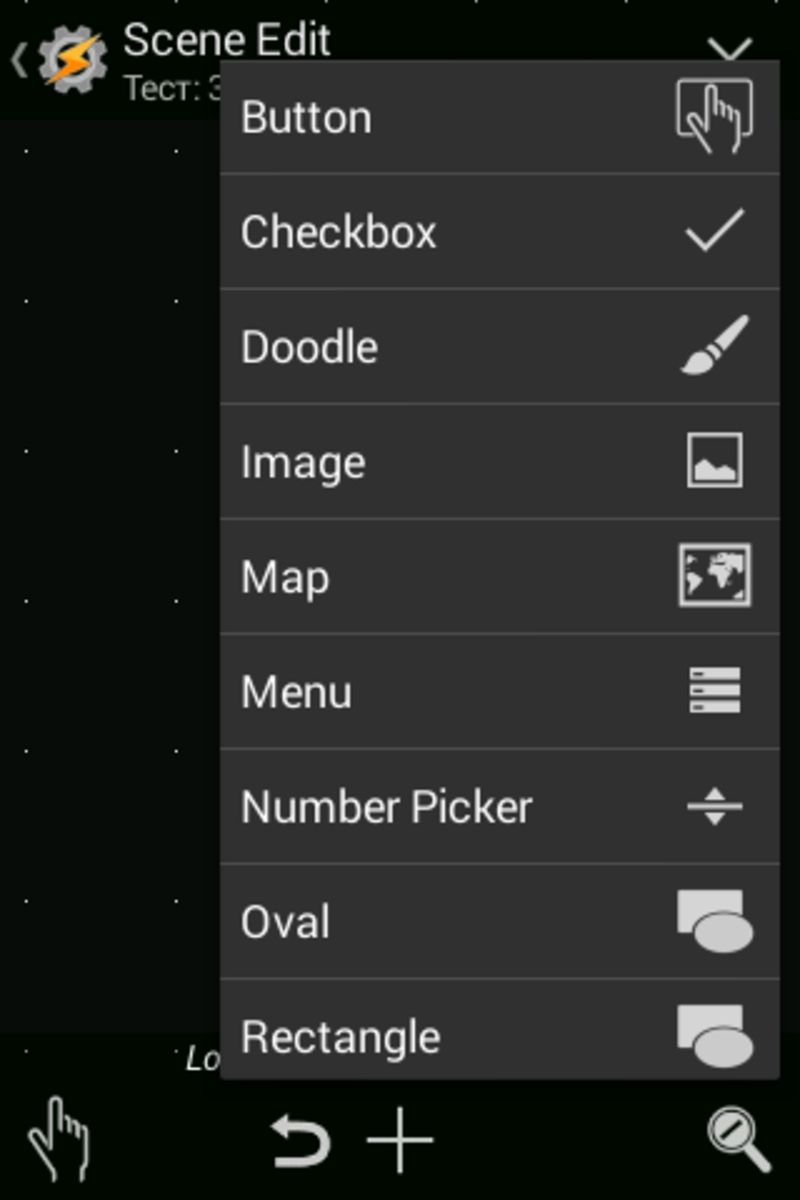
Элементы интерфейсаПриветствую уважаемый читатель. Продолжим наше общение с tasker и в этой статье поговорим об элементах управления, доступных [...] читать описание
10831
Tasker ZaterehniyДелаем виджеты используя “tasker” и “zoom”+
В данной статье речь пойдет о создании виджетов при помощи таскер. В этом нам поможет «zoom». Если вам лень читать всю статью внизу даны ссылки на готовые задачи и виджет.
Что же нам для этого понадобится:
Инструменты:
- tasker Cсылка
-zoom Cсылка
Постановка задачи
Для создания виджетов мы будем использовать программу zoom. Управление ими осуществлять будем из таскера. В меню выбора действий есть соответствующий пункт, зайдя в который мы можем посмотреть список действий, которые нам доступны при работе с виджетом. В качестве примера будем работать с АПИ нашего любимого сайта - ДВ.
Рис. Вот так примерно выглядит наш виджет
В качестве примера рассмотрим работу с апи нашего любимого сайта ДВ. Возьмем проверку статуса пользователя - находится ли юзер на сайте или нет. Работа разделяется на две части: 1.создание виджета 2. Написание функции запроса статуса пользователя с сайта и вывод информации в виджете.
Виджет будет состоять из текста, картинки и одной кнопки. В тексте будем выводить инфу - онлайн юзер или нет, на кнопке будет висеть обращение к задаче таскера (в ней мы будем обрабатывать результаты общения с сайтом) ну и картинка для наглядного отображения. В функции мы будем: вводим, ник пользователя (того чей статус мы хотим проверить), делаем пост запрос (вернет 1 если на сайте и 0 если офлайн). Пишем результат в файл, читаем файл, проверяем, если онлайн - выводим текст "онлайн" зеленым цветом ставим соответствующую картинку. Если офлайн выводим слово "офлайн" красным цветом и соответствующую картинку.
Ход работы:
1.Виджет
Рис. Действия zoom доступные в tasker
Сначала создадим виджет: запускаем zoom , в правом нижнем углу нажимаем на "+". Задаем параметры виджета. Нам интересны первые два пункта это название виджета (я назвал статус) и размер (3 х 1). Далее добавим элементы button , text , image. Расположим элементы как вам по вкусу. Как это сделал я показано на скриншоте.
Рис. Задаем название виджета, размер и цвет.
Нажмем на кнопку и зададим ее параметры. Пока нас интересует только название кнопки - я написал "проверить ". Картинку можно выбрать любую пока что.
Рис. меню редактора виджета. Расположение элементов на виджете.
2.Задача
Рис. Используемые действия в задаче.
Виджет почти готов. Приступим к созданию функции. Общаться с сервером мы будем при помощи Get запросов. В Таскер нам предоставляется такая функция в разделе «сеть». Зайдем в таскер, создадим задачу, назовем ее "статус юзера". Логику работы задачи я описал выше.
1.Ввод значения переменной. Эту функцию можно найти в меню «категории действий» >> «переменные» >> «ввод значения переменной». В ней параметры: название – надпись отображаемая вверху окошка ввода, переменная – в какую переменную мы поместим введенную нами информацию, тип вводимых данных – числа/текст и т.д. , layout – как будет выглядеть окошко ввода( я перенастроил на свой вкус), задержка – через какое время скрывать окно автоматически.(у меня полученные данные хранятся в переменной %user_name
2.,3., установить переменную. Найти такую штуку можно все там же в разделе «переменные». Задаем имя переменной (в моем случае она называется %user_status_api). Поскольку тут нам ничего вводить не нужно а просто поместить в переменную часть апи(все ее содержание кроме ника в конце) то во втором параметре «до», пишем строку: api.dimonvideo.ru/gapi.php?op=6&user= . Затем установим переменную %user_status_api до %user_name с параметром «добавить». Таким образом к части ссылки из апи мы добавляем в самый конец введенный нами ник пользователя.
4. Делаем get запрос, используя апи сайта и записываем результат в файл. Сеть>>get запрос. Параметры: server:port - данные берем из переменной %user_status_api. Остальные параметры можно не трогать, вот только зададим куда записывать результат – output file (у меня test.txt то есть в тестовый файл в корень флэш карты.)
Рис. Действия с сетью доступные в tasker
5. Читаем файл в переменную . Нам нужно прочитать что находится в нашем файле test. Для этого в «категории действий» выбираем пункт «файл» >> «read file». Параметры: файл – где находится наш файл. Переменная – в какую переменную запишем результат. (у меня переменная называется %status_user)
6-9. Если результат = 0 пишем офлайн и делаем цвет шрифта красным. Логическая операция «если» находится в «категории действий» >> task. В ней мы сравним переменную %status_user = 0. Под операцией сравнения находится ряд действий которые будут выполняться если переменная равна нулю. Переход к следующему действию если не равно нулю.
10-13. Если результат = 1 пишем онлайн зеленым цветом. Для этой операции нам понадобится логическое «else если». Опать же сравним переменную %status_user , равна ли она 1. Если равна то выполняем ряд действий.
Рис. Структура задачи
Вернемся к виджету. Настроем параметры кнопки , последний параметр - функция выполняемая при нажатии. Выбираем последний пункт : "tasker task" и нашу созданную функцию. Все готово . Теперь можем расположить наш виджет на рабочем столе и проверить его работу. При нажатии на кнопку появляется окно ввода ника пользователя, после чего статус будет отображен в виджете. Так же можно настроить автоматическое обновление данных в виджете . Напомню что таскер должен быть включенным .
Рис. Выбираем действие по нажатию на кнопке
Рис. В качестве выполняемого действия используем задачу tasker
Автор материала: zaterehniy
Дата написания: 4.05.2013
Версия ПО: tasker 1.6u1(лиценция), zoom 1.0.4 (маркет). Так же использовались бесплатные пакеты иконок к такскер- Holo light MD, holo dark md.
Ссылки:Прикрепленный файл #1: 5218_status_user.zip (857 b)Прикрепленный файл #2: 5218_widget_status_user.zip (744 b)
Zaterehniy

Делаем виджеты используя “tasker” и “zoom” + В данной статье речь пойдет о создании виджетов при помощи таскер. В этом нам поможет «zoom». Если [...] читать описание
18258
Tasker Zaterehniyпривет читатель. В этой статье поговорим о возможности хотя бы чуть чуть оптимизировать расход заряда батареи при помощи tasker. план статьи:
1.определяем задачу
2.создаем профиль
3.немного о профилях. Способ обмена профилями.
в прошлой статье я показывал как менять подсветку экрана в зависимости от запущенного приложения. Это также может нам пригодиться в целях оптимизации.
определяем задачу
Итак поставим задачу - снизить расход заряда аккумулятора. Подумаем что мы можем контролировать для достижения нашей цели. После недолгих размышлений на ум приходит мысль - "что если менять режим с 3g на 2g ?", пожалуй это бы помогло нам в достижении нашей цели, ведь 2g режим значительно экономичнее его более современного собрата. Идея есть, теперь подумаем над реализацией. Определим когда будет происходить переход в 2g режим а затем обратно в 3g. Логично что переход в более экономичный режим должен осуществляться тогда когда нам не нужен иной. А когда нам не особа нужно высокоскоростное соединение ? В большинстве случаев когда экран смартфона выключен/погашен/заблокирован. Отсюда и будем отталкиваться, будем ловить состояние экрана и в зависимости от этого выполнять нашу задачу.
реализация
Задача определена, приступим к реализации. С интерфейсом таскера я знакомил вас, дорогой читатель, в прошлой статье, поэтому повторяться не буду . О том как создать профиль, что нажимать и т.д. а перейду сразу к делу.
создадим профиль. назовем его к примеру "2g экран off", в меню первого контекста выберим, так как выключение экрана и есть нично иное как событие, событие.(смотри скрин)
"скрин"
В категории событий выбираем "экран". В меню "выбора событий Экран" жмем пункт " экран погашен" .(смортри скрин)
"скрин"
далее создаем новую задачу . назовем ее например "2g вкл". Добавим к задаче действие. В категории действий выберим пункт "сеть". В списке выбора действия сеть нам нужен пункт "моб.данные 2g/3g".(смотри скрин)
"скрин"
В настройке действия установим режим "только 2g".(смотри скрин)
"скрин"
Все, профиль готов. Теперь когда экран погаснет наш смарт перейдет автоматически в режим только 2g.(смотри скрин)
"скрин"
Но это не всегда удобно. Гораздо удобнее что бы переход осуществлялся спустя определенное время, не сразу. для этого нам нужно установить ожидание в нашем действии до переключения. откроем нашу задачу, удалим функцию переключение(долгий тап), нажимаем "+", в категории действий выбираем "task", затем в выборе действий "task" нажимаем пункт "ждать". Перед нами появятся несколько ползунков - секунды, минуты, часы.(смотри скрин)
"скрин"
Перетаскивая их определяем интервал по истечению которого произойдет выполнение следующего действия (засыпание). Я поставил 5 сек. . Далее под функцией ожидания добавляем наше действие (как я описывал выше в статье).
подобным образом сделаем переход обратно в режим 3g но при выборе действия экран выберем экран включен или разблокирован . Создадим действие и в нем настроим режим - "только 3ж" либо "предпочтительно 3ж". Теперь после включения или разблокировки экрана осуществится переход к установленному режиму. Либо назначить приложения при запуске которых будет происходить переход(подобно как я описывал в предыдущей статье).
о профилях
В предыдущей статье я упоминал о том что таскер похож на визуальную среду разработки. Генерирующую свой исполняемый код. конфигурационные файлы в которых он находится и называется профилем. в таскер предусмотрены функции бэкапа/восстановления ваших профилей. С их же помощью мы можем поделиться своим творением с другими пользователями, установить чужой профиль. как это сделать ? очень просто:
-запускаем таскер
-нажимаем клавишу меню
-выбираем пункт "данные профилей".
-тап по "архивировать".(смотри скрин)
"скрин"
запускаем любой файловый менеджер. Идем по пути /sdcard/tasker/, видим там два файла - userbackup.xml и userbackup.xml.txt.(смотри скрин)
"скрин"
это и есть бэкап наших профилей. Архивируем их, передаем на другой смартфон, распаковываем потому же пути(смотри выше). Запускаем таскер >> меню >> данные профилей >> восстановить . После восстановления все профили появятся у вас в меню. Предыдущие будут удалены(не забывайте про бэкап).
вот пример профиля о создании которого шла речь выше.
tasker_profile.zip - 1.48 Kb
Zaterehniy

привет читатель. В этой статье поговорим о возможности хотя бы чуть чуть оптимизировать расход заряда батареи при помощи tasker. план статьи: 1.определяем [...] читать описание
38318
Tasker Zaterehniyзнакомство с TaskerВсем привет с вами Combrig android team. В данной статье речь пойдет о замечательной программе - Tasker. Весь материал представляет собою мою попытку внести хоть немного ясности в работу с данной программой. во избежание перегруженности страницы используется тег спойлер.
план статьи:
1.что такое Tasker?
2.краткий обзор.
3.создаем свой профиль.
знакомимся
скачать и ознакомиться с системными требованиями вы можете тут - Tasker 1.2u2
Итак что же такое tasker? что из себя представляет ? чем может нам быть полезен ? Представьте себе такую ситуацию - каждый день с 9 до 10 часов вы находитесь на совещании и естественно, так как вы заняты, звонки в этот период для вас нежелательны. С долей вероятности вы поступите следующим образом - поставите смартфон на беззвучный режим а после совещания, если конечно не забудете, вернете громкость в изначальное состояние. после работы содясь в свой автомобиль набираете смс жене с целью сообщить что скоро будете дома. Все эти ежедневные мелкие задачи можно автоматизировать с помощью данной программы.Другими словами Tasker мощный планировщик выполняющий определенную задачу или последовательность задач по указанному событию, времени, местоположению. Чем он нам может быть полезен ?
вот список лишь некоторых выполняемых им функций:-при разговоре, если нажал кнопку камеры – включить запись разговора;
-в 9:00, если рядом есть Wi-Fi сеть – подключиться к ней, обновить почту и отключиться.
Базовый список событий Tasker:
- запуск/завершение работы приложения
- заданное время/дата
- GPS
- переключение режима “в самолёте”
- событие календаря
- подключение наушников
- нажатие аппаратных клавиш
- подключение зарядного устройства
- обнаружение любой/определённой Wi-Fi сети
- уровень заряда батареи
- выдвигание клавиатуры
- подключение к компьютеру
- создание/изменение/удаление файла
- жесты (обучаемые)
- пропущенные звонки
- приход смс
- включение/выключение/разблокировка экрана.
Базовый список производимых действий Tasker:
- всплывающие нотификации
- мигание светодиодами
- вибрация
- иконки в трее
- проигрывание мелодии
- вызов стандартных диалогов (типа вкл/выкл режима самолёта, bluetooth, и т.д.)
- запись с микрофона
- фотоснимок
- переключение беспроводных интерфейсов
- вытягивание html страничек
- регулировка любых громкостей
- переключение громкой связи
- все операции с дисплеем (яркость, вращение, блокировка, обои и т.д.)
- все операции с файлами (создание, удаление, чтение, запись, архивация)
- убивание процессов
- работа с GPS
- звонок на определённый номер
- работа с входящими звонками
Как видим список возможных действий широк и ограничивается лишь вашей фантазией. такая концепция выводит контроль над вашим android устройством на новый уровень.
краткий обзор интерфейса.
скриншот интерфейса
запустив программу попадаем на рабочий стол. Он стостоит из нескольких вкладок.
1. Profiles - все созданные нами профили. профили включают в себя выполняемые задачи .
2. Tasks - задачи. Готовую задачу можно использовать в любом профиле, включать в последовательности и т.д.
3. scenes - пока пропустим этот пункт.
4. внизу располагаются кнопки - в левом нижнем углу кнопки \"готово\" и \"отмена\" в виде галочки и крестика.
5. посередине значок \"+\" добавить новый профиль/задачу.
6. в правом нижнем углу индикатор активности программы( переключает состояние программы - выполнять задачи в фоне или нет).
по нажатию клавиши \"меню\" мы можем получить доступ к настройкам программы, сделать резервное копирование/восстановление профилей, получить справку. создание профиля.Разобрались с интерфейсом, поглядели вкладки, попробовали создать что-то . Первое впечатление - все довольно сложно, неудобно, непонятно и т.д. С наскоку сразу и не разобраться. Благо из самой программы доступна вся документация которую можно читать как онлайн так и офлайн(скачав в память устройства). Сразу скажу что официальные доки на английском языке поэтому тем у кого с английским совсем туго можно погуглить информацию, примеры профилей.
создадим свой профиль.
для начала определим задачу которую мы хотим автоматизировать. Для себя я решил изменять уровень яркости подсветки экрана в определенном приложении, например в YouTube, а при закрытии программы или сворачивании, возврвщать в исходное состояние. далее по пунктам:
1. запускаем программу. во вкладке \"Profiles\" создаем новый профиль(нажав \"+\"). Назовем его - \"уровень яркости\".
скриншот
2. появится меню \"выбора первого контекста\". в списке выбираем первый пункт - \"приложение\".
скриншот
3. перед нами список всех установленных приложений на вашем смартфоне. тут можно выбрать любое колличество приложений в которых будет выполняться задача. нам нужно одно - YouTube, отметим его и нажмем галоку.
скриншот
4. в окне \"выбор задачи\" нажимаем - \"новая задача\"(позже вы можете выбирать уже готовые задачи) и назовем ее \"изменение яркости\".
скриншот
5. мы попадаем в меню \"изменение задачи\". нажимаем на плюсик для добавления действия.
скриншот
6. в категории действий выбираем \"экран\"
скриншот
7. Экран в свою очередь тоже имеет несколько действий( все они делятся на настройки и действия. первые можно настроить- например яркость подсветки, вторые выполняются без каких либо дополнительных настроек - например заблокировать экран). из списка выбираем \"яркость дисплея\".
скриншот
8. переходим к настройке действия. ползунок с названием \"уровень\" определяет изменяемое значение яркости. Мне нужна максимальная яркость в приложении поэтому я устанавливаю значение 255. остальные пункты можно не трогать. нажимаем галочку.
Показать / Скрыть текст
9. задача создана. нажимаем галочку и еще раз. Профиль готов.
скриншот
Итак мы создали профиль. как вы видите он состоит из двух вкладок. первая, в данном случае приложение, вторая выполняемая задача. справа от названия профиля располагается флажок активности профиля, отметим галочкой если хотим что бы он работал в данный момент. Коротким тапом на любой из вкладок можно вставить/удалить задачу. длинный там открывает меню редактирования профиля. Проверяем работу созданного нами профиля. сворачиваем tasker, запускаем YouTube, дисплей должен загореться максимально ярко. свернув приложение яркость вернется в изначальное состояние.спасибо за внимание. надеюсь было интересно ознакомиться с материалом, творческих успехов.
Zaterehniy

знакомство с Tasker Всем привет с вами Combrig android team. В данной статье речь пойдет о замечательной программе - Tasker. Весь материал представляет собою [...] читать описание
53199