

Glocksss - Каталог статей - стр. 1 категории | закладки | добавить | RSS
4 файлов, добавленных в категорию Root и прошивка пользователем Glocksss[ожидают одобрения]
 Полезные советы Glocksss
 Sun, 24 Dec 2017 21:55:11 +0300Sun, 24 Dec 2017 21:55:11 +0300
 Итак достался мне iphone 6s(далее айфон 6с) восстановленный ,с китайским модулем дисплея(соответственно плохая работа датчика приближения), но с тач айди и 3д тач....первым в замену пошла батарея,заменил за 1800 а в итоге нашел новогоднюю акцию за 1200 но было уже поздно(((((. Тут ясное дело нужно пользоваться всеми фишками и конечно же это apple pay,добавляем карты,отпечаток,терминал и.......ничего,вторая попытка и тоже самое. Вообщем начал читать активно в инете и понимаю,что на восстановленном либо нет антены nfc(видимо считаю что она не нужна), не работает сам модуль(замена от 4000) либо плохой контакт антены...Еду в сервис,разборка ,антены нет.....Еду в TAG GSM, покупаю набор всяких креплений материнской платы на айфон,там эта антена,снова в сервис,установка ,терминал,пик пик платеж прошел.....Вообщем для тех кто сталкивался ,бог вам в помощь))))

 Glocksss

Итак достался мне iphone 6s(далее айфон 6с) восстановленный ,с китайским модулем дисплея(соответственно плохая работа датчика приближения), но [...]
читать описание
13290
Комментарии: 0
Root и прошивка Glocksss
Mon, 12 Dec 2011 19:53:27 +0400Mon, 12 Dec 2011 19:53:27 +0400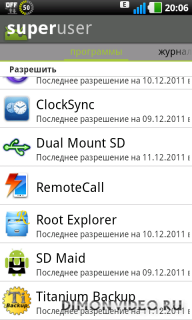 ИТАК для начала нам понадобятся ПРЯМЫЕ руки и немного терпения.
Скачиваем программу «SuperOneClick» и архив которые вы увидите ниже:
Сама программа
Архив с нужностями
Перед скачивание отключить антивирус!!!!!!!!!!!!!!!!!!!!!!!!!!!!!!!!!!!!!!!!!!!!!!!
ИЗ архива файлы su и superuser кладем в папку tmp на флэш карте
Распаковываем программу в корень диска «С:». Я распаковывал в папку «C:123»
Распаковываем архив в папку ADB, находящуюся в папке с программой «SuperOneClick»
В телефоне заходим в «Настройки» - «Приложения» - «Дополнительные опции» и включаем «Отладка USB».
Подключаем телефон к USB кабелю. В уведомлениях телефона должен появится значок «жука», что означает режим «Отладка USB» работает.Затем подключаем телефон как накопитель, открываем мой комъютер и на появившейся диск от телефона кликаем правой кнопкой мыши и извлекаем его, затем в телефоне выключаем usb накопитель. Запускаем программу «SuperOneClick» от имени администратора. Смотрим чтобы справа в меню «Exploit» был выбран метод «psneuter». Нажимаем «Shell Root».
Несколько раз откроется и закроется «командное окно». В самой программе должна появится строка «Running psneuter …»
Запускаем в Windows «командную строку» от имени администратора/\"пуск\" - \"выполнить\" - \"ввести cmd\".
Закрываем «командную строку» запущенную самой программой в заголовке которой упоминается «adb.exe». Программа выполнит ещё пару операций и появится сообщение «Device has a temporary root».
НЕ нажимаем «ОК» в появившемся окошке с сообщением о получении временного рута.!!!!!!!!!!!!!!!!!!!!!!!!!!!!!!!!!!!!!!!!!!!!!!!!!!!!!!!!!!!!!!!!!!!!!!!!!!!!!!!!!!!!!!!!!!!!!!!!!!!!!!!!
В «командной строке» запущенной от имени администратора переходим в каталог с установленной программой «SuperOneClick». В моём случае нужно выполнить команду
Код
cd C:/123/ADB
в ответ должны получить строку
C:/123ADB>
если всё так, выполняем следующие команды
adb shell
После этого мы должны увидеть значок «#» в командной строке. Далее выполняем поочерёдно следующие команды:
Код
mount -o rw, remount -t ext3 /dev/block/mmcblk0p8 /system
cat /tmp/su > /system/bin/su
cat /tmp/superuser.apk > /system/app/Superuser.apk
chown root.root /system/bin/su
chmod 06755 /system/bin/su
chown root.root /system/app/Superuser.apk
chmod 0644 /system/app/Superuser.apk
reboot
Телефон перезагружается. Отключаем телефон от USB кабеля. Нажимаем «ОК» в программе «SuperOneClick» и закрываем её. В настройках телефона отключаем «Отладку USB».
Если всё прошло успешно то радуемся, нет повторяем.
Сам получил с 6 раза))))))
Этим телефону навредить нельзя(но сами несете ответственность).Делал 2 раза на обоих прошивках все успешно.
Glocksss

ИТАК для начала нам понадобятся ПРЯМЫЕ руки и немного терпения.
Скачиваем программу «SuperOneClick» и архив которые вы увидите ниже:
Сама программа
Архив [...]
читать описание
13490
Комментарии: 11
Root и прошивка Glocksss
Wed, 22 Dec 2010 16:09:02 +0300Wed, 22 Dec 2010 16:09:02 +0300 Итак начну с того, что все подумают мол такая статья есть на 4pda и это копипаст, но я скажу нет!!!Их там куча, а это лично мой опыт и я подскажу другим как прошить свой девайс без последствий(лично у меня)))
Итак нам неоходимо:сам LG GT 540?кабель из комплекта, виндовс 7 и прямые руки.Блин еще и интернет))
1.Внимание: На текущий момент нет нормального способа откатиться с прошивки с Android 2.1 на Android 1.6
2.Качаем LG Mobile Support Tool https://www.lg.com/ru/support/mc-support/mobile-phone-support.jsp ПРОГРАММА ДЛЯ ОФИЦИАЛЬНОЙ ПРОШИВКИ ЧЕРЕЗ ИНТЕРНЕТ. Все пишут мол в Росии все телефоны нормаль ные и прошиваются через эту софтину, а левый и серый она не прошьет, напишет мол обновления нима. Купил я жене в евросети сей аппарат и эта софтина его не взяла, но аппарат то не серый)))Вообщем пробуем, интерфейс там довольно понятный и по сссылке инструкция имеется. А для тех, чей смарт эта чудо прога не возьмёт, она понадобится для скачивания нормальных дров.
3.Качаем прошивку:ARUSWP Россия V20B 13.09.2010 (Она же ставится через LG Mobile Support Tool) https://csmg.lgmobile.com:9002/swdata/WEBSW/GT540/ARUSWP/V20B_00/V20B_00.kdz
Новая прошивка V20D россия
4.Отсюда качаем драйвера(лично у меня не пошли) https://files.gameworld.kz/c5z46n1ukk.html поэтому и пользуемся LG Mobile Support Tool
5.Если дрова не подошли открываем прогу LG Mobile Support Tool и делаем след:открываем программу от имени администратора(у нас ведь 7) (правая кнопка мыши-запуск от имени администратора), ждем пока она загрузится, дальше вверху жмём пользователю-приложения, руководство, USB драйвер и у нас открывается новое окно, там в верхнем правом окне вводим свой имей(*#06#) и изображение с лупой))) внизу в большом окне появятся доступные драйвера, выбираем нужный и двойным щелчком левой кнопки мыши загружаем. Далее идет установка, после этого мы подключаем свой девайс, но перед этим (выключаем "Устройство хранения usb" (Настройки - Карта SD и память телефона). После этого прога скажет что дрова не те и предложит еще два для загрузки, выбираем любой, ждём и всё, ура наш телефон видим виндой.
6.Качаем флешер KDZ FW UPD https://4pda.ru/forum/dl/post/630922/KDZ_FW_UPD.rar
7.С сайта Microsoft скачиваем два файла MSXML 4.0 SP3 Parser и VisualC Redist, лично я в яндексе все нашел, а VisualC Redist это C++ и он идет почти со всеми играми, так что можете посмотреть в установленных прогах на компе (пуск-панель управления-программы и компоненты).
8.Распаковываем KDZ FW UPD в папку на любом диске, в эту же папку распаковываем и саму прошивку. Открываем её, и от имени администратора запускаем Windows Enabler (правая кнопка мыши-запуск от имени администратора), в трее, возле часов, появился значок в виде маленьких окошек., нажимаем на него, чтобы вместо окошек на иконке появилась надпись ОК!.
9.Запускаем программу-прошивальщик KDZ FW UPD под правами администратора (правая кнопка мыши-запуск от имени администратора) ждем пока она подумает немного, далее в поле ТИП выбираем 3GQCT, в ПОЛЕ KDZ указываем путь к нашей прошивке.
10.Достаем флешку и симку из тела, включаем и подсоединяем к компу. Во влешере нажимаем Запуск обновления ПО и ждем)))у меня тел перезагрузился пару раз и прошивка шла минут 5 от силы.
12.После удачного процесса в логе прошивальщика будет написано ЗАВЕРШЕНО и бьем в бубны у вас теперь робот 2.1, после прошивки желательно сделать хард резет :
1 способ:
Заходите в инженерное меню с помощью кода 3845#*540# и там находите пункт”Factory Reset”.
2 способ:
На экране блокировки одновременно нажать и удерживать клавиши увеличения громкости главного экрана и поиска. После нескольких секунд появится окошко с предложением выполнить хардресет.
ВСЁ ЧТО НАПИСАНО В ДАННОЙ СТАТЬЕ ВЫ ДЕЛАЕТЕ НА СВОЙ СТРАХ И РИСК(КРОМЕ УТАНОВКИ НОРМАЛЬНЫХ ДРАЙВЕРОВ), Я НЕ НЕСУ ОТВЕТСТВЕННОСТИ ЗА УБИТЫЙ СМАРТ!!!!
И еще можете сделать бэкап данных с помощью проги которая у вас в комплекте на диске, лично я скопировал номера на симку и все.
Glocksss

Итак начну с того, что все подумают мол такая статья есть на 4pda и это копипаст, но я скажу нет!!!Их там куча, а это лично мой опыт и я подскажу [...]
читать описание
34664
Комментарии: 13
Разное Glocksss
Sat, 11 Dec 2010 14:21:08 +0300Sat, 11 Dec 2010 14:21:08 +0300 Итак я расскажу как установить виртуальный Android смартфон на ваш ПК вплоть до версии 2.3.
Что нужно:внимание, Windows(пример на 7), инет и прямые руки.
Для начала скачиваемAndroid SDK и вот это Java SE Runtime Environment
Первым устанавливаем Java SE Runtime Environment затем ставим Android SDK.Теперь нажимаем правой кнопкой мыши на мой компьютер-свойства-защита системы-дополнительно-параметры среды-системные переменные выбираем строку patch и жмём кнопку изменить.
В конец строки path добовляем путь до директории tools которая лежит в установленном в програм файлс Android SDK (у меня так:;J:\\Program Files\\Android\\android-sdk-windows\\tools), предварительно отделив его точкой с запятой \";\"
В папке android-sdk-windows будет файл SDK Setup.exe - запускаем его и начинаем закачивать необходимые компоненты
Например я выбрал Android 1.5
Если по каким то причинам загрузка не началась, то в пункте Settings ставим две галочки.
После подключения к серверу скачиваем необходимые компоненты, после автоматической установки они будут видны в пункте Installed.
СОЗДАНИЕ ВИРТУАЛЬНОГО Android ДЕВАЙСА И НАСТРОЙКА ЕГО ПАРАМЕТРОВ
Далее заходим в пункт Virtual Device, нажимаем на кнопку New
Выбираем нужные нам параметры
и нажимаем кнопку Create adv и в появившемся окне жмём Start
И должно у нас получиться что то вроде этого))))
Glocksss

Итак я расскажу как установить виртуальный Android смартфон на ваш ПК вплоть до версии 2.3.Что нужно:внимание, Windows(пример на 7), инет и прямые руки.Для [...]
читать описание
23785
Комментарии: 31
4 файлов, добавленных в категорию Root и прошивка пользователем Glocksss[ожидают одобрения]
Полезные советы Glocksss
Glocksss

Итак достался мне iphone 6s(далее айфон 6с) восстановленный ,с китайским модулем дисплея(соответственно плохая работа датчика приближения), но [...] читать описание
13290
Root и прошивка GlocksssИТАК для начала нам понадобятся ПРЯМЫЕ руки и немного терпения.Скачиваем программу «SuperOneClick» и архив которые вы увидите ниже:
Сама программа
Архив с нужностями
Перед скачивание отключить антивирус!!!!!!!!!!!!!!!!!!!!!!!!!!!!!!!!!!!!!!!!!!!!!!!
ИЗ архива файлы su и superuser кладем в папку tmp на флэш карте
Распаковываем программу в корень диска «С:». Я распаковывал в папку «C:123»
Распаковываем архив в папку ADB, находящуюся в папке с программой «SuperOneClick»
В телефоне заходим в «Настройки» - «Приложения» - «Дополнительные опции» и включаем «Отладка USB».
Подключаем телефон к USB кабелю. В уведомлениях телефона должен появится значок «жука», что означает режим «Отладка USB» работает.Затем подключаем телефон как накопитель, открываем мой комъютер и на появившейся диск от телефона кликаем правой кнопкой мыши и извлекаем его, затем в телефоне выключаем usb накопитель. Запускаем программу «SuperOneClick» от имени администратора. Смотрим чтобы справа в меню «Exploit» был выбран метод «psneuter». Нажимаем «Shell Root».
Несколько раз откроется и закроется «командное окно». В самой программе должна появится строка «Running psneuter …»
Запускаем в Windows «командную строку» от имени администратора/\"пуск\" - \"выполнить\" - \"ввести cmd\".
Закрываем «командную строку» запущенную самой программой в заголовке которой упоминается «adb.exe». Программа выполнит ещё пару операций и появится сообщение «Device has a temporary root».
НЕ нажимаем «ОК» в появившемся окошке с сообщением о получении временного рута.!!!!!!!!!!!!!!!!!!!!!!!!!!!!!!!!!!!!!!!!!!!!!!!!!!!!!!!!!!!!!!!!!!!!!!!!!!!!!!!!!!!!!!!!!!!!!!!!!!!!!!!!
В «командной строке» запущенной от имени администратора переходим в каталог с установленной программой «SuperOneClick». В моём случае нужно выполнить команду
Код
cd C:/123/ADB
в ответ должны получить строку
C:/123ADB>
если всё так, выполняем следующие команды
adb shell
После этого мы должны увидеть значок «#» в командной строке. Далее выполняем поочерёдно следующие команды:
Код
mount -o rw, remount -t ext3 /dev/block/mmcblk0p8 /system
cat /tmp/su > /system/bin/su
cat /tmp/superuser.apk > /system/app/Superuser.apk
chown root.root /system/bin/su
chmod 06755 /system/bin/su
chown root.root /system/app/Superuser.apk
chmod 0644 /system/app/Superuser.apk
reboot
Телефон перезагружается. Отключаем телефон от USB кабеля. Нажимаем «ОК» в программе «SuperOneClick» и закрываем её. В настройках телефона отключаем «Отладку USB».
Если всё прошло успешно то радуемся, нет повторяем.
Сам получил с 6 раза))))))
Этим телефону навредить нельзя(но сами несете ответственность).Делал 2 раза на обоих прошивках все успешно.
Glocksss

ИТАК для начала нам понадобятся ПРЯМЫЕ руки и немного терпения. Скачиваем программу «SuperOneClick» и архив которые вы увидите ниже: Сама программа Архив [...] читать описание
13490
Root и прошивка GlocksssИтак начну с того, что все подумают мол такая статья есть на 4pda и это копипаст, но я скажу нет!!!Их там куча, а это лично мой опыт и я подскажу другим как прошить свой девайс без последствий(лично у меня)))Итак нам неоходимо:сам LG GT 540?кабель из комплекта, виндовс 7 и прямые руки.Блин еще и интернет))
1.Внимание: На текущий момент нет нормального способа откатиться с прошивки с Android 2.1 на Android 1.6
2.Качаем LG Mobile Support Tool https://www.lg.com/ru/support/mc-support/mobile-phone-support.jsp ПРОГРАММА ДЛЯ ОФИЦИАЛЬНОЙ ПРОШИВКИ ЧЕРЕЗ ИНТЕРНЕТ. Все пишут мол в Росии все телефоны нормаль ные и прошиваются через эту софтину, а левый и серый она не прошьет, напишет мол обновления нима. Купил я жене в евросети сей аппарат и эта софтина его не взяла, но аппарат то не серый)))Вообщем пробуем, интерфейс там довольно понятный и по сссылке инструкция имеется. А для тех, чей смарт эта чудо прога не возьмёт, она понадобится для скачивания нормальных дров.
3.Качаем прошивку:ARUSWP Россия V20B 13.09.2010 (Она же ставится через LG Mobile Support Tool) https://csmg.lgmobile.com:9002/swdata/WEBSW/GT540/ARUSWP/V20B_00/V20B_00.kdz
Новая прошивка V20D россия
4.Отсюда качаем драйвера(лично у меня не пошли) https://files.gameworld.kz/c5z46n1ukk.html поэтому и пользуемся LG Mobile Support Tool
5.Если дрова не подошли открываем прогу LG Mobile Support Tool и делаем след:открываем программу от имени администратора(у нас ведь 7) (правая кнопка мыши-запуск от имени администратора), ждем пока она загрузится, дальше вверху жмём пользователю-приложения, руководство, USB драйвер и у нас открывается новое окно, там в верхнем правом окне вводим свой имей(*#06#) и изображение с лупой))) внизу в большом окне появятся доступные драйвера, выбираем нужный и двойным щелчком левой кнопки мыши загружаем. Далее идет установка, после этого мы подключаем свой девайс, но перед этим (выключаем "Устройство хранения usb" (Настройки - Карта SD и память телефона). После этого прога скажет что дрова не те и предложит еще два для загрузки, выбираем любой, ждём и всё, ура наш телефон видим виндой.
6.Качаем флешер KDZ FW UPD https://4pda.ru/forum/dl/post/630922/KDZ_FW_UPD.rar
7.С сайта Microsoft скачиваем два файла MSXML 4.0 SP3 Parser и VisualC Redist, лично я в яндексе все нашел, а VisualC Redist это C++ и он идет почти со всеми играми, так что можете посмотреть в установленных прогах на компе (пуск-панель управления-программы и компоненты).
8.Распаковываем KDZ FW UPD в папку на любом диске, в эту же папку распаковываем и саму прошивку. Открываем её, и от имени администратора запускаем Windows Enabler (правая кнопка мыши-запуск от имени администратора), в трее, возле часов, появился значок в виде маленьких окошек., нажимаем на него, чтобы вместо окошек на иконке появилась надпись ОК!.
9.Запускаем программу-прошивальщик KDZ FW UPD под правами администратора (правая кнопка мыши-запуск от имени администратора) ждем пока она подумает немного, далее в поле ТИП выбираем 3GQCT, в ПОЛЕ KDZ указываем путь к нашей прошивке.
10.Достаем флешку и симку из тела, включаем и подсоединяем к компу. Во влешере нажимаем Запуск обновления ПО и ждем)))у меня тел перезагрузился пару раз и прошивка шла минут 5 от силы.
12.После удачного процесса в логе прошивальщика будет написано ЗАВЕРШЕНО и бьем в бубны у вас теперь робот 2.1, после прошивки желательно сделать хард резет :
1 способ:
Заходите в инженерное меню с помощью кода 3845#*540# и там находите пункт”Factory Reset”.
2 способ:
На экране блокировки одновременно нажать и удерживать клавиши увеличения громкости главного экрана и поиска. После нескольких секунд появится окошко с предложением выполнить хардресет.
ВСЁ ЧТО НАПИСАНО В ДАННОЙ СТАТЬЕ ВЫ ДЕЛАЕТЕ НА СВОЙ СТРАХ И РИСК(КРОМЕ УТАНОВКИ НОРМАЛЬНЫХ ДРАЙВЕРОВ), Я НЕ НЕСУ ОТВЕТСТВЕННОСТИ ЗА УБИТЫЙ СМАРТ!!!!
И еще можете сделать бэкап данных с помощью проги которая у вас в комплекте на диске, лично я скопировал номера на симку и все.
Glocksss

Итак начну с того, что все подумают мол такая статья есть на 4pda и это копипаст, но я скажу нет!!!Их там куча, а это лично мой опыт и я подскажу [...] читать описание
34664
Разное GlocksssИтак я расскажу как установить виртуальный Android смартфон на ваш ПК вплоть до версии 2.3.Что нужно:внимание, Windows(пример на 7), инет и прямые руки.
Для начала скачиваемAndroid SDK и вот это Java SE Runtime Environment
Первым устанавливаем Java SE Runtime Environment затем ставим Android SDK.Теперь нажимаем правой кнопкой мыши на мой компьютер-свойства-защита системы-дополнительно-параметры среды-системные переменные выбираем строку patch и жмём кнопку изменить.
В конец строки path добовляем путь до директории tools которая лежит в установленном в програм файлс Android SDK (у меня так:;J:\\Program Files\\Android\\android-sdk-windows\\tools), предварительно отделив его точкой с запятой \";\"
В папке android-sdk-windows будет файл SDK Setup.exe - запускаем его и начинаем закачивать необходимые компоненты
Например я выбрал Android 1.5
Если по каким то причинам загрузка не началась, то в пункте Settings ставим две галочки.
После подключения к серверу скачиваем необходимые компоненты, после автоматической установки они будут видны в пункте Installed.
СОЗДАНИЕ ВИРТУАЛЬНОГО Android ДЕВАЙСА И НАСТРОЙКА ЕГО ПАРАМЕТРОВ
Далее заходим в пункт Virtual Device, нажимаем на кнопку New
Выбираем нужные нам параметры
и нажимаем кнопку Create adv и в появившемся окне жмём Start
И должно у нас получиться что то вроде этого))))
Glocksss

Итак я расскажу как установить виртуальный Android смартфон на ваш ПК вплоть до версии 2.3.Что нужно:внимание, Windows(пример на 7), инет и прямые руки.Для [...] читать описание
23785