



 (Старпер) Реп.

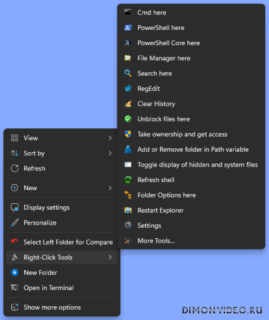
[p]RightClickTools — это набор утилит, которые добавляются в контекстное меню проводника Windows и дают быстрый доступ к продвинутым системным функциям.
Основные возможности
- Запуск консоли в папке: можно открыть Cmd или PowerShell в текущей директории — как от имени обычного пользователя, так и с правами администратора либо TrustedInstaller (это полезно для правки защищённых папок вроде WindowsApps).
- Работа с реестром: запуск RegEdit от имени пользователя, администратора или TrustedInstaller; есть скрытая опция — удерживая Shift, можно открыть редактор в «свёрнутом» виде (без лишних веток).
- Взятие владения и настройка прав: инструмент использует SetACL, чтобы передать владение папкой и выдать нужные права доступа — в том числе для папок с длинными путями или символами Unicode.
- Очистка истории и временных данных: удаление недавних элементов в проводнике, автоподсказок в диалоговых окнах, очистка корзины, временных файлов в %Temp%, истории Защитника Windows (задача ставится на перезагрузку, чтобы удалить логи).
- Снятие метки «из интернета» (Mark of the Web): убирает MOTW у файлов в выбранной папке и (опционально) во всех подпапках — работает только на NTFS.
- Управление переменной PATH: показывает, добавлена ли папка в пользовательский или системный PATH, и позволяет быстро добавить/удалить её.
- Показ скрытых и системных файлов: быстрый переключатель видимости скрытых и системных файлов в проводнике.
- Сброс кэша значков и миниатюр: обновляет кэш и перезапускает проводник, чтобы исправить проблемы с отображением иконок и превью.
- Настройка вида папок: управление глобальными настройками папок, типами папок (документы, музыка, фото и т. д.) и иконками через desktop.ini (можно задать иконку для одной папки или всего дерева).
- Изменение масштаба экрана: установка масштаба для текущего монитора (в пределах допустимого в Windows); дополнительно обновляется параметр в реестре, который иначе обновляется только после перезапуска проводника.
- Дополнительные инструменты: Shortcut Tool и Date Time Tool, а также возможность добавить в меню собственные скрипты и исполняемые файлы, которые будут запускаться от имени нужного пользователя.
Особенности реализации и нюансы
- Интеграция в контекстное меню: утилиты добавляются через записи в реестре — без отдельного обработчика меню, поэтому меню не «тормозит», а код выполняется только при выборе пункта. Поддерживаются и классическое, и современное контекстное меню Windows.
- Гибкая настройка: поведение можно менять через файл конфигурации RightClickTools.ini — например, задать язык меню, максимальный масштаб экрана, отключить TrustedInstaller-возможности и т. п.
- Права и безопасность: для некоторых действий требуется подтверждение UAC; при установке можно добавить задачу повышения привилегий — тогда в дальнейшем будет только один запрос UAC.
- Совместимость: работает в Windows 7 и новее, на 32‑ и 64‑битных системах, поддерживает длинные пути и работу нескольких пользователей на одном ПК.
- Важное ограничение: если вы переместите RightClickTools.exe после установки, пункты меню перестанут работать — нужно повторно запустить Setup.exe, чтобы обновить пути.
= = = = =
Разработчик: LesFerch (ГитХаб)
Интерфейс: многоязычный + русский
Состояние: бесплатно
Платформа: Windows 7 - 11
Аналоги: Context Menu Manager / Easy Context Menu / Right Click Enhancer Pro / FileMenu Tools
PS. Инструкция по работе с программой (если перевести страницу на Русский, то всё намного понятней)
DimonVideo.ru ВКонтакте
Дополнительный скрин #1 (164.26 Kb)
Дополнительный скрин #2 (93.24 Kb)
Прикрепленный файл #1: RightClickTools v.2.0.7 Portable (4.78 Mb)
Опция «Показывать только классическое контекстное меню» в разделе «Настройка» теперь работает с новым настраиваемым контекстным меню Windows 11.



Обновление от 14/11/2026 20:45:02
============
Причина редактирования: новая версия.
0 ответить