




Оболочка One UI, недавно получившая обновление до версии 9.0 с кучей новых фишек, прячет десятки полезных мелочей, которыми многие владельцы Galaxy не пользуются просто потому, что не знают об их существовании. Большинство из них лежат не в глубине меню и не требуют установки модулей, а доступны в стандартных настройках и приложениях. Разбираем пять таких функций и объясняем, кому они нужны, а кому можно пройти мимо.  Занятные функции Samsung, о которых вы не зналиИнструменты на боковой панели EdgeБоковая панель Edge (та самая шторка, которая выезжает свайпом от края экрана) у многих отключена наряду с другими функциями, потому что открывается случайно. Из-за этого легко не заметить, что внутри неё есть готовые инструменты, в том числе встроенный компас.
  Инструменты доступны прямо с боковой панели. Изображение: androidauthority.comЧтобы включить нужную панель, зайдите в настройки и активируйте панель «Инструменты». После этого компас можно вызвать почти с любого экрана: Откройте «Настройки», затем «Дисплей» и «Боковые панели». Перейдите в раздел «Панели» и включите панель «Инструменты». Вызовите боковую панель и выберите компас — он покажет направление и координаты. Чтобы получить линейку, нажмите на меню из трёх точек и выберите «Линейка». Компас показывает не только стороны света, но и текущие координаты, а линейка превращает правый край смартфона в измерительную шкалу с переключением между сантиметрами и дюймами и возможностью калибровки. Точные замеры так не сделать, но прикинуть размер мелкого предмета под рукой — вполне.Сканер документов через камеру GalaxyОтдельные приложения-сканеры обычно работают нормально, но почти всегда навязывают рекламу и подписки. На Galaxy без них можно обойтись: сканер документов встроен в приложение «Камера».
  Документы можно сканировать прямо через приложение камеры. Изображение: androidauthority.comДостаточно навести основную камеру на лист — смартфон сам определит границы документа. После этого нажмите кнопку сканирования, и страница сохранится. Есть и редактор: можно поправить углы, применить фильтры и убрать лишнее, например случайно попавший в кадр палец или загнутый уголок. Готовый результат сохраняется как картинка или PDF.
  Читай AndroidInsider.ru в MAXВажный нюанс с ограничением. Сканирование нескольких страниц подряд и их редактирование пока доступны только на Galaxy S26. На других моделях получится отсканировать только одностраничный документ — по крайней мере, до тех пор, пока Samsung не расширит функцию обновлением.Проверка интернета через Wi-Fi на SamsungОт того, где стоит роутер, напрямую зависит, насколько уверенно ловит интернет в дальних комнатах. Подобрать место на глаз сложно: мешают стены, мебель и техника. В Galaxy для этого есть инструмент анализа Wi-Fi, который строит карту уровня сигнала по дому.
  Samsung позволяет проверить качество интернета. Изображение: androidauthority.comСпрятан он за своеобразным «секретным кодом» в инженерном разделе Connectivity Labs. Чтобы добраться, придётся несколько раз тапнуть по одному пункту: Откройте «Настройки» и зайдите в раздел Wi-Fi. Нажмите меню из трёх точек и выберите «Интеллектуальный Wi-Fi». Пролистайте вниз и несколько раз нажмите на «Интеллектуальный Wi-Fi», пока не появится пункт Connectivity Labs. Внутри выберите «Проверка домашней сети Wi-Fi», укажите сеть и пройдитесь по квартире. Во время прогулки смартфон записывает силу сигнала в реальном времени и строит график по комнатам. Можно проверять сразу несколько сетей и, например, сравнить диапазоны 2,4 ГГц и 5 ГГц, чтобы понять, где какой работает лучше. Это та функция, ради которой стоит лезть в скрытое меню — особенно если дома постоянно проседает связь в одной из комнат.Поиск по фото через BixbyГолосовой помощник Bixby многие игнорируют, но у него есть пара инструментов, которые иногда выручают. Они спрятаны в Bixby Vision и вызываются из камеры или из списка приложений. В режиме камеры нужно открыть вкладку «Ещё» и нажать на значок в виде глаза.
  Samsung не нужен Google Объектив. Изображение: androidauthority.comВнутри доступно несколько режимов: распознавание объектов: наводите камеру, и смартфон называет, что перед ним; определение цвета: вместо названия предмета показывает его цвет; чтение текста: увеличивает и озвучивает мелкий шрифт на этикетке или чеке. Только без завышенных ожиданий: это не аналог Circle to Search от Google. Если навести на клавиатуру, помощник просто скажет, что это клавиатура, но не определит конкретную модель. Самый практичный режим здесь — чтение мелкого текста, который удобен, когда под рукой нет очков. Залетай в чат AndroidInsider.ru в MAXВстроенная линейка на Android с One UIЭто, пожалуй, самая неожиданная возможность. Почти все Galaxy умеют измерять расстояние, площадь, объём и даже рост человека с помощью камеры и дополненной реальности. Нужно только установить из Galaxy Store бесплатное приложение Quick Measure.
 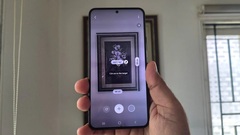 Линейка для измерения объектов тоже присутствует. Изображение: androidauthority.comПосле запуска наведите камеру на предмет — сначала приложение покажет, как далеко он находится от объектива. Оно неплохо распознаёт простые формы: если навести на прямоугольник, само измерит длину, ширину и площадь. Если фигуру распознать не удалось, замер можно поставить вручную: Откройте Quick Measure и наведите камеру на объект. Для ручного замера нажмите значок плюса. Отметьте начальную и конечную точки — приложение посчитает длину или высоту. Для ремонта и задач, где важна точность, такой инструмент не подойдёт. А вот для грубой прикидки — например, пройдёт ли стол в дверной проём — вполне годится. Если вам нравятся такие незаметные удобства, загляните ещё в подборку про скрытые, но очень полезные возможности клавиатуры.
Источник новости: androidinsider.ru
