




Достаёте новый смартфон из коробки, снимаете плёнку с экрана, включаете, и система тут же предлагает подключиться к ближайшей сети Wi-Fi, чтобы завершить настройку. Большинство так и делает не задумываясь. Но пара минут, потраченных на безопасность до первого выхода в сеть, потом экономит куда больше нервов: чужая сеть способна подсматривать за трафиком, да и само подключение иногда ведёт себя непредсказуемо и ломается на ровном месте. Собрал восемь настроек, которые стоит включить, пока телефон ещё не увидел интернет.  Рассказываем, как защитить Wi-Fi на AndroidПОДПИШИСЬ НА "СУНДУК АЛИ-БАБЫ" В МАКСЕ: ТУДА ПОПАДАЮТ ЛУЧШИЕ ТОВАРЫПоставьте блокировку экрана и скройте вводимые паролиСамый скучный, но и самый важный шаг. Без блокировки экрана все остальные меры бессмысленны: любой, кто возьмёт телефон в руки, получит доступ ко всему сразу. Поставьте PIN или пароль, а сверху добавьте отпечаток или разблокировку по лицу для удобства.Как разблокировать телефон, если забыл графический ключ на Samsung Заодно отключите показ вводимых символов в паролях. По умолчанию Андроид на секунду показывает каждую введённую букву, и в переполненном автобусе или в очереди этого хватает, чтобы сосед подсмотрел ваш пароль. Откройте «Настройки», зайдите в «Безопасность и конфиденциальность», найдите пункт про показ паролей и выключите его. После этого поле ввода сразу прячет символы за точками.Скройте настоящий MAC-адрес от чужих сетейУ каждого телефона есть уникальный MAC-адрес, по которому сети могут отслеживать ваши перемещения от точки к точке. Андроид умеет подставлять вместо него случайный, и эту функцию стоит включить, особенно если вы часто цепляетесь к общественным сетям.
  Настраиваем MAC-адрес обязательно. Так вы защитите себя и свое устройствоЕщё полезнее непостоянная рандомизация: телефон меняет случайный адрес при каждом подключении, так что одна и та же кофейня не узнаёт вас дважды. Включается она в режиме разработчика: откройте «Настройки», затем «О телефоне», и семь раз нажмите на номер сборки, чтобы активировать режим разработчика; вернитесь в настройки, зайдите в раздел «Для разработчиков» и включите пункт про непостоянную рандомизацию MAC; проверьте в свойствах сети, что рядом с адресом стоит отметка «Случайный». Кстати, к чужим сетям вообще стоит относиться настороженно. Даже домашний Wi-Fi иногда тормозит не из-за роутера, а потому что к нему без спроса подключились соседи.Включите приватный DNSКаждый раз, когда вы открываете сайт, телефон спрашивает у DNS-сервера его адрес. По умолчанию эти запросы идут открытым текстом, и любой в той же сети может их прочитать. Приватный DNS шифрует их, причём работает и по Wi-Fi, и по мобильному интернету.
  Настройки DNS также обязательно измените после запуска смартфонаВ меню три варианта: «Выключено»: запросы идут без шифрования, как это работало годами; «Автоматически»: телефон сам пытается зашифровать соединение, а если не выходит, откатывается назад, чтобы вы не остались без сети; «Имя хоста провайдера»: вы вручную вписываете конкретный сервер. Для большинства достаточно варианта «Автоматически»: откройте «Настройки», зайдите в «Сеть и интернет» и выберите «Приватный DNS». Только не ждите от него прибавки к скорости, потому что DNS отвечает за безопасность, а не за быстродействие. А если сеть в новой квартире реально еле тянет, причина часто не в роутере, а в стене между вами и точкой доступа.Проверьте, что работает Google Play Защита
 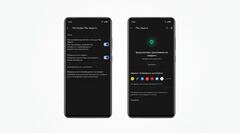 Активна ли защита Гугл Плей? Этот пункт обязателен к проверкеPlay Защита сканирует приложения на телефоне и предупреждает, если что-то ведёт себя подозрительно или просит лишние разрешения. Обычно она включена, но на новом устройстве стоит убедиться в этом лично, особенно если планируете ставить программы из сторонних источников. Откройте Google Play, нажмите на значок профиля, выберите Play Защиту и проверьте, что сканирование включено. Это первый барьер против вредоносных приложений, и отключать его без веской причины не нужно.Настройте защиту от кражи и удалённую блокировкуСмартфоны дорожают быстрее зарплат, поэтому потерять новый аппарат обидно вдвойне, и дело даже не в деньгах, а в данных внутри.
  Защиту от кражи включаем сразу после активации смартфонаАндроид предлагает сразу несколько инструментов, которые по умолчанию выключены: Защита от кражи блокирует экран автоматически, как только телефон уходит в офлайн, и разблокировать его получится только PIN-кодом, а не отпечатком; Удалённая блокировка позволяет закрыть телефон с любого чужого устройства, введя свой номер, даже если вы забыли пароль от аккаунта Google. Проверка настроек занимает меньше пяти минут, а телефон после них куда спокойнее живёт в чужих сетях. И раз уж вы всё равно копаетесь в настройках нового аппарата, загляните заодно и в остальные мелочи, например разберитесь, почему смартфон стал заряжаться медленнее, пока батарея ещё новая.Проверьте обновления и залатайте дыры до входа в аккаунтыСамый базовый и самый недооценённый шаг. Прежде чем ставить приложения и открывать сайты, я лезу в настройки и проверяю свежие патчи. Обычно при первом включении телефон сам предлагает обновиться, но если вы пропустили этот шаг, проверьте вручную. Откройте «Настройки», зайдите в «Систему», выберите «Обновление ПО» и запустите проверку в двух местах:
  Обновить систему нужно обязательно при запуске нового телефона системное обновление Андроида; обновление системных компонентов Google Play. Новый пакет безопасности и обновление системных компонентов Google Play закрывают уже известные уязвимости до того, как вы залогинитесь в важные аккаунты. Отключите слежку в Gboard, чтобы не кормить Google своими сообщениямиGboard — отличная клавиатура, но прямо из коробки она делится набранным с Google. По сути каждое слово, включая личную переписку, уходит на серверы для обучения сервисов и рекламы.
  Настроить Gboard нужно обязательно Зайдите через «Настройки», «Система», «Клавиатура». Выберите Gboard. Найдите раздел «Конфиденциальность» и выключите все тумблеры, включая отправку статистики и персонализацию. Заодно это лишний фон и трафик, что особенно неприятно на бюджетном аппарате или при скромном пакете гигабайтов. Включите оповещения о чужих трекерах, чтобы за вами не следили через AirTagНу и напоследок ещё одна полезная фича. Bluetooth-метки вроде AirTag удобны, чтобы не терять ключи или сумку, но той же меткой можно следить и за человеком. Андроид умеет ловить чужие трекеры, причём даже эпловские: если кто-то подкинет метку вам в сумку или машину, телефон сообщит, что рядом едет чужой трекер.
  Проверяем пространство вокруг на наличие слежкиНа части устройств функция включена сразу, но лучше проверить. Откройте «Безопасность и конфиденциальность». Зайдите в «Дополнительные настройки». Выберите «Оповещения о неизвестных трекерах». Оттуда же можно вручную просканировать пространство вокруг. Делитесь в нашем чате в МАКС, какие настройки ещё полезно включить на телефоне перед подключением к Wi-Fi.
Источник новости: androidinsider.ru
