



Ремонт ноутбуков на дому — моя ежедневная работа вот уже 12 лет. И за это время я видел тысячи случаев, когда пользователь в панике приносит устройство с надписью: «Он сам выключился и показал синий экран!». Успокойтесь — синий экран смерти пугает, но не всегда означает катастрофу. Чаще всего ремонт ноутбука можно сделать дома, без сервиса. В этой статье я расскажу всё: от расшифровки кода до полной диагностики компьютера.
1. Что такое синий экран смерти (BSOD)?
Проблема синего экрана смерти — это не баг, а защитный механизм Windows. Когда система сталкивается с критической ошибкой, которую нельзя игнорировать, она останавливает всю работу. Это называется BSOD (Blue Screen of Death).
Такой экран смерти появляется в Windows 7, Windows 10 и Windows 11. Он одинаково страшен для всех — от новичков до опытных пользователей. Но технически — это просто сообщение о проблеме, что операционная система столкнулась с ситуацией, при которой дальнейшая работа может привести к повреждению данных или оборудования.
Windows не «зависает» — она намеренно завершает работу. Это лучше, чем позволить системе продолжать функционировать с повреждённой памятью или сбойным драйвером.
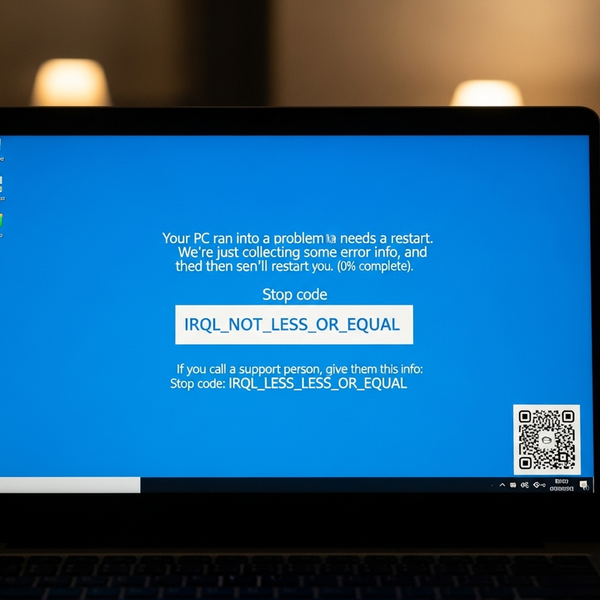
На экране вы видите:
- Белый текст на синем фоне
- Код ошибки (например,
IRQL_NOT_LESS_OR_EQUAL) - Имя файла, вызвавшего сбой (часто с расширением
.sys) - QR-код (в Windows 10/11) — ведёт на страницу поддержки Microsoft
Этот синий экран смерти Windows 10 или синий экран смерти Windows 11 — не приговор. Это сигнал о проблеме: «Что-то пошло не так. Нужно разобраться».
Важно: BSOD — это ошибка ядра. Она возникает на уровне, ниже пользовательских программ. Поэтому обычное закрытие приложения не поможет. Нужна диагностика.
Часто пользователи путают синий экран на компьютере с зависанием или чёрным экраном. Но BSOD всегда содержит текст. Если экран просто погас — это другая проблема.
Теперь, когда вы знаете, bsod что это, перейдём к причинам.
2. Основные причины появления синего экрана на ноутбуке
За годы работы я выделил основные причины появления синего экрана. Их можно разделить на две большие группы: программные и аппаратные.
1. Проблемы с драйверами устройств — самая частая причина. Особенно после обновления Windows или установки нового оборудования. Устаревшие, повреждённые или несовместимые драйверы видеокарты, Wi-Fi, чипсета — легко вызывают синий экран смерти BSOD.
2. Повреждение системных файлов. Это может произойти из-за:
- Неправильного выключения компьютера
- Сбоев при обновлении Windows
- Вирусов или вредоносного ПО
Windows не может загрузить важные компоненты — и выдаёт экран смерти.
3. Аппаратные неисправности. Здесь всё серьёзнее:
- Оперативная память — повреждённые модули вызывают ошибки типа
MEMORY_MANAGEMENT. - Жёсткий диск или SSD — bad-сектора, износ накопителя приводят к
UNMOUNTABLE_BOOT_VOLUME. - Перегрев — особенно летом или при запуске тяжёлых игр. Процессор или видеокарта перегреваются — система аварийно завершает работу.
- Материнская плата — редко, но бывает. Вздувшиеся конденсаторы, окисление контактов.
4. Вирусы и вредоносное ПО. Некоторые трояны внедряются в ядро системы и вызывают конфликты. Это приводит к синему экрану смерти Windows.
5. Конфликты программного обеспечения. Особенно «оптимизаторы», драйверы виртуальных устройств (VPN, эмуляторы дисков), старые версии антивирусов.
6. Обновления Windows. Иногда Microsoft выпускает обновление с багом. После установки — появляется синий экран. Особенно часто это случается в первые дни после релиза.
7. Разгон компонентов. Если вы вручную повышали частоту процессора или памяти — это может вызвать нестабильность и blue screen windows 10.
Важно понимать: причины появления синего экрана могут быть разными, но симптом один. Поэтому диагностика — ключ к решению.
3. Как правильно реагировать при появлении синего экрана?
Первое правило: не выключайте ноутбук кнопкой питания. Это может повредить файлы или диск.
Вот что нужно сделать сразу:
- 1. Запомните или сфотографируйте код ошибки. Например:
CRITICAL_PROCESS_DIEDилиSYSTEM_THREAD_EXCEPTION. Это — главная подсказка. - 2. Обратите внимание на имя файла внизу экрана. Чаще всего это
nvlddmkm.sys(драйвер NVIDIA) илиdxgkrnl.sys(графическая подсистема). - 3. Посчитайте, сколько раз это произошло. Один раз — возможно, временный сбой. Два и больше — нужна диагностика.
- 4. Вспомните, что вы делали перед сбоем:
- Устанавливали новую программу?
- Подключали USB-устройство?
- Запускали игру или рендер видео?
- Обновляли Windows?
Если компьютер автоматически перезагружается — зайдите в настройки и отключите эту функцию. Так вы сможете увидеть код ошибки в следующий раз:
- Панель управления → Система → Дополнительные параметры → Быстродействие → Параметры → Дополнительно → При сбое → снимите галочку «Выполнять автоматическую перезагрузку».
Это даст вам время прочитать сообщение. Без этого — вы работаете вслепую.
Также проверьте: не появляется ли синий экран при определённых действиях. Например, только при запуске Photoshop или при подключении внешнего монитора. Это сузит круг поиска.
Если вы заметили наличие повторяющихся сбоев после определённых действий — это важный сигнал. Запишите, какие изменения вы вносили в систему накануне: установка ПО, обновление драйверов, подключение новых устройств.
Не игнорируйте даже единичный случай. Иногда появления синего экрана — первый признак начинающейся поломки диска или памяти.
│ Синий экран = STOP │
│ Не паника → Анализ │
└──────────────────────┘
4. Как прочитать и расшифровать код ошибки BSOD?
Код ошибки на синем экране смерти — это не набор случайных букв. Это точный диагноз от Windows. Ваша задача — его прочитать и понять.
Стандартный формат сообщения включает:
- STOP-код — например,
DPC_WATCHDOG_VIOLATIONилиWHEA_UNCORRECTABLE_ERROR - Четыре параметра в шестнадцатеричном виде (например,
0x0000000A) - Имя проблемного файла — почти всегда с расширением
.sys
В Windows 10 и 11 Microsoft упростила экран: теперь крупно отображается только STOP-код и QR-код. Но полная информация всё равно есть — просто прокрутите вниз (если система не перезагружается мгновенно).
Вот как расшифровать самые частые коды:
❌ Проблема с драйвером или памятью
Чаще всего — видеодрайвер
❌ Ошибка оперативной памяти
Проверьте RAM тестом
❌ Повреждение системных файлов
Запустите sfc /scannow
❌ Конфликт драйверов
Откатите последние драйверы
Где искать расшифровку?
- Официальный сайт Microsoft — введите код в поиск
- Форумы: Microsoft Community, Reddit (r/Windows10)
- Специализированные базы: bluescreenofdeath.org, bsod-stopcodes.com
Важно: не гуглите только первые слова. Ищите полный код ошибки. Например: «WHEA_UNCORRECTABLE_ERROR Windows 11».
Если вы видите имя файла — например, nvlddmkm.sys — это драйвер NVIDIA. Значит, проблема в видеокарте. А dxgkrnl.sys — системный графический компонент Windows.
Иногда файл называется ntoskrnl.exe. Это ядро Windows. Но на самом деле виноват не он, а то, что его «подставило» — чаще всего драйвер.
Не пугайтесь технических терминов. Даже профессионалы сначала ищут код в интернете. Главное — не игнорировать его.
C:WindowsMinidump. Эти файлы помогут точнее определить причину.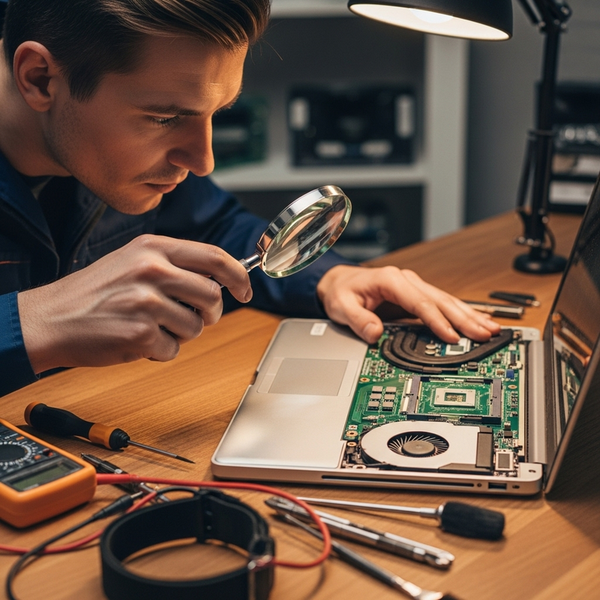
5. Автоматическая диагностика и восстановление Windows
Windows умеет сама себя лечить. Но только если вы дадите ей шанс. Вот встроенные инструменты, которые я использую почти каждый день в работе.
1. Безопасный режим — ваш главный помощник. В нём загружаются только базовые драйверы. Если в безопасном режиме синий экран не появляется — проблема в стороннем ПО или драйвере.
Как войти:
- Перезагрузите ноутбук 3 раза подряд во время загрузки → «Диагностика» → «Дополнительные параметры» → «Параметры загрузки» → «Безопасный режим».
- Или удерживайте Shift при нажатии «Перезагрузка» в меню Пуск.
2. Восстановление системы. Если синий экран смерти Windows 10 появился недавно — откатитесь к точке восстановления.
- В безопасном режиме: Панель управления → Восстановление → «Запуск восстановления системы».
- Выберите дату до первого появления BSOD.
3. Проверка системных файлов через командную строку:
sfc /scannow
Эта команда найдёт и восстановит повреждённые системные файлы.
Если sfc не помог — запустите DISM:
dism /online /cleanup-image /restorehealth
Выполняйте команды от имени администратора. После завершения — перезагрузите ПК.
4. Средство устранения неполадок (Troubleshooter):
- Параметры → Обновление и безопасность → Устранение неполадок → Дополнительные средства → «Проблемы с синим экраном».
Это не волшебная палочка, но иногда помогает найти конфликтующее ПО.
Важно: все эти методы работают, только если Windows хотя бы частично загружается. Если система не доходит до рабочего стола — используйте загрузочную флешку с Windows для восстановления.
Если восстановление системы не помогло, необходимо рассмотреть другие варианты. Один из самых надёжных — переустановить Windows. Но делайте это только после резервного копирования данных и ознакомления с инструкциям по чистой установке.
6. Ручная диагностика: проверка драйверов и обновлений
Если автоматические методы не помогли — переходим к ручной проверке. Начнём с самого частого виновника — драйверов.
Шаг 1. Откройте Диспетчер устройств
- Кликните правой кнопкой по «Пуск» → выберите «Диспетчер устройств».
- Ищите жёлтые восклицательные знаки — они указывают на проблемы.
Шаг 2. Обновите драйверы
- Разверните разделы: «Видеоадаптеры», «Сетевые адаптеры», «Контроллеры IDE/ATA».
- Кликните правой кнопкой по устройству → «Обновить драйвер» → «Автоматический поиск».
Но! Автоматический поиск часто даёт устаревшие версии. Лучше:
- Зайдите на сайт производителя вашего ноутбука (HP, Lenovo, ASUS и т.д.).
- Введите модель — найдите раздел «Поддержка» или «Драйверы».
- Скачайте и установите последние версии вручную.
Шаг 3. Откатите проблемный драйвер
Если синий экран появился после обновления — верните старую версию:
- В Диспетчере устройств → свойства устройства → вкладка «Драйвер» → «Откатить».
Если текущая версия драйвера вызывает сбои, попробуйте откатиться к предыдущей. Она часто стабильнее, особенно если новая выпущена «сырой». Такой подход помогает быстро устранить проблему без глубокой диагностики.
Шаг 4. Удалите недавно установленные драйверы
Особенно от сторонних утилит (например, «драйвер-паков»). Они часто содержат несовместимые версии.
Шаг 5. Проверьте обновления Windows
- Параметры → Обновление и безопасность → Центр обновления Windows.
- Установите все накопленные обновления.
- Иногда Microsoft выпускает «исправление для BSOD» в виде отдельного патча.
Но будьте осторожны: если после обновления Windows начался синий экран — возможно, стоит временно отключить автоматические обновления и дождаться исправления от Microsoft.
Также проверьте: не установлены ли одновременно два антивируса. Это частая причина конфликтов на уровне ядра.
И помните: драйвер — это мост между железом и Windows. Если мост рухнул — система падает. Поэтому обновите драйверы — это решает до 60% случаев синего экрана смерти Windows 11 и 10.
⇩
Один сбой — и всё рушится
7. Проверка аппаратной части ноутбука
Если программные методы не помогли — пора проверить «железо». В моей практике до 40% случаев синего экрана смерти связаны с аппаратными неисправностями.
Начнём с самого частого — оперативной памяти.
Тест оперативной памяти:
- Нажмите Win + R, введите
mdsched.exe, нажмите Enter. - Выберите «Выполнить перезагрузку и проверку».
- Система перезагрузится и запустит встроенный тест Windows Memory Diagnostic.
Процесс займёт 20–60 минут. Если найдены ошибки — один из модулей RAM повреждён.
Для более точной диагностики используйте MemTest86:
- Скачайте образ с официального сайта.
- Запишите на флешку через Rufus.
- Загрузитесь с неё и дайте тесту пройти минимум 4 прохода.
Если ошибки есть — замените модуль памяти.
Проверка жёсткого диска или SSD:
Bad-сектора или износ накопителя — частая причина синего экрана виндовс 10.
Сначала запустите встроенную проверку:
chkdsk C: /f /r
Система предложит выполнить проверку при следующей загрузке. Согласитесь.
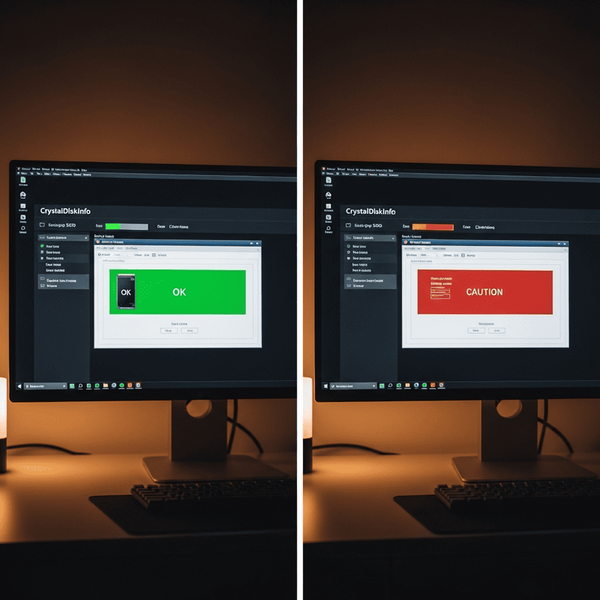
Затем используйте утилиту CrystalDiskInfo (бесплатно):
- Она покажет состояние SMART — индикатор здоровья диска.
- Обратите внимание на параметры: Reallocated Sectors, Pending Sectors, Temperature.
- Если статус «Предупреждение» или «Плохой» — диск нужно заменить.
При проверке диска утилитой
chkdskсистема ищет повреждённые секторов. Если их много — это прямой признак скорой поломки. В таком случае замена накопителя является обязательной мерой для стабильной работы.
Перегрев компонентов:
Летом или при нагрузке ноутбук может перегреваться. Это вызывает критические ошибки и BSOD.
Проверьте температуру с помощью:
- HWMonitor — показывает температуру CPU, GPU, диска.
- Core Temp — для процессора.
Нормальные значения под нагрузкой:
- Процессор: до 85–90°C
- Видеокарта: до 85°C
- SSD: до 70°C
Если выше — чистите систему охлаждения от пыли. Замените термопасту на процессоре и видеочипе. Это особенно актуально для ноутбуков старше 2 лет.
Блок питания и батарея:
Нестабильное напряжение от блока питания может вызывать сбои. Если ноутбук работает только от батареи — проверьте адаптер.
Также старая батарея иногда «просаживает» напряжение под нагрузкой. Попробуйте запустить ноутбук без батареи — только от сети.
Материнская плата:
Это редкость, но бывает. Ищите:
- Вздувшиеся конденсаторы (выпуклая верхушка)
- Запах гари
- Следы окисления на контактах
Если вы не уверены — не разбирайте самостоятельно. Обратитесь в сервисный центр.
Чистка + термопаста = стабильность
8. Проверка на вирусы и вредоносное ПО
Да, вирусы могут вызывать синий экран смерти Windows. Особенно те, что внедряются в ядро системы (руткиты).
Они подменяют системные файлы или драйверы. Windows пытается работать с повреждённым кодом — и падает.
Как проверить?
1. Используйте Windows Defender:
- Откройте «Безопасность Windows» → «Защита от вирусов и угроз».
- Запустите «Полную проверку».
2. Дополнительная проверка Malwarebytes:
- Скачайте бесплатную версию с официального сайта.
- Установите и запустите сканирование.
- Он часто находит то, что пропустил Defender.
3. Проверка вне системы (Live-режим):
Если система нестабильна — загрузитесь с внешнего носителя:
- Dr.Web CureIt! — бесплатная утилита без установки.
- Kaspersky Virus Removal Tool — тоже работает с флешки.
Эти инструменты сканируют диск, даже если Windows не загружается.
Также удалите подозрительные программы:
- «Оптимизаторы ПК»
- «Ускорители интернета»
- Неизвестные антивирусы
Многие из них — вредоносные или вызывают конфликты драйверов.
После очистки — перезагрузите компьютер. Если экран смерти исчез — проблема была в ПО.
Некоторые программы нарушают политику безопасности Windows и могут вызывать сбои. Перед установкой ПО проверяйте репутацию компании-разработчика и читайте отзывы. Это снизит риск возникновения BSOD.
9. Отключение разгона и стороннего ПО
Если вы когда-либо разгоняли процессор, память или видеокарту — отключите это немедленно.
Разгон на ноутбуке — почти всегда плохая идея. Система охлаждения не рассчитана на повышенную нагрузку. Это приводит к нестабильности и синему экрану смерти BSOD.
Как сбросить настройки:
- Перезагрузите компьютер.
- Во время старта нажмите клавишу входа в BIOS/UEFI (обычно F2, F10, Del).
- Найдите пункт «Load Optimized Defaults» или «Load Setup Defaults».
- Сохраните и выйдите.
Это вернёт все параметры к заводским.
Также удалите недавно установленное программное обеспечение:
- Особенно программы для «твиков» системы (например, MSI Afterburner, Razer Cortex, CCleaner).
- Утилиты для эмуляции дисков (Daemon Tools, Alcohol 120%) часто конфликтуют с драйверами.
- Виртуальные машины (VirtualBox, VMware) — тоже частый источник BSOD.
Удалите их через «Панель управления → Программы и компоненты».
Если синий экран появился после установки новой программы — скорее всего, она и виновата.
После отката разгона и удаления ПО — перезагрузите ноутбук и проверьте стабильность.
10. Анализ дамп-файлов (минидампов) с помощью BlueScreenView и WhoCrashed
Когда Windows сталкивается с синим экраном смерти, она сохраняет «отчёт о смерти» — дамп памяти. Эти файлы — золотая жила для диагностики.
По умолчанию минидампы хранятся в папке:
C:WindowsMinidump
Файлы имеют расширение .dmp и название вида Mini101525-01.dmp.
Чтобы их прочитать, нужны специальные утилиты. Я рекомендую две — простые и бесплатные.
1. BlueScreenView (от NirSoft)
- Скачайте с официального сайта (nirsoft.net)
- Запустите без установки
- Программа автоматически загрузит все минидампы
В интерфейсе вы увидите:
- Дата и время сбоя
- Код ошибки (STOP code)
- Имя проблемного драйвера — выделен красным
Например, если в колонке «Caused by Driver» стоит nvlddmkm.sys — проблема в драйвере NVIDIA.
2. WhoCrashed
- Устанавливается как обычное ПО
- После запуска нажмите «Analyze»
- Через 10 секунд получите простой отчёт на русском или английском
WhoCrashed пишет понятно: «Сбой вызван драйвером rt640x64.sys — это драйвер сетевой карты Realtek».
В отчёте WhoCrashed вы увидите списке загруженных драйверов и модулей. Обратите внимание на те, что помечены как «подозрительные». Это необходимые данные для точного определения причины сбоя.
Как настроить сохранение дампов (если их нет):
- Кликните правой кнопкой по «Этот компьютер» → «Свойства»
- «Дополнительные параметры системы» → «Быстродействие» → «Параметры»
- Вкладка «Дополнительно» → «При сбое» → «Запись отладочной информации»
- Выберите «Малый дамп памяти (256 КБ)»
- Убедитесь, что путь —
%SystemRoot%Minidump
После следующего BSOD файл появится автоматически.
Анализ дампа — самый точный способ понять, что вызывает синий экран. Особенно если он появляется редко и непредсказуемо.
Не игнорируйте эти файлы. Даже один минидамп может сэкономить часы диагностики.
Minidump. Проанализируйте её там. Это сработает даже при полной неработоспособности системы.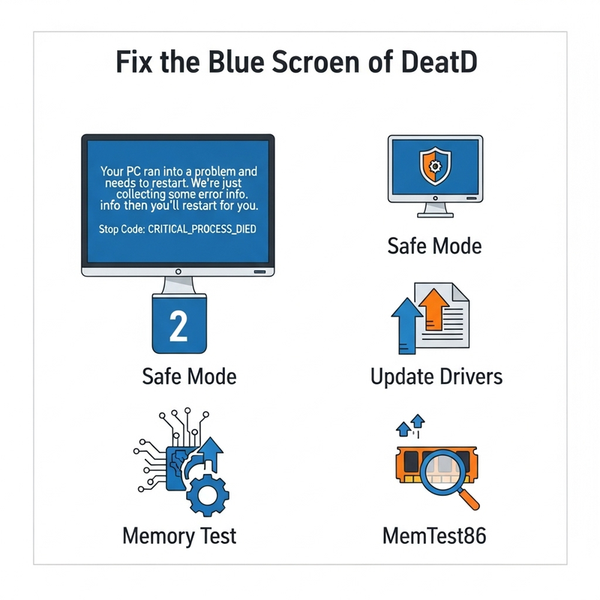
11. Когда обращаться в сервисный центр?
Не все проблемы можно решить дома. Есть чёткие признаки, что пора нести ноутбук в сервисный центр.
Обращайтесь к специалисту, если:
- Синий экран появляется сразу после включения, даже в BIOS или при загрузке с флешки.
- Тесты памяти (MemTest86) показывают ошибки.
- CrystalDiskInfo сообщает о критическом состоянии диска.
- Ноутбук сильно греется, шумит или отключается сам.
- Вы видите физические повреждения: вздувшиеся конденсаторы, запах гари, следы коррозии.
- BSOD возвращается даже после чистой установки Windows.
Также не разбирайте устройство самостоятельно, если оно на гарантии. Это аннулирует её.
В сервисе проведут:
- Полную диагностику «железа»
- Проверку материнской платы осциллографом
- Замену термопасты, чистку от пыли
- Тест под нагрузкой в течение 1–2 часов
Это особенно важно для дорогих моделей (Dell XPS, MacBook с Windows, HP Spectre и т.д.).
Не экономьте на диагностике. Лучше заплатить 500–1000 рублей за проверку, чем угробить компьютер попытками «починить самому».
12. Профилактика появления синего экрана
Лучшее лечение — профилактика. Вот мои правила, которые я даю каждому клиенту после ремонта.
1. Обновляйте всё регулярно
- Windows — включите автоматические обновления
- Драйверы — проверяйте раз в 2–3 месяца на сайте производителя
- BIOS — обновляйте только при необходимости (осторожно!)
2. Не устанавливайте «лишнее» ПО
- Избегайте «оптимизаторов», «ускорителей», «чистильщиков реестра»
- Один антивирус — максимум. Лучше Windows Defender
- Удаляйте программы, которыми не пользуетесь
3. Следите за температурой
- Раз в год чистите ноутбук от пыли
- На лето используйте охлаждающую подставку
- Не работайте на мягких поверхностях (кровать, диван)
4. Делайте резервные копии
- Используйте облачные сервисы (OneDrive, Google Drive)
- Или внешний диск с регулярным бэкапом через File History
Если синий экран всё же появится — вы не потеряете данные.
5. Не разгоняйте ноутбук
Это не настольный ПК. Система охлаждения не справится.
Регулярно проверяйте систему — даже если всё работает. Это займёт несколько минут, но предотвратит серьёзные неполадки. Подробные руководства по профилактике вы найдёте в нашем блог или на официальных сайтах производителей.
Следуя этим простым правилам, вы снизите риск появления синего экрана на 90%.
sfc /scannow и проверку диска. Это как техосмотр для автомобиля — предотвращает серьёзные поломки.13. Часто задаваемые вопросы (FAQ)
Вот вопросы, которые мне задают чаще всего в сервисе и в комментариях под статьями.
Нет. Даже единичный синий экран смерти Windows 10 — сигнал. Возможно, начинает сыпаться диск или память. Сделайте резервную копию и проверьте систему.
Чаще всего это перегрев или проблема с драйвером видеокарты. Обновите драйвер NVIDIA/AMD. Почистите ноутбук от пыли. Проверьте температуру в играх через MSI Afterburner.
Загрузитесь в безопасном режиме. Откройте «Параметры → Обновление → История обновлений → Удалить обновления». Или используйте «Восстановление системы» к точке до обновления.
В Windows 10/11 Microsoft упростила экран. Код всё равно есть — прокрутите вниз. Если его нет вообще, возможно, проблема с видеодрайвером или монитором. Попробуйте подключить внешний дисплей.
Только если причина — программная (драйверы, вирусы, повреждённые файлы). Если проблема в «железе» (память, диск), BSOD вернётся через день-два.
Да. Пока диск не повреждён физически — все файлы на месте. Загрузитесь с LiveUSB (например, Hiren’s BootCD) или подключите диск к другому ПК и скопируйте данные.
14. Заключение
Синий экран на ноутбуке — не приговор. Это сигнал. Система говорит: «Что-то не так. Обрати внимание».
В 80% случаев проблему можно решить дома. Начните с простого: запишите код ошибки, зайдите в безопасный режим, обновите драйверы.
Если не помогло — проверьте память, диск, температуру. Проанализируйте минидампы. Это займёт время, но сэкономит деньги.
Не бойтесь технических терминов. Даже я, с 12-летним стажем, сначала гуглю код ошибки. Главное — действовать последовательно.
И помните: если синий экран смерти появляется регулярно — не откладывайте диагностику. Сегодня это BSOD, завтра — полная неработоспособность и потеря данных.
Следите за состоянием ноутбука. Делайте бэкапы. И тогда даже самый страшный blue screen of death не станет катастрофой.
Если вы сомневаетесь в своих силах — не рискуйте. Лучше доверить диагностику профессионалу. Это особенно важно при работе с необходимыми данными или корпоративной техникой. Помните: правильный подход к использования оборудования продлевает его жизнь на годы.
Удачи! А если что — вы знаете, к кому обращаться
