

guardtroops - Каталог статей - стр. 2 категории | закладки | добавить | RSS
19 файлов, добавленных в категорию Все про iPhone, Mac, iPad пользователем guardtroops[ожидают одобрения]
 Все про iPhone, Mac, iPad guardtroops
 Tue, 30 Jun 2009 21:08:42 +0400Tue, 30 Jun 2009 21:08:42 +0400
 Приобретенные в России 3G официально, не официально, а также для 2G, можно смело прошивать на 3.0 и уверенно делать джейлбрейк!
Для тех, у кого не официальные телефоны 3G, способ анлока указан в конце статьи
И так, имеем 3G (официальный или нет) или 2G, устанавливаем на них смело прошивку 3.0, перед прошивкой не забываем вытащить прокладку (у кого есть)
Скачиваем redsn0w-win_0.7.2 или redsn0w-win_0.7 - в первом добавлена лсу, а так разницы никакой, извлекаем из архива папку на рабочий стол.
Обновляем iTunes на полследнюю версию 8.2
iTunes 8.2 для Windows Vista 64bit можно взять здесь
Обновляем прошивку на вашем iPhone.
Это можно сделать через iTunes, чтоб он сам скачал и установил прошивку, или вручную, как описано ниже.
Если через iTunes , то скаченные прошивки он сохранит по этому пути:
- для Windows ХР C:Documents and Settingsимя пользователяApplication DataApple ComputeriTunesiPhone Software Updates Здесь
- для Windows Vista C:Usersимя пользователяAppDataRoamingApple ComputeriTunesiPhone Software Updates Здесь
Если вы выбрали способ установки прошивки через iTunes, то в iTunes кликайте на "Восстановить".
Скачиваем и распаковываем бутлоудеры (для iPhone 3G не надо) здесь
Кому нужны прошивки отдельно, можно скачать здесь.
Для iPhone 2G здесь
Для iPhone 3G здесь
После установки прошивки ждем активации (появится сеть), для 3G, далее iTunes предложит настроить телефон как новый,
или из резервной копии, надо выбрать как новый.
Для 2G, после установки прошивки, закрываем iTunes и приступаем к джейлбрейку
Приступаем к Джейлбрейку!
СПОСОБ №1
В папку redsn0w перетаскиваем файл прошивки 3.0
Мышкой цепляем файл прошивки и накладываем его на файл redsn0w.exe смотрим картинку ниже.
https://msg.dimonvideo.ru/bloknot/609443/633_1.jpg
Получаем на экране вот такую картинку
https://msg.dimonvideo.ru/bloknot/609443/859_2.jpg
Далее, подключаем iPhone к компьютеру, и вводим в DFU
Как вводить телефон в DFU.
При подключеном шнурке, зажимаем обе клавиши Номе + Power, и держим,
как погас дисплей совсем, считаем до 8 и отпускаем Power, Номе продолжаем держать, еще 15 сек.
Отпусаем клашу Home, а на клавиатуре жмем клавишу Enter, далее видим бегущие строки и вот такую картинку
https://msg.dimonvideo.ru/bloknot/609443/1085_3.jpg
Как строки закончат бежать, окно коммандной строки пропадёт само, и мы увидим на телефоне загрузчик, а далее всем знакомый бегущий Ананас.
Всё готово, мы имеем на телефоне установщик Cydia и доступ к файловой системе через менеджер:))
Вам может понадобиться для работы QuickPwn Microsoft.NET Framework 3.5, взять его можно здесь
СПОСОБ №2
Скачиваем и рапаковываем архив redsn0w-win_0.7.1 распаковываем на рабочий стол, и запускаем файл redsn0w.exe
Подключаем iPhone к компьютеру, следуем инструкции программы
https://msg.dimonvideo.ru/bloknot/609443/1313_4.jpg
https://msg.dimonvideo.ru/bloknot/609443/1541_5.jpg
https://msg.dimonvideo.ru/bloknot/609443/1769_6.jpg
https://msg.dimonvideo.ru/bloknot/609443/1997_7.jpg
https://msg.dimonvideo.ru/bloknot/609443/2225_8.jpg
https://msg.dimonvideo.ru/bloknot/609443/2453_9.jpg
Далее вам надо просто следовать инструкции по введению iPhone в DFU mode. Следите за активностью строк в своем окне программы.
1. Выключаем iPhone (кнопку Power 3 сек. и ползунок вправо)
2. Далее кликаем Next
3. Теперь следим за активностью строк в программе.
4. Нажимаем кнопку Power (верхнюю) на 2-3 сек.
5. Не отпуская кнопку Power зажимаем кнопку Home (круглая внизу) держим 10 сек.
6. Отпускаем кнопку Power, продолжая держать кнопку Home, приблезительно до 20 сек, джейл начался.
https://msg.dimonvideo.ru/bloknot/609443/2681_10.jpg
Софт анлок 3G! Внимание,так как необходим интернет для сидии, нужно подключить вафлю!
ТОЛЬКО для владельцев неофициальных iPhone 3G, залоченных на одного конкретного оператора.
1. Прочтите инструкцию до конца, прежде чем делать что бы то ни было.
2. Проверьте внимательно все исходные данные. Чтобы данная инструкция сработала, у Вас дожен быть:
Залоченный iPhone 3G (купленный не у официального российского продавца!);
- На телефоне должна стоять оригинальная версия прошивки 3.0 (оригинальная, не beta!).
- На телефоне должна стоять оригинальная версия модема от прошивки 3.0 - 04.26.08 (проверяется в Настройки (Settings) - Основные(General) - О телефоне(About) - Версия модема(Baseband)).
- Телефон должен быть джейлбрейкнут (должна стоять Cydia и доступ к вафле);
- Ваша сим-карта должна быть в телефоне;
3. Заходите в Cydia и добавляете репозиторий Ultrasn0w: Cydia - Manage - Sources - Edit - Add - repo666.ultrasn0w.com;
https://msg.dimonvideo.ru/bloknot/609443/2911_11.jpg
4. В Changes или поиском находите и устанавливаете ultrasn0w.
https://msg.dimonvideo.ru/bloknot/609443/3141_12.jpg
https://msg.dimonvideo.ru/bloknot/609443/3371_13.jpg
5. Выходите из Cydia, затем перезагружаете телефон (удерживате кнопку Power, пока телефон не выключится, а затем, включаете опять).
6. Если сети нет, то необходимо протанцевать с бубном по следующей схеме:
Вытащить/вставить обратно сим карту;
Убрать проверку пин-кода вашей сим-карты (это можно сделать только через другой телефон!)
Airplane Mode ON, Airplane Mode OFF;
Cбросить настройки сети;
Отключить 3G - Сеть должна появится :)))
Адаптировано с сайта iphones.ru
 guardtroops

Приобретенные в России 3G официально, не официально, а также для 2G, можно смело прошивать на 3.0 и уверенно делать джейлбрейк!
Для тех, у кого [...]
читать описание
50133
Комментарии: 85
Все про iPhone, Mac, iPad guardtroops
Mon, 16 Mar 2009 13:40:22 +0300Mon, 16 Mar 2009 13:40:22 +0300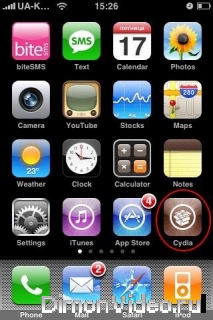 Конвертируем программ из Cydia в .ipa формат для установки через itunes!
Наверное многие сталкивались с проблемой, когда необходимо установить кучу приложений из Сydia после восстановления яблокофона и для этого нужно заново скачать весь софт, а точно не помнишь где нашел программу и какие вообще были. В данной статье мы рассмотрим возможность создания .ipa файлов программ Сидии для быстрой установки их через синхронизацию с itunes! Или же Вы сможете поделится приложением из Сидия с людьми у которых она не установлена или есть проблемы с ее использованием!
И так, программы .ipa - это обычный zip архив, если переименовать расширение файла в .zip мы сможем его раскрыть и посмотреть структуру, точно так же мы можем и запоковать .deb пакеты Cydia в .ipa, большого труда это не составит https://files.myopera.com/Creat0R/Opera_AC/Icons/Kolobki/smile.gif
Внимание!!! Созданные IPA будут работать только на прошивке 2.0 и выше!
Следует учесть, что не из всех программ можно создать .ipa файл! Для того, чтобы определить, может ли программа быть сделана в качестве .ipa-приложения нужно заглянуть в Сидию, раздел Manage, Packages, выбрать интересуемое приложение, нажать на него, открутить информацию о нем до пункта Filesystem content, нажать на него и посмотреть, куда кладутся файлы. Если все кладется в Applications, то ответ почти наверняка, да!.
И так, создаем на компе папку, которая будет нами использоваться для работы, например Work, теперь работаем с яблоком:
1. устанавливаем желаемое приложение, например iBluetooth из Cydia.
2. заходим в девайс через iPhone PC Suite, ifunbox и т.д. (вариантов полно).
3. находим в папке Applications папку iBluetooth.app и скачиваем её полностью в папку work на компе.
Теперь работаем на компе:
4. заходим сюда или сюда, или сюда (нужно разрешить сертификат) - любой вариант подойдет.
5. нажимаем обзор и ищем файл info.plist в папке iBluetooth.app на компе.
6. выбираем, нажимаем convert. после сохраняем результат в ту же папку с заменой файла.
7. открываем файл info.plist блокнотом. В конце файла строчки надпись , перед ней вставляем следующее:
SignerIdentity
Apple iPhone OS Application Signing
в итоге конец файла выглядит так:
SignerIdentity
Apple iPhone OS Application Signing
:
https://pic.ipicture.ru/uploads/090316/6zQ03uQ8Sd.jpg
так должна выглядит строка после редактирования, кавычки не проходят поэтому смотрите картинку!
8. закрываем файл и сохраняем результат.
9. в папке work создаем папку Payload и перемещаем туда папку iBluetooth.app.
10. С сайта производителя программы или еще откуда сохраняем понравившуюся картинку в формате PNG в папку work.
Можно использовать файл icon.png из папки iBluetooth.app
2. убираем расширение у картинки и переименовываем ее в
iTunesArtwork.
11. архивируем папку work в ZIP формат. и обзываем её iBluetooth.zip
12. переименовываем iBluetooth.zip в iBluetooth.ipa.
13. Устанавливаем .ipa приложение https://files.myopera.com/Creat0R/Opera_AC/Icons/ReadBook_cool.gif
О том, как что устанавливать прочитаете в теме Все об Apple iPhone 2G/3G - форум
В подготовке статьи обращался к материалам на сайтах
https://geniusblog.net/, https://iphoneapps.ru/
guardtroops

Конвертируем программ из Cydia в .ipa формат для установки через itunes!Наверное многие сталкивались с проблемой, когда необходимо установить кучу [...]
читать описание
13079
Комментарии: 5
Все про iPhone, Mac, iPad guardtroops
Sat, 14 Mar 2009 19:22:15 +0300Sat, 14 Mar 2009 19:22:15 +0300 QuickPwn 2.2.5-2 (Windows Only)-версия программы
https://pic.ipicture.ru/uploads/090314/Y9tWt37Bq6.png
спасибо за помощь https://pic.ipicture.ru/uploads/090314/MZVYv1M7Hp.jpg
Для приобретенных в России 3G официально, можно уверенно делать джейлбрейк!
Важно! Перед запуском QuickPwn все приложения на компе, должны быть закрыты!
Для тех, у кого не официальные телефоны iphone 3G, пока НЕ ОБНОВЛЯТЬ!!!
Для 3G не официальных, пока можно ставить кастом прошивку 2.2.1 модем не обновляет. Вводим тело в DFU Mode и устанавливаем.
Либо можно установить прошивку версии 2.2 для 2g и 3g и QuickPwn 2.2.-1, далее аналогично как описано ниже.
Открываем архив, перетаскиваем файл QuickPwn 2.2.5-2 а рабочий стол и запускаем.
Обновляем itunes на полследнюю версию.
Обновляем прошивку на вашем iPhone.
Это можно сделать через iTunes, чтоб он сам скачал и установил прошивку, или вручную, как описано ниже.
Если вы выбрали способ установки прошивки через iTunes, то в iTunes кликайте на обновить.
Скачиваем и распаковываем бутлоудеры (для iPhone 3G не надо) Бутлоудеры 3.9 и 4.6
Кому нужны прошивки отдельно, можно скачать здесь:
Для iPhone 2G здесь
Для iPhone 3G здесь
Теперь приступаем к джейлбрейку. У кого уже установлена прошивка 2.2.1 начинаем с 4го пункта!
1) Открываем iTunes и подключаем iPhone к компу.
2) Зажимаем SHIFT Восстановить в iTunes и выбираем скачанную прошивку.
3) После рестора, iPhone не трогаем, iTunes закрываем совсем.
4) Запускаем QuickPwn, программа находит ваш iPhone.
5) QuickPwn сам выбирает ваш тип гаджета.
https://s46.radikal.ru/i111/0901/ab/c6a4f22f8d07.jpg
6) Выбираем скачанную прошивку и жмем голубой квадрат со стрелкой.
https://s50.radikal.ru/i127/0901/fe/fcdabbb563fc.jpg
7) В меню настроек джейлбрейка выставляем галки как показано ниже и жмем голубой квадрат со стрелкой.(для iPhone 3G опция Unlock phone отсутствует)
https://s51.radikal.ru/i132/0811/12/9e2dec8da2d1.jpg
8) В меню бутлоудеров жмем на Browse, указываем скачанные бутлоудеры, и жмем голубой квадрат со стрелкой (для 3G не надо).
https://s45.radikal.ru/i109/0811/a1/833264bddc55.png
9) Далее жмем голубой квадрат со стрелкой.
https://s56.radikal.ru/i152/0811/f3/bd4c0c69d530.png
10) Далее вам надо просто следовать инструкции по введению iPhone в DFU mode. Следите за активностью строк в своем окне программы.
если у вас не получилось ввести в DFU программа вам предложит сделать это еще раз.
(1) строка -- программа переводит тело в нормал моде (сама, шнурок диск)
(2) строка -- зажимаем кнопку Номе, и держим.(как нажали, так и держим Номе все время)
(3) строка -- держим Номе зажимаем Power (держим 2 кнопки, Power 10сек. и отпускаем) программа показывает время.
(4) строка -- зажимаем только Номе, экран тела белеет, кнопку отпускаем!
(5) строка -- начинается процесс джейлбрейка.
https://s45.radikal.ru/i107/0811/7b/f27ee148f8b1.png
11) При обнаружении iPhone в DFU mode программа начнет процесс джейлбрейка.
После успешного завершения процесса дождитесь загрузки iPhone.
https://s49.radikal.ru/i124/0811/f7/5fcc04105125.png
12) После окончания джейлбрейка НИ В КОЕМ случае не трогать iPhone, т.к. начнет свою работу BootNeuter.
Его работу также прерывать нельзя. Дождитесь ее окончания, а потом смело можете пользоваться iPhone.
После джейла, вам нужно запустить iTunes и он вам предложит настроить телефон, как новый или из резервной копии.
Если вы все сохранили зарание, то вам надо выбрать как новый, если нет, то из резервной копии, потом все извлечь, и заново перепрошить,
во второй раз, настроить только как новый. Это нужно для того, чтоб не потерять ваши данные.
Всегда после прошивки настраивайте ваш телефон, как новый. Если не настроить, как новый, то баги со старой прошики попадут в новую,
могут возникнуть зависания, и подтормаживать некоторые программы. Особенно это относится кто переходит с 1.х.х на 2.х.х.
Вам может понадобится для работы QuickPwn Microsoft.Net Framework 3.5
Все свои действия с телефоном, Вы делаете на свой страх и риск!
Если Вы сделали джейлбрейк и после перезагрузки увидели,что у Вас нет сети,Вам не нужно расстраиваться.
Для 3G официальных.
После обновления или восстановления прошивки, не отключайте телефон от компа, дождитесь активации телефона в iTunes.(он увидит сеть) И не забывайте , все это ради пародии !!! ;)
Для 2G Вам понадобится Wi-Fi
После настройки Wi-Fi заходим в Cydia и обновляем ее.
После обновления Cydia, заходим в нее и находим в папке Utilities BootNeuter, смотрите скрин ниже.
Устанавливаем BootNeuter на телефон, выходим из Cydia и запускаем BootNeuter,
он сам включает нужный Boot и молчит около 2 минут,затем телефон сам уходит в Reboot.
После перезагрузки опять запускаем BootNeuter и включаем Neuter, FakeBlank и Unlock и далее нажимаем кнопку Flash.
Телефон выдает два сообщения и долго крутит Ромашку (около 4-5 минут), затем перезагрузка и телефон видит сеть.
https://i066.radikal.ru/0901/9f/d71a25c860f4.png https://s56.radikal.ru/i153/0901/7e/fb8b82b8eb66.png
Адаптировано с сайта https://www.iphones.ru/, автор Странник
guardtroops

QuickPwn 2.2.5-2 (Windows Only)-версия программы
https://pic.ipicture.ru/uploads/090314/Y9tWt37Bq6.png
спасибо за помощь https://pic.ipicture.ru/uploads/090314/MZVYv1M7Hp.jpg
Для приобретенных в [...]
читать описание
22719
Комментарии: 70
Все про iPhone, Mac, iPad guardtroops
Tue, 10 Mar 2009 13:31:42 +0300Tue, 10 Mar 2009 13:31:42 +0300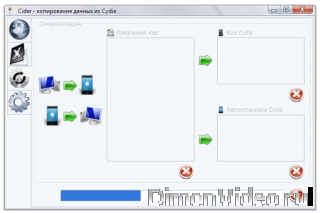 Думаю, многие пользователи нашего сайта пользуются программой для яблокофона Cydia! И конечно же Вы в курсе, что программа в отношении трафика довольно прожорлива, а не у всех под рукой имеется халявная точка Wi-Fi, кроме того после прошивки айфона приходится восстанавливать все программы заново, а это довольно хлопотное и дорогое удовольствие!
Теперь, благодаря разработчику c www.iphoneapps.ru, Blind Guardian, появилась программа Cider@, которая способна скачивать и загружать на ваш iPhone пакеты из многочисленных репозиториев Cydia. Таким образом, Cider экономит драгоценное время и деньги. Cider полностью бесплатен!
Интерфейс Cider очень прост и интуитивен, Содержание вкладок программы
Добавление нового репозитория
1. Для того чтобы добавить новый источник, откройте первую вкладку (Источники). Затем введите полный адрес репозитория (полный список можно найти на нашем форуме).
2. Нажмите кнопку “Добавить”.
3. После этого репозиторий появится в списке.
4. Теперь нажмите кнопку “Обновить выбранные источники”. Cider автоматически обновит репозиторий.
Скачивание пакетов
1. Перейдите во вторую вкладку (Пакеты). Там находится список пакетов.
2. Здесь выберите нужный пакет. В правом окне появится его информация и описание.
3. Для того чтобы скачать пакет, отметьте его галочкой и нажмите кнопку “Загрузить выбранные пакеты”. Cider автоматически загрузит его.
Установка пакетов на iPhone
Способов установки целых три:
1 способ :
Можно скопировать пакет в кэш Cydia на iPhone и синхронизировать источники. Затем открыть Cydia и установить нужный пакет штатным способом. Преимущества - Cydia не будет скачивать этот пакет, т.к. он уже будет в ее кэше. Вы можете даже отключить Edge перед запуском Cydia, и это сэкономит не только траффик, потраченный на загрузку пакета, но и на процедуру обновления источников.
2 способ (самый простой):
Скопировать пакет в папку автоустановки Cydia в устройстве. После перезагрузки пакет установится автоматически.
3 способ (самый сложный):
Скопировать пакет в устройство, запустить terminal и установить пакет при помощи утилиты dpkg.
Вкладка “Настройки” предоставляет необходимый для удобства минимум - опции автоматического обновления источников и копирования источников и пакетов.
Теперь после восстановления iPhone, делаем:
Прошивку джейл востановление из iTunes востановление из Cider! https://files.myopera.com/Creat0R/Opera_AC/Icons/Kolobki/crazy.gif
То есть теперь можно устанавливать программы из сидии предварительно скачав их!Множество программ в формате deb здесь Очевидно можно добавить раздел на сайт программы из Cydia https://files.myopera.com/Creat0R/Opera_AC/Icons/Kolobki/bye.gif
Сама программа в прикрепленном файле
Адаптировано мною с сайта www.iphoneapps.ruПрикрепленный файл: 2474_cider.2.zip (650.16 кб)
guardtroops

Думаю, многие пользователи нашего сайта пользуются программой для яблокофона Cydia! И конечно же Вы в курсе, что программа в отношении трафика [...]
читать описание
41930
Комментарии: 31
Все про iPhone, Mac, iPad guardtroops
Fri, 20 Feb 2009 19:14:16 +0300Fri, 20 Feb 2009 19:14:16 +0300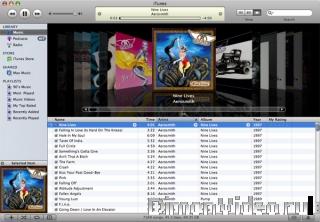 На днях занимался наполнением контентом яблоко-телефона и столкнулся с неожиданной проблемой-нехваткой места на диске С: моего ноутбука, конечно же большинство имеет мощные машины и такая проблема покажется несущественной, но все же может кому и будет полезна информация!
Проблема заключалась в следующем, имею ноутбук Asus EEE 900, через него и прошивал, и заливал контентом айфон, размер диска С в нетбуке составляет 3,75 гига. с установленым ХР и программами, необходимым нетфронтом-3,5 свободного места оставалось 1,5 гига. После того как начал добавлять программы и игры появилась надпись недостаточно места на диске С. Оказывается при добавлении файлов в медиатеку программы itunes, она автоматически пишет их в свою папку на диске С!
То есть с моими 1,5 гигами проблематично стало залить около 7 гигабайт информации, при удалении файлов через itunes они удаляться при синхронизации на айфоне, получался замкнутый круг, нужно залить контент, а места нет.
Переустановка тунца на диск D, успехом не увенчалась, все файлы он исправно заливал на диск С.
Промучавшись целый день я все таки нашел выход! При добавлении файлов, в медиатеку пишется их название, и при последующей синхронизации сравниваются файлы на айфоне и в тунце и если что то отличается то происходит стирание или добавлениее файлов, следовательно если залить файлы в тунец, провести их синхронизацию с телефоном, а потом удалить файлы из резервного хранилища не стирая из медиатеки, то можно таким образом освободить место для следующих файлов, и постепенным добавлением можем решить проблему нехватки места!!!
И так в тунце открываем файл-верхний правый угол и нажимаем добавить папку в медиатеку, выбираем папку с программами и играми и все скопом добавляем в тунец (следим чтоб размер папки соответствовал размеру свободного места), в результате файлы откроются в нем, синхронизируем их и они добавятся в айфон! Теперь идем по пути C:\\Documents and Settings\\Пользователь\\Мои документы\\Моя музыка в папке Mobile Applications находятся программы и игры-удаляем их, этим освобождаем нужное нам место и можем добавить оставшиеся программы, таким же образом можем поступить и с музыкой, она находится по тому же пути только в папке iTunes Music!!!
Написано на основе личного опыта, может для кого это и элементарно, или же не существенно, но я изрядно провозился с эти и решил поделится опытом, комментарии приветствуются:)))
guardtroops

На днях занимался наполнением контентом яблоко-телефона и столкнулся с неожиданной проблемой-нехваткой места на диске С: моего ноутбука, [...]
читать описание
40547
Комментарии: 9
Все про iPhone, Mac, iPad guardtroops
Mon, 09 Feb 2009 13:01:23 +0300Mon, 09 Feb 2009 13:01:23 +0300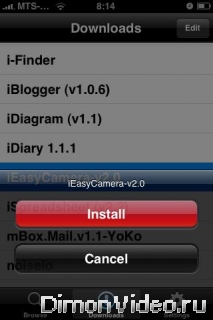 Теперь установка программ и игр возможна прямо с iphone, без itunes и даже без компьютера!!!
И так, что нам для этого нужно?
1. Версия прошивки должна быть не ниже 2.0
2. На телефоне должен быть сделан джейлбрейк
3. Пропатченный mobileInstallation, берем здесь или в Cydia переходим по пути cydia.haclo.us и патчим нажав и загрузив mipatch
4.установленный репозитарий Cydia
Если всё это у нас есть, то запускаем Cydia, переходим в репозитарий cydia.hackulo.us и устанавливаем программу Installous 2.0 (в принципе програмка должна сама пропатчить mobileInstallation, но на всякий случай делаем пункт 3 указанный выше! )!
Запускаем Installous
На первой вкладке веб-интерфейс для поиска программ через сайт appulo.us
На второй вкладке список уже загруженных программ
На третьей вкладке настройки
Для установки программ через интернет заходим в поиск на appulo.us, перед вами разворачивается список, выбираем программу, прокручиваем страницу вниз, заходим в Download, выбираем сервер для закачки и загружаем необходимую нам программу, теперь переходим во вкладку Downloads, выбираем нужную программу и устанавливаем, перезагружаем телефон!
Так как скорость интернета непосредственно на самом телефоне маленькая и крупные игры размером более 50 метров будет качать неимоверно долго, то файлы .ipa мы можем скачать на компьютер, затем к нему подключаю кабелем iPhone и через файл менеджер (например iFunBox) переносим скаченный .ipa файл в папку на телефоне /var/mobile/Library/Downloads/
Теперь запускаем Installous. Заходим во вкладку Downloads, находим там свой файл и нажимаем instal.
Если при установке появляютя ошибки:
1. Установите любую бесплатную программу из AppStore.
2. попробуйте назначить права 755 для папки /System/Library/PrivateFrameworks.
Писал сам, используя разрозненные материалы сайтов https://www.iphone-gps.ru, https://www.iphones-apps.ru/, https://imods.ru/
Пользуемся на здоровье https://files.myopera.com/Creat0R/Opera_AC/Icons/bye_cool.gif
P.S. Всё гениально просто!
guardtroops

Теперь установка программ и игр возможна прямо с iphone, без itunes и даже без компьютера!!!
И так, что нам для этого нужно?
1. Версия прошивки должна [...]
читать описание
22168
Комментарии: 22
Все про iPhone, Mac, iPad guardtroops
Tue, 03 Feb 2009 18:24:07 +0300Tue, 03 Feb 2009 18:24:07 +0300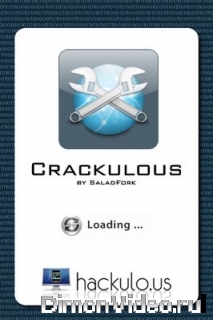 Сегодня в Cydia появилась программа Crackulous.
Crackulous - это приложение, позволяющее снимать защиту с практически любых игр и приложений для iPhone и iPod Touch. На этапе создания приложение имело кодовое имя SaladFork и было доступно ограниченному числу пользователей.
Появившись сегодня в Cydia под названием Crackulous (Установливаем из репозитория https://cydia.hackulo.us ), программа стремительно начала набирать популярность, и это понятно, ведь процесс снятия защиты элементарно прост: выбираем программу из списка установленных на вашем айфоне в Crackulous (естественно, сначала эти программы вы должны были купить и установить), нажимаем Crack - и в результате модифицированный файл-установщик ipa помещен в локальную папку /var/mobile/Media/DecryptedIPAs/, и теперь вы вольны делать с ним что угодно, а в частночти поделится с другими пользователями нашего сайта, можно скинуться например денюжками на аккаунт куратору айфон на сайте, он покупает проги и игры и выкладывает новинки здесь, ответственность конечно же не солидарная:))))
Собрано из множества источников
https://www.haywired.ru, https://www.ibloko.ru/, www.iphonefreak.com
guardtroops

Сегодня в Cydia появилась программа Crackulous. Crackulous - это приложение, позволяющее снимать защиту с практически любых игр и приложений для iPhone и [...]
читать описание
7417
Комментарии: 8
Все про iPhone, Mac, iPad guardtroops
Fri, 30 Jan 2009 12:20:41 +0300Fri, 30 Jan 2009 12:20:41 +0300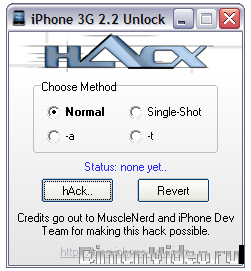 Статья как дополнение к этой новости!
Кому кажется, что способ желтого снега сложноват, команда DEV-TEAM постаралась сделать все горазда проще! И так для анлока нужен компьютер и программа iPhone3GUnlock последней версии 0.9.6, должна стоять джейлбрейкнутая прошивка 2.2 с модемом - 02.28.00 (Baseband). На прошивке 2.2.1 модем 02.30.03 не обновляйтесь! Как прошить читаем на нашем сайте!
Удалить, если пытались установить и установиличерез Сидию, снежок. Перезагрузить тело
запустить iphone3Gunlock-подключить тело -через 10сек. поставить галку на Normal - нажать Hack - еще через 10сек. отключить тело от компа - перезагрузить айфон
Если не работает - подключить к компу - подождать 10сек. - жмем Revert - перезагрузка - тело к компу - галку на Single-Shot и нажать Hack - перезагрузить айфон
До установки на всякий случай снимите с сим-карты проверку пин-кода!
все, что вы делаете - вы делаете на свой страх и риск.
Все претензии к себе, и DEV-TEAM
Cтатья - солянка с многих форумов www.iphones.ru, www.ru-iphone.com и т.д.
Приятного анлока:) В прикрепленном файле программа анлока!
Прикрепленный файл: 2366_3gunlock.zip (1.28 мб)
guardtroops

Статья как дополнение к этой новости!Кому кажется, что способ желтого снега сложноват, команда DEV-TEAM постаралась сделать все горазда проще! [...]
читать описание
4936
Комментарии: 7
Все про iPhone, Mac, iPad guardtroops
Sat, 08 Nov 2008 12:42:53 +0300Sat, 08 Nov 2008 12:42:53 +0300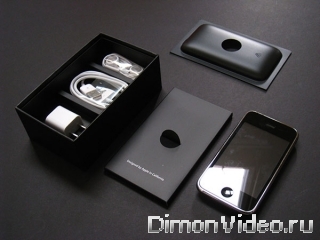 Недавно приобрел айфон и. теперь при его использовании куча вопросов;)))уж больно отличается от привычной симбы:)Вот возникла необходимость сменить смс, нашел способ-делюсь с Вами:)
И так, устанавливаем свою мелодию на смс в айфон!!!
1. Берем любой mp3 файл который хотите поставить на смс.
2. Конвертируете его в aiff формат, любым конвертером который поддерживает данный формат, например Adobe Audition(поиск в помощь).
3. После конвертации полученный файл надо переименовать в sms-received1.caf, то есть название файла вы должны
поменять на sms-received1, а расширение aiff вы должны поменять на caf.
Если вы хотите создать несколько мелодий для смс, то в конце названия файла просто смените цифру 1 на другую, в промежутке от 1 до 6 включительно. Т.е. вы можете создать только 6 мелодий для смс и они должны иметь вот такое название:
sms-received1.caf, sms-received2.caf, sms-received3.caf, sms-received4.caf, smsreceived5.
caf, sms-received6.caf
4.Теперь просто через любой файловый менеджер закиньте эти файлы в iPhone вот по этому пути: System/Library/Audio/UISounds и перезагрузите iPhone.
Пользуемся на здоровье:)
Внимание: По умолчанию в проводнике Windows не отображается расширение, другими словами вы просто не увидите расширении aiff а увидите просто название файла и если вместо его названия вы впишите sms-received1.caf и потом закините на iPhone, ничего работать не будет. Так как вы не
поменяли расширение то есть вы поменяли слово File на sms-received1.caf а про aiff
забыли. Для того что бы Windows показывала расширение вам необходимо сделать следующее:
Зайдите в «Мой Компьютер», в меню выберите «Сервис», затем «Свойства папки», перейдите на закладку «Вид», опуститесь в самый низ и найдите пункт
«Скрывать расширение для зарегистрированных типов файлов»
Снимите отметку напротив этого пункта и нажмите «ОК». После этого
проводник будет отображать файлы, так как вам необходимо, и вы можете переименовывать файлы, меняя их расширения.
guardtroops

Недавно приобрел айфон и. теперь при его использовании куча вопросов;)))уж больно отличается от привычной симбы:)Вот возникла необходимость [...]
читать описание
25261
Комментарии: 23
19 файлов, добавленных в категорию Все про iPhone, Mac, iPad пользователем guardtroops[ожидают одобрения]
Все про iPhone, Mac, iPad guardtroopsПриобретенные в России 3G официально, не официально, а также для 2G, можно смело прошивать на 3.0 и уверенно делать джейлбрейк!Для тех, у кого не официальные телефоны 3G, способ анлока указан в конце статьи
И так, имеем 3G (официальный или нет) или 2G, устанавливаем на них смело прошивку 3.0, перед прошивкой не забываем вытащить прокладку (у кого есть)
Скачиваем redsn0w-win_0.7.2 или redsn0w-win_0.7 - в первом добавлена лсу, а так разницы никакой, извлекаем из архива папку на рабочий стол.
Обновляем iTunes на полследнюю версию 8.2
iTunes 8.2 для Windows Vista 64bit можно взять здесь
Обновляем прошивку на вашем iPhone.
Это можно сделать через iTunes, чтоб он сам скачал и установил прошивку, или вручную, как описано ниже.
Если через iTunes , то скаченные прошивки он сохранит по этому пути:
- для Windows ХР C:Documents and Settingsимя пользователяApplication DataApple ComputeriTunesiPhone Software Updates Здесь
- для Windows Vista C:Usersимя пользователяAppDataRoamingApple ComputeriTunesiPhone Software Updates Здесь
Если вы выбрали способ установки прошивки через iTunes, то в iTunes кликайте на "Восстановить".
Скачиваем и распаковываем бутлоудеры (для iPhone 3G не надо) здесь
Кому нужны прошивки отдельно, можно скачать здесь.
Для iPhone 2G здесь
Для iPhone 3G здесь
После установки прошивки ждем активации (появится сеть), для 3G, далее iTunes предложит настроить телефон как новый,
или из резервной копии, надо выбрать как новый.
Для 2G, после установки прошивки, закрываем iTunes и приступаем к джейлбрейку
Приступаем к Джейлбрейку!
СПОСОБ №1
В папку redsn0w перетаскиваем файл прошивки 3.0
Мышкой цепляем файл прошивки и накладываем его на файл redsn0w.exe смотрим картинку ниже.
https://msg.dimonvideo.ru/bloknot/609443/633_1.jpg
Получаем на экране вот такую картинку
https://msg.dimonvideo.ru/bloknot/609443/859_2.jpg
Далее, подключаем iPhone к компьютеру, и вводим в DFU
Как вводить телефон в DFU.
При подключеном шнурке, зажимаем обе клавиши Номе + Power, и держим,
как погас дисплей совсем, считаем до 8 и отпускаем Power, Номе продолжаем держать, еще 15 сек.
Отпусаем клашу Home, а на клавиатуре жмем клавишу Enter, далее видим бегущие строки и вот такую картинку
https://msg.dimonvideo.ru/bloknot/609443/1085_3.jpg
Как строки закончат бежать, окно коммандной строки пропадёт само, и мы увидим на телефоне загрузчик, а далее всем знакомый бегущий Ананас.
Всё готово, мы имеем на телефоне установщик Cydia и доступ к файловой системе через менеджер:))
Вам может понадобиться для работы QuickPwn Microsoft.NET Framework 3.5, взять его можно здесь
СПОСОБ №2
Скачиваем и рапаковываем архив redsn0w-win_0.7.1 распаковываем на рабочий стол, и запускаем файл redsn0w.exe
Подключаем iPhone к компьютеру, следуем инструкции программы
https://msg.dimonvideo.ru/bloknot/609443/1313_4.jpg
https://msg.dimonvideo.ru/bloknot/609443/1541_5.jpg
https://msg.dimonvideo.ru/bloknot/609443/1769_6.jpg
https://msg.dimonvideo.ru/bloknot/609443/1997_7.jpg
https://msg.dimonvideo.ru/bloknot/609443/2225_8.jpg
https://msg.dimonvideo.ru/bloknot/609443/2453_9.jpg
Далее вам надо просто следовать инструкции по введению iPhone в DFU mode. Следите за активностью строк в своем окне программы.
1. Выключаем iPhone (кнопку Power 3 сек. и ползунок вправо)
2. Далее кликаем Next
3. Теперь следим за активностью строк в программе.
4. Нажимаем кнопку Power (верхнюю) на 2-3 сек.
5. Не отпуская кнопку Power зажимаем кнопку Home (круглая внизу) держим 10 сек.
6. Отпускаем кнопку Power, продолжая держать кнопку Home, приблезительно до 20 сек, джейл начался.
https://msg.dimonvideo.ru/bloknot/609443/2681_10.jpg
Софт анлок 3G! Внимание,так как необходим интернет для сидии, нужно подключить вафлю!
ТОЛЬКО для владельцев неофициальных iPhone 3G, залоченных на одного конкретного оператора.
1. Прочтите инструкцию до конца, прежде чем делать что бы то ни было.
2. Проверьте внимательно все исходные данные. Чтобы данная инструкция сработала, у Вас дожен быть:
Залоченный iPhone 3G (купленный не у официального российского продавца!);
- На телефоне должна стоять оригинальная версия прошивки 3.0 (оригинальная, не beta!).
- На телефоне должна стоять оригинальная версия модема от прошивки 3.0 - 04.26.08 (проверяется в Настройки (Settings) - Основные(General) - О телефоне(About) - Версия модема(Baseband)).
- Телефон должен быть джейлбрейкнут (должна стоять Cydia и доступ к вафле);
- Ваша сим-карта должна быть в телефоне;
3. Заходите в Cydia и добавляете репозиторий Ultrasn0w: Cydia - Manage - Sources - Edit - Add - repo666.ultrasn0w.com;
https://msg.dimonvideo.ru/bloknot/609443/2911_11.jpg
4. В Changes или поиском находите и устанавливаете ultrasn0w.
https://msg.dimonvideo.ru/bloknot/609443/3141_12.jpg
https://msg.dimonvideo.ru/bloknot/609443/3371_13.jpg
5. Выходите из Cydia, затем перезагружаете телефон (удерживате кнопку Power, пока телефон не выключится, а затем, включаете опять).
6. Если сети нет, то необходимо протанцевать с бубном по следующей схеме:
Вытащить/вставить обратно сим карту;
Убрать проверку пин-кода вашей сим-карты (это можно сделать только через другой телефон!)
Airplane Mode ON, Airplane Mode OFF;
Cбросить настройки сети;
Отключить 3G - Сеть должна появится :)))
Адаптировано с сайта iphones.ru
guardtroops

Приобретенные в России 3G официально, не официально, а также для 2G, можно смело прошивать на 3.0 и уверенно делать джейлбрейк! Для тех, у кого [...] читать описание
50133
Все про iPhone, Mac, iPad guardtroopsКонвертируем программ из Cydia в .ipa формат для установки через itunes!Наверное многие сталкивались с проблемой, когда необходимо установить кучу приложений из Сydia после восстановления яблокофона и для этого нужно заново скачать весь софт, а точно не помнишь где нашел программу и какие вообще были. В данной статье мы рассмотрим возможность создания .ipa файлов программ Сидии для быстрой установки их через синхронизацию с itunes! Или же Вы сможете поделится приложением из Сидия с людьми у которых она не установлена или есть проблемы с ее использованием!
И так, программы .ipa - это обычный zip архив, если переименовать расширение файла в .zip мы сможем его раскрыть и посмотреть структуру, точно так же мы можем и запоковать .deb пакеты Cydia в .ipa, большого труда это не составит https://files.myopera.com/Creat0R/Opera_AC/Icons/Kolobki/smile.gif
Внимание!!! Созданные IPA будут работать только на прошивке 2.0 и выше!
Следует учесть, что не из всех программ можно создать .ipa файл! Для того, чтобы определить, может ли программа быть сделана в качестве .ipa-приложения нужно заглянуть в Сидию, раздел Manage, Packages, выбрать интересуемое приложение, нажать на него, открутить информацию о нем до пункта Filesystem content, нажать на него и посмотреть, куда кладутся файлы. Если все кладется в Applications, то ответ почти наверняка, да!.
И так, создаем на компе папку, которая будет нами использоваться для работы, например Work, теперь работаем с яблоком:
1. устанавливаем желаемое приложение, например iBluetooth из Cydia.
2. заходим в девайс через iPhone PC Suite, ifunbox и т.д. (вариантов полно).
3. находим в папке Applications папку iBluetooth.app и скачиваем её полностью в папку work на компе.
Теперь работаем на компе:
4. заходим сюда или сюда, или сюда (нужно разрешить сертификат) - любой вариант подойдет.
5. нажимаем обзор и ищем файл info.plist в папке iBluetooth.app на компе.
6. выбираем, нажимаем convert. после сохраняем результат в ту же папку с заменой файла.
7. открываем файл info.plist блокнотом. В конце файла строчки надпись , перед ней вставляем следующее:
SignerIdentity
Apple iPhone OS Application Signing
в итоге конец файла выглядит так:
SignerIdentity
Apple iPhone OS Application Signing
:
https://pic.ipicture.ru/uploads/090316/6zQ03uQ8Sd.jpg
так должна выглядит строка после редактирования, кавычки не проходят поэтому смотрите картинку!
8. закрываем файл и сохраняем результат.
9. в папке work создаем папку Payload и перемещаем туда папку iBluetooth.app.
10. С сайта производителя программы или еще откуда сохраняем понравившуюся картинку в формате PNG в папку work.
Можно использовать файл icon.png из папки iBluetooth.app
2. убираем расширение у картинки и переименовываем ее в
iTunesArtwork.
11. архивируем папку work в ZIP формат. и обзываем её iBluetooth.zip
12. переименовываем iBluetooth.zip в iBluetooth.ipa.
13. Устанавливаем .ipa приложение https://files.myopera.com/Creat0R/Opera_AC/Icons/ReadBook_cool.gif
О том, как что устанавливать прочитаете в теме Все об Apple iPhone 2G/3G - форум
В подготовке статьи обращался к материалам на сайтах
https://geniusblog.net/, https://iphoneapps.ru/
guardtroops

Конвертируем программ из Cydia в .ipa формат для установки через itunes!Наверное многие сталкивались с проблемой, когда необходимо установить кучу [...] читать описание
13079
Все про iPhone, Mac, iPad guardtroopsQuickPwn 2.2.5-2 (Windows Only)-версия программыhttps://pic.ipicture.ru/uploads/090314/Y9tWt37Bq6.png
спасибо за помощь https://pic.ipicture.ru/uploads/090314/MZVYv1M7Hp.jpg
Для приобретенных в России 3G официально, можно уверенно делать джейлбрейк!
Важно! Перед запуском QuickPwn все приложения на компе, должны быть закрыты!
Для тех, у кого не официальные телефоны iphone 3G, пока НЕ ОБНОВЛЯТЬ!!!
Для 3G не официальных, пока можно ставить кастом прошивку 2.2.1 модем не обновляет. Вводим тело в DFU Mode и устанавливаем.
Либо можно установить прошивку версии 2.2 для 2g и 3g и QuickPwn 2.2.-1, далее аналогично как описано ниже.
Открываем архив, перетаскиваем файл QuickPwn 2.2.5-2 а рабочий стол и запускаем.
Обновляем itunes на полследнюю версию.
Обновляем прошивку на вашем iPhone.
Это можно сделать через iTunes, чтоб он сам скачал и установил прошивку, или вручную, как описано ниже.
Если вы выбрали способ установки прошивки через iTunes, то в iTunes кликайте на обновить.
Скачиваем и распаковываем бутлоудеры (для iPhone 3G не надо) Бутлоудеры 3.9 и 4.6
Кому нужны прошивки отдельно, можно скачать здесь:
Для iPhone 2G здесь
Для iPhone 3G здесь
Теперь приступаем к джейлбрейку. У кого уже установлена прошивка 2.2.1 начинаем с 4го пункта!
1) Открываем iTunes и подключаем iPhone к компу.
2) Зажимаем SHIFT Восстановить в iTunes и выбираем скачанную прошивку.
3) После рестора, iPhone не трогаем, iTunes закрываем совсем.
4) Запускаем QuickPwn, программа находит ваш iPhone.
5) QuickPwn сам выбирает ваш тип гаджета.
https://s46.radikal.ru/i111/0901/ab/c6a4f22f8d07.jpg
6) Выбираем скачанную прошивку и жмем голубой квадрат со стрелкой.
https://s50.radikal.ru/i127/0901/fe/fcdabbb563fc.jpg
7) В меню настроек джейлбрейка выставляем галки как показано ниже и жмем голубой квадрат со стрелкой.(для iPhone 3G опция Unlock phone отсутствует)
https://s51.radikal.ru/i132/0811/12/9e2dec8da2d1.jpg
8) В меню бутлоудеров жмем на Browse, указываем скачанные бутлоудеры, и жмем голубой квадрат со стрелкой (для 3G не надо).
https://s45.radikal.ru/i109/0811/a1/833264bddc55.png
9) Далее жмем голубой квадрат со стрелкой.
https://s56.radikal.ru/i152/0811/f3/bd4c0c69d530.png
10) Далее вам надо просто следовать инструкции по введению iPhone в DFU mode. Следите за активностью строк в своем окне программы.
если у вас не получилось ввести в DFU программа вам предложит сделать это еще раз.
(1) строка -- программа переводит тело в нормал моде (сама, шнурок диск)
(2) строка -- зажимаем кнопку Номе, и держим.(как нажали, так и держим Номе все время)
(3) строка -- держим Номе зажимаем Power (держим 2 кнопки, Power 10сек. и отпускаем) программа показывает время.
(4) строка -- зажимаем только Номе, экран тела белеет, кнопку отпускаем!
(5) строка -- начинается процесс джейлбрейка.
https://s45.radikal.ru/i107/0811/7b/f27ee148f8b1.png
11) При обнаружении iPhone в DFU mode программа начнет процесс джейлбрейка.
После успешного завершения процесса дождитесь загрузки iPhone.
https://s49.radikal.ru/i124/0811/f7/5fcc04105125.png
12) После окончания джейлбрейка НИ В КОЕМ случае не трогать iPhone, т.к. начнет свою работу BootNeuter.
Его работу также прерывать нельзя. Дождитесь ее окончания, а потом смело можете пользоваться iPhone.
После джейла, вам нужно запустить iTunes и он вам предложит настроить телефон, как новый или из резервной копии.
Если вы все сохранили зарание, то вам надо выбрать как новый, если нет, то из резервной копии, потом все извлечь, и заново перепрошить,
во второй раз, настроить только как новый. Это нужно для того, чтоб не потерять ваши данные.
Всегда после прошивки настраивайте ваш телефон, как новый. Если не настроить, как новый, то баги со старой прошики попадут в новую,
могут возникнуть зависания, и подтормаживать некоторые программы. Особенно это относится кто переходит с 1.х.х на 2.х.х.
Вам может понадобится для работы QuickPwn Microsoft.Net Framework 3.5
Все свои действия с телефоном, Вы делаете на свой страх и риск!
Если Вы сделали джейлбрейк и после перезагрузки увидели,что у Вас нет сети,Вам не нужно расстраиваться.
Для 3G официальных.
После обновления или восстановления прошивки, не отключайте телефон от компа, дождитесь активации телефона в iTunes.(он увидит сеть) И не забывайте , все это ради пародии !!! ;)
Для 2G Вам понадобится Wi-Fi
После настройки Wi-Fi заходим в Cydia и обновляем ее.
После обновления Cydia, заходим в нее и находим в папке Utilities BootNeuter, смотрите скрин ниже.
Устанавливаем BootNeuter на телефон, выходим из Cydia и запускаем BootNeuter,
он сам включает нужный Boot и молчит около 2 минут,затем телефон сам уходит в Reboot.
После перезагрузки опять запускаем BootNeuter и включаем Neuter, FakeBlank и Unlock и далее нажимаем кнопку Flash.
Телефон выдает два сообщения и долго крутит Ромашку (около 4-5 минут), затем перезагрузка и телефон видит сеть.
https://i066.radikal.ru/0901/9f/d71a25c860f4.png https://s56.radikal.ru/i153/0901/7e/fb8b82b8eb66.png
Адаптировано с сайта https://www.iphones.ru/, автор Странник
guardtroops

QuickPwn 2.2.5-2 (Windows Only)-версия программы https://pic.ipicture.ru/uploads/090314/Y9tWt37Bq6.png спасибо за помощь https://pic.ipicture.ru/uploads/090314/MZVYv1M7Hp.jpg Для приобретенных в [...] читать описание
22719
Все про iPhone, Mac, iPad guardtroopsДумаю, многие пользователи нашего сайта пользуются программой для яблокофона Cydia! И конечно же Вы в курсе, что программа в отношении трафика довольно прожорлива, а не у всех под рукой имеется халявная точка Wi-Fi, кроме того после прошивки айфона приходится восстанавливать все программы заново, а это довольно хлопотное и дорогое удовольствие!Теперь, благодаря разработчику c www.iphoneapps.ru, Blind Guardian, появилась программа Cider@, которая способна скачивать и загружать на ваш iPhone пакеты из многочисленных репозиториев Cydia. Таким образом, Cider экономит драгоценное время и деньги. Cider полностью бесплатен!
Интерфейс Cider очень прост и интуитивен, Содержание вкладок программы
Добавление нового репозитория
1. Для того чтобы добавить новый источник, откройте первую вкладку (Источники). Затем введите полный адрес репозитория (полный список можно найти на нашем форуме).
2. Нажмите кнопку “Добавить”.
3. После этого репозиторий появится в списке.
4. Теперь нажмите кнопку “Обновить выбранные источники”. Cider автоматически обновит репозиторий.
Скачивание пакетов
1. Перейдите во вторую вкладку (Пакеты). Там находится список пакетов.
2. Здесь выберите нужный пакет. В правом окне появится его информация и описание.
3. Для того чтобы скачать пакет, отметьте его галочкой и нажмите кнопку “Загрузить выбранные пакеты”. Cider автоматически загрузит его.
Установка пакетов на iPhone
Способов установки целых три:
1 способ :
Можно скопировать пакет в кэш Cydia на iPhone и синхронизировать источники. Затем открыть Cydia и установить нужный пакет штатным способом. Преимущества - Cydia не будет скачивать этот пакет, т.к. он уже будет в ее кэше. Вы можете даже отключить Edge перед запуском Cydia, и это сэкономит не только траффик, потраченный на загрузку пакета, но и на процедуру обновления источников.
2 способ (самый простой):
Скопировать пакет в папку автоустановки Cydia в устройстве. После перезагрузки пакет установится автоматически.
3 способ (самый сложный):
Скопировать пакет в устройство, запустить terminal и установить пакет при помощи утилиты dpkg.
Вкладка “Настройки” предоставляет необходимый для удобства минимум - опции автоматического обновления источников и копирования источников и пакетов.
Теперь после восстановления iPhone, делаем:
Прошивку джейл востановление из iTunes востановление из Cider! https://files.myopera.com/Creat0R/Opera_AC/Icons/Kolobki/crazy.gif
То есть теперь можно устанавливать программы из сидии предварительно скачав их!Множество программ в формате deb здесь Очевидно можно добавить раздел на сайт программы из Cydia https://files.myopera.com/Creat0R/Opera_AC/Icons/Kolobki/bye.gif
Сама программа в прикрепленном файле
Адаптировано мною с сайта www.iphoneapps.ruПрикрепленный файл: 2474_cider.2.zip (650.16 кб)
guardtroops

Думаю, многие пользователи нашего сайта пользуются программой для яблокофона Cydia! И конечно же Вы в курсе, что программа в отношении трафика [...] читать описание
41930
Все про iPhone, Mac, iPad guardtroopsНа днях занимался наполнением контентом яблоко-телефона и столкнулся с неожиданной проблемой-нехваткой места на диске С: моего ноутбука, конечно же большинство имеет мощные машины и такая проблема покажется несущественной, но все же может кому и будет полезна информация!Проблема заключалась в следующем, имею ноутбук Asus EEE 900, через него и прошивал, и заливал контентом айфон, размер диска С в нетбуке составляет 3,75 гига. с установленым ХР и программами, необходимым нетфронтом-3,5 свободного места оставалось 1,5 гига. После того как начал добавлять программы и игры появилась надпись недостаточно места на диске С. Оказывается при добавлении файлов в медиатеку программы itunes, она автоматически пишет их в свою папку на диске С!
То есть с моими 1,5 гигами проблематично стало залить около 7 гигабайт информации, при удалении файлов через itunes они удаляться при синхронизации на айфоне, получался замкнутый круг, нужно залить контент, а места нет.
Переустановка тунца на диск D, успехом не увенчалась, все файлы он исправно заливал на диск С.
Промучавшись целый день я все таки нашел выход! При добавлении файлов, в медиатеку пишется их название, и при последующей синхронизации сравниваются файлы на айфоне и в тунце и если что то отличается то происходит стирание или добавлениее файлов, следовательно если залить файлы в тунец, провести их синхронизацию с телефоном, а потом удалить файлы из резервного хранилища не стирая из медиатеки, то можно таким образом освободить место для следующих файлов, и постепенным добавлением можем решить проблему нехватки места!!!
И так в тунце открываем файл-верхний правый угол и нажимаем добавить папку в медиатеку, выбираем папку с программами и играми и все скопом добавляем в тунец (следим чтоб размер папки соответствовал размеру свободного места), в результате файлы откроются в нем, синхронизируем их и они добавятся в айфон! Теперь идем по пути C:\\Documents and Settings\\Пользователь\\Мои документы\\Моя музыка в папке Mobile Applications находятся программы и игры-удаляем их, этим освобождаем нужное нам место и можем добавить оставшиеся программы, таким же образом можем поступить и с музыкой, она находится по тому же пути только в папке iTunes Music!!!
Написано на основе личного опыта, может для кого это и элементарно, или же не существенно, но я изрядно провозился с эти и решил поделится опытом, комментарии приветствуются:)))
guardtroops

На днях занимался наполнением контентом яблоко-телефона и столкнулся с неожиданной проблемой-нехваткой места на диске С: моего ноутбука, [...] читать описание
40547
Все про iPhone, Mac, iPad guardtroopsТеперь установка программ и игр возможна прямо с iphone, без itunes и даже без компьютера!!!И так, что нам для этого нужно?
1. Версия прошивки должна быть не ниже 2.0
2. На телефоне должен быть сделан джейлбрейк
3. Пропатченный mobileInstallation, берем здесь или в Cydia переходим по пути cydia.haclo.us и патчим нажав и загрузив mipatch
4.установленный репозитарий Cydia
Если всё это у нас есть, то запускаем Cydia, переходим в репозитарий cydia.hackulo.us и устанавливаем программу Installous 2.0 (в принципе програмка должна сама пропатчить mobileInstallation, но на всякий случай делаем пункт 3 указанный выше! )!
Запускаем Installous
На первой вкладке веб-интерфейс для поиска программ через сайт appulo.us
На второй вкладке список уже загруженных программ
На третьей вкладке настройки
Для установки программ через интернет заходим в поиск на appulo.us, перед вами разворачивается список, выбираем программу, прокручиваем страницу вниз, заходим в Download, выбираем сервер для закачки и загружаем необходимую нам программу, теперь переходим во вкладку Downloads, выбираем нужную программу и устанавливаем, перезагружаем телефон!
Так как скорость интернета непосредственно на самом телефоне маленькая и крупные игры размером более 50 метров будет качать неимоверно долго, то файлы .ipa мы можем скачать на компьютер, затем к нему подключаю кабелем iPhone и через файл менеджер (например iFunBox) переносим скаченный .ipa файл в папку на телефоне /var/mobile/Library/Downloads/
Теперь запускаем Installous. Заходим во вкладку Downloads, находим там свой файл и нажимаем instal.
Если при установке появляютя ошибки:
1. Установите любую бесплатную программу из AppStore.
2. попробуйте назначить права 755 для папки /System/Library/PrivateFrameworks.
Писал сам, используя разрозненные материалы сайтов https://www.iphone-gps.ru, https://www.iphones-apps.ru/, https://imods.ru/
Пользуемся на здоровье https://files.myopera.com/Creat0R/Opera_AC/Icons/bye_cool.gif
P.S. Всё гениально просто!
guardtroops

Теперь установка программ и игр возможна прямо с iphone, без itunes и даже без компьютера!!! И так, что нам для этого нужно? 1. Версия прошивки должна [...] читать описание
22168
Все про iPhone, Mac, iPad guardtroopsСегодня в Cydia появилась программа Crackulous. Crackulous - это приложение, позволяющее снимать защиту с практически любых игр и приложений для iPhone и iPod Touch. На этапе создания приложение имело кодовое имя SaladFork и было доступно ограниченному числу пользователей.
Появившись сегодня в Cydia под названием Crackulous (Установливаем из репозитория https://cydia.hackulo.us ), программа стремительно начала набирать популярность, и это понятно, ведь процесс снятия защиты элементарно прост: выбираем программу из списка установленных на вашем айфоне в Crackulous (естественно, сначала эти программы вы должны были купить и установить), нажимаем Crack - и в результате модифицированный файл-установщик ipa помещен в локальную папку /var/mobile/Media/DecryptedIPAs/, и теперь вы вольны делать с ним что угодно, а в частночти поделится с другими пользователями нашего сайта, можно скинуться например денюжками на аккаунт куратору айфон на сайте, он покупает проги и игры и выкладывает новинки здесь, ответственность конечно же не солидарная:))))
Собрано из множества источников
https://www.haywired.ru, https://www.ibloko.ru/, www.iphonefreak.com
guardtroops

Сегодня в Cydia появилась программа Crackulous. Crackulous - это приложение, позволяющее снимать защиту с практически любых игр и приложений для iPhone и [...] читать описание
7417
Все про iPhone, Mac, iPad guardtroopsСтатья как дополнение к этой новости!Кому кажется, что способ желтого снега сложноват, команда DEV-TEAM постаралась сделать все горазда проще! И так для анлока нужен компьютер и программа iPhone3GUnlock последней версии 0.9.6, должна стоять джейлбрейкнутая прошивка 2.2 с модемом - 02.28.00 (Baseband). На прошивке 2.2.1 модем 02.30.03 не обновляйтесь! Как прошить читаем на нашем сайте!
Удалить, если пытались установить и установиличерез Сидию, снежок. Перезагрузить тело
запустить iphone3Gunlock-подключить тело -через 10сек. поставить галку на Normal - нажать Hack - еще через 10сек. отключить тело от компа - перезагрузить айфон
Если не работает - подключить к компу - подождать 10сек. - жмем Revert - перезагрузка - тело к компу - галку на Single-Shot и нажать Hack - перезагрузить айфон
До установки на всякий случай снимите с сим-карты проверку пин-кода!
все, что вы делаете - вы делаете на свой страх и риск.
Все претензии к себе, и DEV-TEAM
Cтатья - солянка с многих форумов www.iphones.ru, www.ru-iphone.com и т.д.
Приятного анлока:) В прикрепленном файле программа анлока!
Прикрепленный файл: 2366_3gunlock.zip (1.28 мб)
guardtroops

Статья как дополнение к этой новости!Кому кажется, что способ желтого снега сложноват, команда DEV-TEAM постаралась сделать все горазда проще! [...] читать описание
4936
Все про iPhone, Mac, iPad guardtroopsНедавно приобрел айфон и. теперь при его использовании куча вопросов;)))уж больно отличается от привычной симбы:)Вот возникла необходимость сменить смс, нашел способ-делюсь с Вами:)И так, устанавливаем свою мелодию на смс в айфон!!!
1. Берем любой mp3 файл который хотите поставить на смс.
2. Конвертируете его в aiff формат, любым конвертером который поддерживает данный формат, например Adobe Audition(поиск в помощь).
3. После конвертации полученный файл надо переименовать в sms-received1.caf, то есть название файла вы должны
поменять на sms-received1, а расширение aiff вы должны поменять на caf.
Если вы хотите создать несколько мелодий для смс, то в конце названия файла просто смените цифру 1 на другую, в промежутке от 1 до 6 включительно. Т.е. вы можете создать только 6 мелодий для смс и они должны иметь вот такое название:
sms-received1.caf, sms-received2.caf, sms-received3.caf, sms-received4.caf, smsreceived5.
caf, sms-received6.caf
4.Теперь просто через любой файловый менеджер закиньте эти файлы в iPhone вот по этому пути: System/Library/Audio/UISounds и перезагрузите iPhone.
Пользуемся на здоровье:)
Внимание: По умолчанию в проводнике Windows не отображается расширение, другими словами вы просто не увидите расширении aiff а увидите просто название файла и если вместо его названия вы впишите sms-received1.caf и потом закините на iPhone, ничего работать не будет. Так как вы не
поменяли расширение то есть вы поменяли слово File на sms-received1.caf а про aiff
забыли. Для того что бы Windows показывала расширение вам необходимо сделать следующее:
Зайдите в «Мой Компьютер», в меню выберите «Сервис», затем «Свойства папки», перейдите на закладку «Вид», опуститесь в самый низ и найдите пункт
«Скрывать расширение для зарегистрированных типов файлов»
Снимите отметку напротив этого пункта и нажмите «ОК». После этого
проводник будет отображать файлы, так как вам необходимо, и вы можете переименовывать файлы, меняя их расширения.
guardtroops

Недавно приобрел айфон и. теперь при его использовании куча вопросов;)))уж больно отличается от привычной симбы:)Вот возникла необходимость [...] читать описание
25261