

 Все про iPhone, Mac, iPad Alex_G_Sam

Mac OS X 10.8. Заметки по установке
Многие из нас внимательно следили за WWDC\'12, на котором кроме новых моделей макбуков и iOS 6 были показаны в живую функции новой OS X 10.8 Mountain Lion (Горный Лев или Кугуар). Сразу же после конференции в сети стала распространяться четвертая по счету сборка OS X 10.8 для разработчиков, затем как-то незаметно появился уже Gold Master (предрелизная сборка с номером 12A269), а уже 25 июля Apple нас порадовала финальной версией OS X 10.8. Опробовать новинку можно уже сейчас и, как всегда, для этого вовсе не обязательно быть обладателем оригинального мака.
Чтобы установить мак, нужен... мак
10.8 только-только успел увидеть свет, поэтому мы пока не увидим готовых решений от мастеров своего дела типа iAtkos. Но в этом, наверное, общая тенденция последних версий кошачьих - готовых сборок становится все меньше. Из \"брендовых\" только, пожалуй, iAtkos и остался, все остальное - \"поделия школьников\". Это связано с тем, что собрать и завести что-то свое на основе ретейла стало намного проще, чем во времена тигров и леопардов. С другой стороны это сильно осложнило жизнь свитчерам - практически все утилиты для работы с хакинтошем сделаны под мак. Это обстоятельство во многом останавливало в написании обзора 10.7, ведь ставился он не без помощи ранее установленного 10.6, тогда как такие win-утилиты, как MacDrive и TransMac, играли скорее вспомогательную роль. Конечно, для винюзеров есть решения типа образов на основе R-Drive, но ввиду кривизны R-Drive самого по себе я рекомендую для начала поставить предыдущую версию OS X. Собственно, нам потребуется, любая сборка, которую сможем поставить. Кстати, виртуальная машина типа VMWare тоже подойдет, ведь работать мы будем с внешними носителями. Предположим, мы будем создавать установочный образ из-под виртуальной машины - для этого нам потребуется готовая виртуальная машина, сам VMWare, флэшка или внешний жесткий диск на 8GB и... совместимый PC.
Системные требования
Сразу оговоримся от требованиях. Наиболее комфортно яблочная ось будет себя чувствовать на конфигурациях, максимально близких к оригинальным макам. В первую очередь это относится к процессору. Для 10.8 рекомендуется Intel Core второго поколения Sandy Bridge и выше. Установка на Core 2 Duo так же возможна, но в этом случае вам может потребоваться DSDT с правильно прописанной процессорной секцией. В любом случае, начиная с версии 10.7 OS X работает исключительно в режиме x86-64. Владельцам процессоров на основе Atom и AMD как всегда придется подождать неопределенный срок, хотя OS X 10.7 с патченным ядром и NullCPUPowerManagement.kext вполне сносно работает и на них. Итак, если с процессором все ясно, то насчет других компонентов все несколько менее определенно. Маки оснащаются как интегрированными видеокартами от Intel, так и решениями от AMD и NVidia. Здесь трудно сказать, заведется ли та или иная видеокарта - нужно пробовать, искать ответ в гугле. Увы, на 99% вопросов начинающих хакинтошников может ответить только гугл и то не всегда. Одно можно сказать точно, что на сегодняшний день не реализована поддержка технологи Optimus, так что пользователям дискреток от NVidia придется довольствоваться работой с интегрированным Intel (который в маке работает замечательно). Так же плохо со старыми радеонами - либо не заводятся вообще, либо без графического ускорения. Со звуком та же ситуация - нужно подбирать кексты (kext - kernel extension, \"расширение ядра\" или просто драйвер), иногда патчить конфиги. Аналогично - c PS/2. Где-то заведется сразу, где-то потребуется искать совместимые кексты. Отдельная история с wifi. Владельцам ноутбуков нужно уделить этому особое внимание. До 2009 года маки оснащались чипсетами Broadcom, после этого - Atheros. Если у вас Atheros, то с большой вероятностью ваша карточка определится сразу либо после добаления аппаратного id в конфиг кекста. В случае с Broadcom потребуется установка кекста из OS X 10.6 с патчем, но придется пожертвовать функцией AirDrop. Но это опять-таки все относительно, потому что разные модели карточек и даже ревизии работают по-разному вплоть до полной неработоспособности. Владельцам решений от Intel повезло меньше всего - их карточек в оригинальных маках нет и не было, следовательно и драйверов под них не писалось, поэтому только замена. Прочее оборудование может так же требовать ту или иную степень напилинга/костылей. Вебкамеры могут не работать в стандартном разрешении OS X - для их работы потребуются костыли.
Подготовка
Если перспектива потанцевать с бубном ночку другую напролет не испугала вас, пойдем дальше. Про мак я вам уже говорил и про системные требования сказал. Теперь нужно подготовить раздел для установки. Ставить 10.8 можно как на раздел жесткго диска, так и на внешний HDD. Общее требование - от 10GB дискового пространства и файловая система HFS+. И с тем, и с другим нам снова поможет Acronis Disk Director Suite. О том, как размечать диск с помощью акрониса, подробно рассказано в первых трех постах этой темы . Не будем повторяться. Для установки первоначально использовался внешний HDD, на котором был выделен раздел в 30GB - большего для пробной установки системы пока и не нужно. Кроме того уже установленную систему можно без труда при желании перенести с одного жесткого диска на другой. Теперь нужно определиться с образом для установки. Тут два варианта - или создавать свою установочную флэшку, или разворачивать установленный образ. Рассмотрим по порядку оба варианта.
Создание установочной флэшки
Вариант 1. Для первого варианта вполне сгодится виртуалка, но потребуется восьмигиговая флэшка и чуть больше везения. Достать оригинальный образ OS X 10.8 нетрудно - rutracker и inmac вам в помощь. Загруженный образ не предназначен для установки на \"неживой\" системе. Начиная с версии 10.7, OS X распространяется исключительно через Mac AppStore, раздел оф.сайта Apple для разработчиков и торрент-трекеры. Никаких вам дисков и флэшек. Но путем небольшого препарирования образа можно исправить это досадное недоразумение. Итак, у нас установлен WMWare, загружена готовая виртуальная машина, предварительно настроенная с учетом наших потребностей (а они довольно скромные, ведь нам нужна сама система для разметки диска, подготовки образа, а также рабочие USB-порты для разворачивания образа). На тонкостях настройки WMWare останавливаться не будем - с этим справится и домохозяйка - перейдем сразу к делу. Итак, вы загрузили виртуальный мак, подрузили образ с 10.8 (он достаточно тяжелый, поэтому вам придется настраивать расшаривание системных разделов, либо использовать ту же флэшку, на которую вы будете образ закатывать). Образ нам надо будет смонтировать и произвести кое-какие манипуляции.
1)Запускаем /Программы/Утилиты/Терминал.app и включаем отображение скрытых файлов в Finder командами:
defaults write com.apple.finder AppleShowAllFiles TRUE
killall Finder
2)Берем образ, подключаем его (обычный даблклик по dmg)
3)Нажимаем правой кнопкой по \"ярлыку\" Установка OS X Mountain Lion.app и выбираем пункт Показать содержимое пакета
3)Подключаем /Contents/Mac OS X Install ESD/BaseSystem.dmg
4)Подключенный образ разворачиваем Дисковой утилитой на раздел или другую флэшку
5)Идем в System/Installation на том разделе, на который развернули, и удаляем оттуда ярлык Packages
6)Копируем установочные пакеты со смонтированного образа на нашу флэшку командой cp -R /Volumes/Mac OS X Install ESD/Packages /Volumes/Mac OS X Base System/System/Installation, либо ручками
7) Не забываем скопировать ядро mach_kernel из Install ESD в корень нашей флэшки
После первых семи пунктов мы получаем полноценную установочную флэшку, но для... маков. Для установки на PC на предстоит доустановить загрузчик (обязательно) и кексты (опционально). За первым отправляемся на osx86.net. Это незаменимый ресурс для хакинтошника, где заботливо собраны загрузчики, образы, кексты, готовые сборки, а также куча советов на все случаи жизни. Для скачивания придется пройти процедуру решистрации, после этого обратите внимание на блок в правой части главной страницы сайта - там будут 2 раздела с Последними добавленными файлами и Самыми популярными файлами этой недели. Обычно последняя сборка Chameleon попадает в ТОП - ее и надо будет скачать.
8) Устанавливаем Chameleon на флэшку из pkg-пакета. Обязательно обращаем внимание на то, куда будет устанавливаться загрузчик (жмем на пункт Изменить расположение установки и выбираем флэшку).
9) Создаем (или копируем) в корне флэшки папку Extra. Это очень интересный момент, остановимся на нем поподробнее. Разрабочики из проекта OSx86 создали ряд достаточно симпатичных и функциональных загрузчиков. Лидером среди них бесспорно является Chameleon. Одной из особенностью Chameleon является то, все рабочие кексты, конфиги и темы аккуратно укладываются в папку Extra. При этом состав этой папки можно подгонять под свои потребности. Вот пример содержимого папки Extra. В ней есть папки Extensions (сюда кладутся кексты для тестирования; это очень удобно при отладке загрузки, не нужно постоянно копаться в системной директории /System/Library/Extensions), Themes (у загрузчика есть темы, при чем отдельные элементы оформления и конфиги можно изменять под себя), modules, Keymaps (здесь ничего особенно интересного нет), org.chameleon.Boot.plist. Это конфигурационный файл загрузчика. По структуре он аналогичен файлу com.Apple.boot.plist - системному конфигу, собственно они взаимозаменяемые. Но в отличие от системного он имеет ряд дополнительных ключей. Туда прописываются ядро, путь к DSDT/SSDT, флаги ядра, таймер загрузки и многое другое. Собственно с ключами загрузочного конфига вы сможете подробно познакомиться на специализированных ресурсах. В папку Extra кладутся DSDT.aml и SSDT.aml. Эти важне таблицы достойны отдельного внимания. Если вкратце это таблица ваших устройств (Differentiated System Description Table) с подробным описанием параметров. DSDT компилируется самостоятельно и правится, либо для ленивых в сети уже выложено предостаточное количнество готовых DSDT - основной критерий поиска -модель материнской платы/ноутбука. SSDT - это вспомогательная к DSDT таблица, в которой заданы параметры управлениям питанием.
10) Патчим установщик для установки на жесткий диск с разметкой MBR. Это важный пункт, поскольку на оригинальных маках используется разметка GUID. С MBR же, более привычной пользователям Windows, OS X по-хорошему работать не хочет, и в лучшем случае при установке вы увидите ваши разделы с восклицательными знаками и предложение отформатировать ваш винт в православный GUID. Чтобы этого не произошло, нужно заранее скачать патченный установщик системы с osx86.net и раскидать файлы из архива по папкам так, как это написано в мануале.
11) После этого можно немного поработать с кекстами в папке /System/Library/Extensions. Это можно сделать заранее, если вам заранее известен набор кекстов/патчей под вашу систему (в сети полно сборок под различные массовые модели ноутбуков/материнских плат), либо в том случае, если при установке что-нибудь пойдет не так. В любом случае лучше всего заменять отдельные кексты, чем всю папку Extensions целиком - можно получить проблемы из-за несовместимости кекстов и ядра. Самым важным здесь будет FakeSMC.kext. Этот кекст эмулирует отсутвующий на наших материнских платах чип SMC. Его нужно будет скачать с osx86.net и положить в /System/Library/Extensions.
12) Когда все готово, грузимся с флэшки.
В случае, если у вас установлена графическая тема на Chameleon, нажимаем на Tab и попадаем в текстовый режим. Здесь вы увидите все разделы ваши разделы, включая вашу флэшку. Выбираем флэшку и вводим ключи загрузчика. Скажем, так: -f -v UseKernelCache=No, где
-f - восстановление прав доступа
-v - режим verbus, при котором загрузка будет осуществляться пошагово в текстовом режиме
UseKernelCache=No По умолчанию во время загрузки для ускорения система обращается к кэшу ядра. В случае ручной замены кекстов на “неживой” системе кэш не обновляется, соотвественно если его не отключить, можно получить ряд неприятных моментов.
Будут также полезны:
-s - single user mode, или однопользовательский режим суперпользователя (вы попадете в привычную пользователям линукса консоль)
-F - отключение флагов ядра при загрузке. Это в случае, если вы перемудрите с org.chameleon.Boot.plist
-x - безопасный режим. Система будет подгружать только самые необходимые кексты, игнорируя те, которые потенциально могут вызвать сбой
rd=diskXsY - принудительное задание загрузочного раздела для тех случаем, когда загрузчик работать с ним по-хорошему не хочет. X - номер жесткого диска, начиная с 0, Y - номер раздела, начиная с 1.
Да много их...
Однопользовательский режим (с -s который) может быть полезен в частности, если вы заменяли кексты вручную. В таком случае крайне необходимо выставить правильные права доступа на папке Extensions. Если у вас возникают проблемы с запуском из-за этого, то загружаемся с ключами:
-f -s -v UseKernelCache=No
Попадаем в консоль, в ней вводим:
/sbin/fsck -fy (проверка раздела на наличие ошибок)
/sbin/mount -uw / (монтируем корень флэшки с правами на запись)
cd /System/Library (идем в указанную директорию)
сhmod -R 755 Extensions (выставляем права rwx-rx-rx на для папки с кекстами)
chown -R root:wheel Extensions (назначаем пользователя root и группу wheel владельцами папки с кекстами)
cd Extensions
kextload FakeSMC.kext (идем в папку с кекстами и проверяем работу FakeSMC)
reboot (перезагружаемся)
Далее запускаемся с ключами -f -v UseKernelCache=No
13) Отслеживаем загрузку системы. Как правило, при установке с флэшки система менее требовательна к железу, но если ваш процессор или видеокарта не понравятся кугуару настолько, что и он вам выдаст панику ядра (kernel panic), то придется вернуться к пункту 11 и обратиться за помощью к тематическим ресурсам.
14) Если все прошло удачно, то первое, что вы увидите - это меню выбора языков. Выбираем тот, который вам нравится, и идем дальше.
Принимаем лицензионные соглашения (которые вы, кстати, нарушаете) и добираемся до выбора раздела для установки. Если вы выполнили правильно пункты 0 и 10, то вы увидите карту ваших разделов.
Далее идем в Утилиты/Дисковая утилита и форматируем раздел, на котором будет производиться установка, в HFS+.
15) Нажимаем Установить и ждем, пока система поставится.
Вариант 2. Для ленивых. Заметно упрощает жизнь (минус пункты 1-11) готовый образ установочной флэшки для R-Drive. Найти его можно на всем известном трекере. Инструкция по разворачиванию приведена там же, повторяться не буду.
Установка из готового предустаноленного образа
Этот простой способ установки появился довольно давно. Он убирает пункты 0-15, поскольку при восстановлении образа, раздел сразу же форматируется в нужную нам файловую систему. Вариантов здесь масса, но в конечном итоге все сводится к двум - восстановление из dmg-образа, созданного через дисковую утилиту в маке, либо win-образа, созданного через R-Drive в Windows. В первом случае вам потребуется утилита TransMac либо виртуальная машина с маком. Порядок действий в целом будет аналогичным п.4. В случае c R-Drive идем опять-таки на всем известный трекер, качаем образ и разворачиваем по инструкции. Далее, если повезет, любуемся рабочей/полурабочей системой.
Первый запуск
Самый трудоемкий этап. Если установка OS X при наличии прямых рук и совместимого железа, как правило, не занимает много времени, то даже на первый запуск системы может уйти очень много времени. Здесь нам очень может помочь MacDrive - утилита для работы с HFS+ разделами. Она позволит нам в том случае, если мак не запускается вообще, оперативно менять кексты/патчи. Общая рекомендация при проведении отладки - грузиться с ключами -f -v UseKernelCache=No, обязательно восстанавливать права доступа, если что-то меняете (Windows понятия не имеет о юниксовских правах), читать то, что вам пишет система (практически все ошибки при загрузке подробно разобраны на форумах) и читать, читать и еще раз читать то, что пишут на форумах. Загрузка с параметром -v очень информативна для тех, кто умеет/хочет научиться читать.
Настройка системы
Замечено, что если первый запуск прошел успешно, то дальше уже намного проще. После установки система предложит пройти процедуру первичной настройки - выбор региона, языка клавиатуры, создание учетной записи пользователя. Здесь нет ничего особенно сложного. Сложности могут возникнуть в том случае, если после установки окажется, что у вас не работает клавиатура/тачпад/звук/видеоускорение/управление питанием/сеть/(вставьте свой вариант). В таком случае вам потребуется искать и доустанавливать нужные кексты. В случае с “живой” системой рекомендуется использовать кекстовую утилиту (KextUtility), чтобы не нарушать права доступа. Кроме того после манипуляций с кекстами рекомендуется восстанавливать права доступа через дисковую утилиту.
Послесловие
Установка OS X 10.8 производилась на ноутбук Asus K53Sv с 8GB RAM и замененным wifi адаптером. Если вам интересно опробовать кугуара и у вас аналогичное железо, всегда готов поделиться своими кекстами и патчами. Если будет необходимость в видео, пишите - англоязычный манаул уже снимался.
Дальнейшее обсуждение установки OS X 10.8 и софта под нее предлагаю вести здесь
 Alex_G_Sam

Mac OS X 10.8. Заметки по установкеМногие из нас внимательно следили за WWDC\'12, на котором кроме новых моделей макбуков и iOS 6 были показаны в живую [...] читать описание
116196
Все про iPhone, Mac, iPad maxmik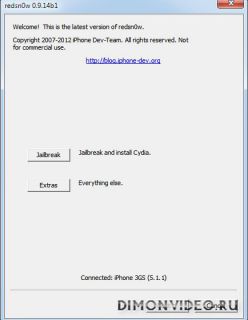 Ну вот мы и дождались возможности даунгрейда модема 06.15 на девайсах 3G и 3GS.
Для этого нам понадобится новый RedSn0w 0.9.14b1 и заранее скачанная офф прошивка которая стоит сейчас на девайсе на котором мы хотим сделать даунгрейд модема 06.15.(для даунгрейда модема на пк должен быть инет)
Официальные прошивки для iPhone/iPad - форум
И так приступим:
Запускаем RedSn0w 0.9.14b1 от имени администратора (Windows7) выбираем пункт Extras->Select IPSW и выбираем прошивку что сейчас стоит на вашем девайсе
если у вас 3GS то выбираем бут (если старый нажимаем нет если новый то да)
далее подключаем свой девайс к пк и выключаем его, нажимаем в RedSn0w 0.9.14b1 back и Jailbreak, если у вас стоял джейл то галочка должна стоять только на Downgrade from iPad baseband если джейла нет то оставляем и на Cydia
все процесс пошел, во время процесса ничего не трогаем на девайсе и пк
отключаем от пк только после полного запуска девайса а не после окна
Для залоченых девайсов после запуска девайса если до этого стоял ultrasn0w то обновите обязательно MobileSubstrate.
Специально для вас писал Александр ака maxmik.
maxmik

Ну вот мы и дождались возможности даунгрейда модема 06.15 на девайсах 3G и 3GS.Для этого нам понадобится новый RedSn0w 0.9.14b1 и заранее скачанная офф [...] читать описание
10704
Все про iPhone, Mac, iPad maxmikВот первая статья (iPhone с нуля (помощь новичкам) ) на мое мнение которую должен прочесть любой новичек в освоении продукции Apple.
Для вас собрал эту информацию Александр ака maxmik!
maxmik

--------
Вот попытаюсь вкратце изложить суть общения с девайсами Apple:Вот первая статья (iPhone с нуля (помощь новичкам) ) на мое мнение которую должен [...] читать описание
6567
Все про iPhone, Mac, iPad ahsim2009 Недавно купил себе iPhone 3GS 16Gb. Выбирал между четверкой и 3GS. Модели 3G и 2G отбросил сразу - устарели они. Перечитал кучу информации в интернете и остановился на 3GS. Почему? Ну, я для себя объяснял это тем, что 4-ый iPhone плохо держит сеть (может это и не так, но в интернете много говорят об этом), форма и дизайн, по сравнению с 3-ей моделью, мне не очень понравились, ну и цена у четверки на порядок выше. Последнее являлось для меня главным фактором выбора 3GS.
В процессе пользования телефоном возникало много вопросов. И не всегда получалось найти на них ответы в интернете. Поэтому решил написать статью для помощи новичкам, таким же, каким я был до недавнего времени.
Это моя первая статья по iPhone. Статью писал не мало времени. Я старался для вас.
Спасибо всем кому понравилась моя статья.
ahsim2009

Недавно купил себе iPhone 3GS 16Gb. Выбирал между четверкой и 3GS. Модели 3G и 2G отбросил сразу - устарели они. Перечитал кучу информации в интернете [...] читать описание
43449
Все про iPhone, Mac, iPad DimonVideo Совсем недавно, я стал счастливым обладателем iPod Touch 4g. В скором времени прикупил wi-fi модем и был счастлив, ни разу не пожалев о покупке.
Но настал день, я вспомнил про хорошую возможность Utorrentа- WebUI (то есть просмотр и управление закачками через интернет). Данная фишка была настроена уже давно и хорошо работала на Nokia, как через Opera Mini так и через Opera Mobile.
DimonVideo

Совсем недавно, я стал счастливым обладателем iPod Touch 4g. В скором времени прикупил wi-fi модем и был счастлив, ни разу не пожалев о покупке. Но [...] читать описание
5669
Все про iPhone, Mac, iPad DimonVideoИтак продолжается моя новая жизнь на совсем другой платформе и с изучением iOs все глубже и глубже я заметил, что те 600 контактов в записной книжке неудобны для просмотра и я вспомнил о группах как Symbian, но тут такого нет...
начал рыть интернет и нашел несколько способов по созданию групп в контактах. 1-й При помощи outlook, 2-й при помощи Yahoo, 3-й так тот вообще с sql.
Но хочется, чтобы то что ты делаешь было удобно и просто, а применение двух устройств для одной простой операции, порой считается недопустимым и поиски мои продолжились и я оказался в appstore, где на меня вылилась уйма программ для создания групп контактов, суперудобных менеджеров контактов, но все это были либо условно бесплатные либо платные программы, плюс, мне не хотелось пользоваться сторонним менеджером контактов, так как меня максимально устраивает родной. И когда я уже, было потеряв надежду на поиск своего решения и накачав кучу условно-бесплатного софта (дабы выбрать себе потом нужный вариант), решил перестать искать, наткнулся на малюсенькую и абсолютно бесплатную программу Groupy. На ней то и остановимся.
В чем огромный плюс программы, кроме того. что она бесплатна? В том , что она позволяет создавать контакты прямо в iPhone без компьютера.
Как она работает?
Проще простого! Создаем группу (даже на кириллице)
Добавляем в нее контакты (выбором, напротив контакта ставится галка). Сохраняем и Все!
Выходим из программы. теперь в основных контактах существует вкладка группы (левый верхний угол, если что)
Надеюсь Вам пригодится эта статейка. Мне как пользователю 4.2.1 без JB, это очень помогло.
DimonVideo
Продолжается мое статьеписание для пользователей сайта. Вы уже виделю мою статью про док из Лего и я заметил, что она понравилась. Сразу же [...] читать описание
69634
Все про iPhone, Mac, iPad DimonVideo Второе рождение статьи :)
На данном сайте я зарегистрирован уже более 5-ти лет. начинал с 6260 привезенной из Германии (до сих пор лежит в ящике стола, как память и даже работает), потом N93i и венцом моим Symbian скитаний стал N95-8Gb.
В этом году я познакомился с iOs и решил отказаться от Symbian, продал все свои дорогие "игрушки", и на Новый Год (правда еще в ноябре :)) подарил себе iPhone 4-го поколения, кстати очень доволен.
Но статья не об этом, статья о том, что 5 лет моего нахождения на сайте не принесли для его пользователей никакой пользы и я решил, что с этим пора кончать...
Идея этой статьи родилась после долгих поисков себе дока для девайса. Оригинальный достаточно дорог, китайский ненадежен, бумажный хрупок (наверняка вы все про него видели статью), прочие алюминиевые "самоделкины" интересны, но все равно цена не оправдана высока. И вот на просторах сети я увидел решение своего вопроса. это был док собранный из Lego, но с какими то уж очень вычурными деталями, отсутствующих в стандартных наборах, да и цена схемы для сборки данного дока поражала, на память около 15 долларов. Но так как док собрать очень хотелось да и своей фантазии не занимать, отправился в гости к своему любимому семилетнему племяннику, в прошлом ярому поклоннику Lego (почему в прошлом? да потому что на Новый Год Дед Мороз подарил ему PSP и Lego ему уже было не интересно). Вывалив все его барахло на пол и попутно "раскочевряжив" пару игрушек, отобрал для себя необходимый набор деталей из которых и был собран сей чудесный док.
Кстати полный 3D(очень сейчас модное слово) обзор дока можно увидеть в прикрепленном файле.
Прикрепленный файл
Небольшие пояснения. все детали для жесткости проклеены "Моментом". колесики нужны для того, чтобы задняя стенка не падала на плоскость дока, боковые для поддержки. К сожалению нет фотографии девайса в доке, так как им фоткал.
DimonVideo

Второе рождение статьи :) На данном сайте я зарегистрирован уже более 5-ти лет. начинал с 6260 привезенной из Германии (до сих пор лежит в ящике [...] читать описание
8152
Все про iPhone, Mac, iPad DimonVideo Решил сделать обзор довольно интересной программы. Впервые. А все потому, что с ней гораздо удобнее пользоваться ЖЖ. Я то любитель понаписать о жизни)
==========================================================================
Vita
Разработчик: Stas Dmitrenko (от Legendary Apps)
Официальный сайт: www.StasDmitrenko.me
Дата выхода: 12 Декабря 2009
Платформа: iOS(iPhone, iPod touch, iPad)
Совместимость с прошивками iOS: 3.x-4.x
---------------------------------
На картинке я в Vita пишу пост.
Итак, давайте разберемся, почему же она мне нравится?
Красивый, ненапрягающий интерфейс. Цвета подобраны замечательно, поэтому, когда находишься в программе, не хочется ее покидать.
Действительно достойный функционал. Тут есть возможность написать теги к статье, и фрэндлента, и отправка сообщений, и форматирование текста, и самое главное - БЕСПЛАТНО можно загрузить картинку с iPhone на сервер (судя по ссылке, используется хостинг от Amazon, а значит картинка никуда не пропадет)!
Русский разработчик. Как мне кажется, русские прграммы зачастую качественнее зарубежных, потому что нашим разработчиком тяжелее заработать. Мое мнение конечно. Интерфейс программы русский и английский.
Вот некоторые картинки из Апп Стора:
Такие опции есть у поста. Среди них - сделать текст жирным, наклонным, зачеркнутым, подчеркнутым, вставить ссылку, картинку, ЖЖ-теги.
Показана френдлента. Есть картинка друга, который написал пост. Только жалко даты нет.
Когда нажимаешь на пост друга, с анимацией открывается сам текст. Но уже не загружается с сети, а вставляется сразу. Тут показываются и картинки. Можно добавить в избранное - разработчик называет это как любимые посты. Конечно же, можно написать комментарий прям отсюда. Посмотреть их тоже можно, но используется уже мобильная версия жж, где выводятся все комменты (что не есть гуд - для меня, но лучше Сафари).
Весь список \"Любимых\" постов. Когда нажимаешь - вид тот же самый, что и у френдленты. Описывать особо нечего
Есть еще вкладка сообщения - там стандартный функционал - написать сообщение, просмотреть, ответить.
Кстати, листаются посты во френдленте очень симпатично. Купите и посмотрите - на словах описать не могу)
Пока глюков незамечено. Вылетов не было. Посты благополучно доходили до ЖЖ)
Итак, кратенько минусы и плюсы:
+ Интерфейс
+ Неглючность
+ Френдлента
+ Сообщения
+ Избранное
+ Картинки (неограниченно и бесплатно, не то, что в официальном ЖЖ)
- Цена - 1.99 бакса
- Нет даты во френдленте
- Картинки вставляются без изменения размера
- Это только первая версия программы.
Вывод: если хотите писАть с удобством и читать в приятной обстановке, и вас не беспокоят минусы - покупайте и не пожалеете!
Скачать из App Store
Добавляйте комменты, первый раз все-таки обзор делаю:)
DimonVideo

Решил сделать обзор довольно интересной программы. Впервые. А все потому, что с ней гораздо удобнее пользоваться ЖЖ. Я то любитель понаписать [...] читать описание
6560
Все про iPhone, Mac, iPad DimonVideo Вот решил сделать обзор на нашумевшую игру, которая вышла 9 декабря для iPhone, iPod Touch и iPad.
Имя ее - Infinity Blade и построена она на движке Unreal Engine 3. Да да, на том самом. Демо-версию движка видели многие, это была \"игра\"(скорее графическая игра) Epic Citadel.
И вот наконец-то вышла полная версия, купить которую можно за 6 баксов в AppStore только если вы не противник рельсовых слешеров и хотите посмотреть на графику.
======================
Infinity Blade
Разработчик: Chair Entertainment Group
Издатель: Chair Entertainment Group
Дата выхода: 9 декабря 2010
Системные требования:iPhone 3GS, iPhone 4, iPod touch 3(от 16 гб), iPod Touch 4, iPad
Платформа: iOS(iPhone, iPod touch, iPad)
Цена:5.99 $ в AppStore.
Совместимость с прошивками iOS:3.2.1-4.x
======================
Суть игры
Все довольно просто и с тем самым однообразно.
Вы - герой, убиваюший монстров, солдат и прочих врагов.
Используется прием слешера, то есть вы просто рубите врага в схватке различными комбо и обычными жестами.
Передвигаться физически вы не можете.
Выбор места действия чем-то похож на квест, жмете пальцем, куда хотите попасть и вот вы уже здесь.
Присутствуют различные комбоудары, зелья и другие фишки. Деньги собираются тем же тапом на мешки в кат-сценах, да и впрочем везде.
Так же присутствует кастомизация персонажа, можно наклеивать всякие одежки, маски и выбирать мечи.
Звук - приятный этакий саунд в стиле рыцарей(плохое описание:)). Представьте себя Королем Артуром, надевшим свою рыцарскую броню:D.
Но все это не очень спасает игру от однообразного геймплея. Если бы игрокам дали возможность бегать самим, было бы гораздо интересней.
Но что есть, то есть относительно геймплея.
Вся мякотка
Вот тут кроется главный козырь этой игры - графика.
Она ошеломляет. Даже на iPad\'e она выглядит хорошей, а уж на iPhone 4 просто блестяще.
Все ровно прорисовано, есть тени, пикселей почти не видно, все герои выглядят фантастически.
Большинство только и покупают эту игру, чтобы посмотреть на графику.
К сожалению, игру тянут только \"мощные\" iДевайсы как последние 2 iPhone, iPod Touch и iPad.
Все же это наверное сказывается на батарее, скажете вы. И вы правы. Батарейка сажается достаточно быстро. Даже на iPhone. Но 30-60 мин игры вы же можете себе позволить, верно?
Резюме
Игра затянет вас своей потрясающей графикой, но не надолго(если вы конечно не фанат рельсовых слешеров).
Геймплей достаточно однообразен, но из-за графики, игра получилась очень и очень не плохой.
Но из-за того что графика такая первая в своем роде, игра достойна почетного места в AppStore.
Оценка:
Графика:5 из 5
Геймплей:3 из 5
Звук:4 из 5
Общая оценка:4 из 5
P.S. Если вам понравилась моя статья, прошу вас всячески критиковать меня:). Если вы знаете интересные и редкие игры в Appstore, пишите мне:).
DimonVideo

Вот решил сделать обзор на нашумевшую игру, которая вышла 9 декабря для iPhone, iPod Touch и iPad.Имя ее - Infinity Blade и построена она на движке Unreal Engine 3. Да [...] читать описание
7433
Все про iPhone, Mac, iPad DimonVideo =======================
Appcrackr
Что это?
----Cydia программа----
Что она делает?
----Дает вам возможность взламывать ваши купленые приложения из Appstore----
Где достать?
---Репозиторий в сидии cydia.xsellize.com----
Инструкция по применению
Была такая программа, Crackulous. Точнее она вроде бы и сейчас есть, но в репо hackulo.us ее нет да она не работает.
Вместо нее можно использовать сие чудо.
На скриншоте виден список приложений и три вкладки: Crack, Files и Settings.
На первой все ясно, выбираем приложения и крякаем. Но прежде чем делать это заходим в Settings и выбираем Script. Там берем любой из 2ух. На некоторых прогах работает один скрипт на других другой.
У меня прекрасно работает CrackTM.
Затем собственно крякаем нужные нам проги. После этого, заходим в Files и видим там наши файлы.
После же, уже с компьютера мы можем их вытащить из директории /var/mobile/documents/cracked.
Вот и все.
Плюс можно подключить Appcrackr к вашему Apptrackr и Filedude аккаунту, после чего ваши взломаные приложения появятся сразу же после кряка на крупнейшем их их хранилище - Apptrackr.org.
Если у вас есть купленные приложения и есть джейлбрейк, приносите пользу обществу, выкладываете крякнутые редкие приложения(на большинство уже есть кряки) на наш сайт или же на тот самый Apptrackr:)
Всем удачи!
DimonVideo

=======================AppcrackrЧто это?----Cydia программа----Что она делает?----Дает вам возможность взламывать ваши купленые приложения из Appstore----Где достать?---Репозиторий [...] читать описание
14780