



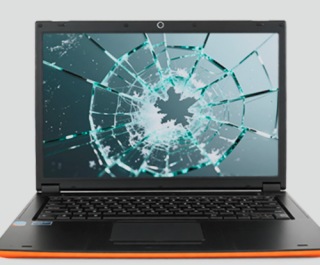
Если экран ноутбука показывает рябь, полосы или мерцает, это сигнал о неполадке. Источником могут быть как простые программные сбои, так и серьёзные аппаратные поломки. Ниже разберем основные причины и способы их выявления.
Распространенные причины искажений
- 1. Нестабильная подсветка. Мерцание или потемнение часто связаны с неисправностью инвертора, светодиодной ленты или их компонентов, особенно в старых устройствах.
- 2. Перегрев компонентов. При высокой нагрузке (игры, рендеринг) перегретая видеокарта или процессор могут вызывать сбои в выводе изображения.
- 3. Сбои в программном обеспечении. Устаревшие или некорректные драйверы видеокарты — частая причина мерцания, особенно после обновления системы.
- 4. Проблемы с соединением. Повреждение, окисление контактов или неплотное подключение шлейфа, идущего от матрицы к плате, приводят к помехам и пропаданию сигнала.
Как определить источник проблемы?
- Проверьте реакцию на давление. Если полосы исчезают или появляются при легком нажатии на крышку ноутбука в районе петель, вероятна неисправность шлейфа или его разъема.
- Подключите внешний монитор. Если на нём изображение стабильно, проблема в компонентах самого ноутбука (матрица, шлейф). Если артефакты остаются — дело в видеокарте или материнской плате.
- Обратите внимание на условия появления. Мерцание только при нагрузке указывает на перегрев. Постоянные искажения, не зависящие от действий, чаще говорят о физическом повреждении.
Возможные аппаратные неисправности
- Дефект матрицы. Появление постоянных полос, ряби или битых пикселей обычно требует замены дисплея, так как эти повреждения не ремонтируются программно.
- Проблемы с видеокартой или видеочипом. Искажения в виде цветных пятен или артефактов в 3D-приложениях могут сигнализировать об их неисправности или отрыве.
- Неполадки на материнской плате. Если проблемы проявляются и на внешнем экране, причина может быть в системной логике или цепях питания.
Порядок действий для диагностики
- 1. Выполните перезагрузку — это устранит возможный временный программный сбой.
- 2. Обновите или откатите драйверы видеокарты до стабильной версии.
- 3. Очистите систему от пыли, убедитесь в эффективности охлаждения.
- 4. Аккуратно проверьте соединение шлейфа (это требует осторожности и некоторых навыков).
- 5. Если простые методы не помогли, обратитесь в сервис для профессиональной диагностики. Замена матрицы на ноутбуке, ремонт видеочипа или материнской платы требуют квалификации и специального оборудования.
Своевременное и правильное определение причины сбоя позволит принять верное решение о ремонте и избежать дальнейших осложнений.
