




Об эксперте: Руслан Муслюмов — эксперт в области сетевого оборудования и беспроводного интернета на Авито Услугах. Разбирается в диагностике Wi-Fi, настройке роутеров и маршрутизаторов.
Фиксированный широкополосный доступ (кабельный интернет и роутер) работает по собственным стандартам и на выделенных частотах — независимо от мобильной сети. Это значит, что если страницы грузятся медленно, причину, возможно, стоит искать внутри квартиры.
По данным Speedtest Global Index на февраль 2026 года, Россия занимает 79-е место в мире по скорости фиксированного интернета: она составляет по стране 90,3 Мбит/с. Для страны с такой территорией и плотностью населения это неплохо, ведь средний показатель в мире — менее 120 Мбит/с, но каждому из нас хочется, чтобы дома сайты открывались быстрее, а видео или музыка не зависали. Хорошая новость: если возникли сомнения в качестве домашнего интернета, не обязательно сразу вызывать специалиста. Достаточно пройти простую диагностику роутера самостоятельно — это займёт не больше получаса и поможет понять, где именно скрывается проблема.
Шаг 1. Цифровая диагностика: скорость и пинг
Сначала стоит убедиться, что проблемы с интернетом действительно есть. Самый объективный тест — измерение скорости при прямом подключении.
Проверка скорости по кабелюЕсли скорость по кабелю соответствует заявленной, а по Wi-Fi заметно ниже, значит, проблема именно в беспроводном модуле или его настройках.
Проверка пинга и потери пакетовДалее проверьте пинг — скорость отклика интернет-сервера на отправленный пользователем запрос: чем показатель ниже, тем лучше.
Вы увидите серию запросов и время ответа от сервера. Если в ответах появляются надписи «превышен интервал ожидания» или «тайм-аут», это означает потерю пакетов данных. В такой ситуации интернет будет работать с перерывами и задержками. Прервать проверку можно сочетанием клавиш Ctrl+C.
Шаг 2. Осмотр и проверка условий работы
Если проблемы действительно есть, начните с визуального осмотра устройства. Посмотрите на переднюю панель: индикаторы питания, подключения к сети (WAN) и Wi-Fi должны гореть ровным светом или равномерно мигать — часто зеленым. Если какой-то из индикаторов погас или изменил цвет на красный, это повод насторожиться.
РасположениеОбратите внимание на расположение роутера. Идеальное место — в центре квартиры на открытой поверхности и желательно — повыше. Если устройство стоит на полу, в нише или за плотным шкафом, сигнал будет неизбежно теряться.
ТемператураТакже проверьте, не перегревается ли корпус — просто прикоснитесь к нему рукой. Перегрев — одна из частых причин нестабильной работы. Поэтому если роутер находится под прямыми солнечными лучами или вблизи отопительных приборов, целесообразно его переставить.
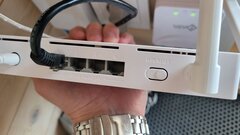
ПроводаЗатем осмотрите провода. Патч-корд (кабель, идущий от роутера к компьютеру) не должен быть пережат дверью или мебелью, а разъемы — болтаться в гнездах.
Шаг 3. Анализ эфира: не мешают ли соседи
В многоквартирных домах десятки соседних сетей могут создавать помехи для вашего Wi-Fi, особенно в диапазоне 2.4 ГГц — самой распространенной частоте, которая сильно загружена в жилых домах.
Как понять, что эфир перегруженЧтобы понять, не перегружен ли эфир, можно воспользоваться специальными программами. Найдите в магазине приложений для вашего смартфона программу для анализа Wi-Fi-сетей (например, по запросу «Wi-Fi analyzer»). Запустите ее и посмотрите, на каких каналах работают сети вокруг. Если ваш канал совпадает с несколькими другими, особенно мощными, это может быть причиной низкой скорости.
Как сменить каналДля этого зайдите в настройки роутера (обычно через браузер по адресу 192.168.0.1 или 192.168.1.1) и в разделе параметров беспроводной сети попробуйте сменить канал на менее загруженный. Многие современные роутеры умеют выбирать канал автоматически — можно просто включить эту функцию.
Шаг 4. Тест на стабильность
Даже если отдельные тесты выглядят неплохо, устройство может не выдерживать длительной нагрузки.
Как провести тест на нагрузкуПроведите простое испытание: включите видео в высоком разрешении на одном устройстве, запустите загрузку большого файла на другом и откройте несколько «тяжелых» сайтов на третьем. Оставьте систему в таком режиме на 20−30 минут.
Как оценить результатыЕсли за это время роутер зависает (пропадет сеть, его потребуется перезагружать) или корпус станет ощутимо горячим, это сигнал: ресурс устройства на исходе.
Что делать дальшеДиагностика — только первый шаг. В зависимости от полученных результатов, действовать стоит по-разному.
Когда звонить провайдеруЕсли проблемы со скоростью и потерями пакетов наблюдаются даже при подключении по кабелю, вопрос, скорее всего, к провайдеру. Стоит позвонить в техподдержку и описать ситуацию. Если проблема не на стороне оператора (например, в случае глобальной аварии на магистральном уровне), техподдержка подскажет.
Когда менять роутерЕсли проводное подключение работает идеально, а Wi-Fi «хромает», попробуйте сменить канал вещания. Не помогло? Возможно, жизненный цикл роутера подходит к концу или устройство устарело. Средний срок службы домашнего роутера — 3−5 лет. Модели старшего возраста часто не справляются с современными нагрузками и количеством подключенных устройств.
Когда все-таки нужна помощь специалистаСамостоятельная диагностика не всегда проста, а настройка оборудования требует времени и навыков. Если вы не уверены в своих силах, что-то не получается сделать или хотите гарантированно решить проблему, можно найти специалиста по настройке Wi-Fi-сетей. Мастер приедет, проведет полную диагностику, настроит оборудование или поможет с выбором нового роутера, чтобы интернет снова радовал стабильностью.
Источник новости: hi-tech.mail.ru
