




Когда-то рассказывал, как в свое время настраивал новый Xiaomi, где пояснял про специфику MIUI и HyperOS. Но после перехода на vivo X300 решил написать про вещи, которые делаю на любом смартфоне независимо от бренда. Неважно Samsung это, realme или HONOR — первые полчаса после включения я работаю с одними и теми же настройками Android. Вот этот список.  Поясняю за первостепенные настройки AndroidКак удалить лишние приложения на AndroidПервое что делаю после включения нового смартфона — прохожусь по списку установленных приложений и убираю всt лишнее. На большинстве Android-смартфонов предустановлено от 20 до 50 приложений, из которых реально нужны единицы.
  Читай AndroidInsider.ru в MAXЧто удаляю без раздумий: дублирующие браузеры: если пользуюсь Chrome, встроенный браузер производителя не нужен; игры и казуальные приложения: устанавливаются без спроса, особенно на Samsung и Xiaomi; новостные агрегаторы и виджеты погоды от производителя; демо-версии приложений партнеров; альтернативные магазины приложений, если пользуюсь Google Play. Что нельзя удалить (на самом деле можно через костыли), но можно отключить — системные приложения производителя: фирменный магазин тем, менеджер телефона, встроенный сканер документов. Они не удаляются кнопкой «Удалить», но в настройках приложения есть кнопка «Отключить» — этого достаточно. Как удалить приложение на Android: «Настройки — Приложения — [выбрать приложение] — Удалить». Либо долгое нажатие на иконку и «Удалить». Если кнопки «Удалить» нет — только «Отключить».
  Сначала я удаляю все лишнееСистемные компоненты без явного понимания что они делают лучше не трогать — можно сломать работу связанных функций. Следить за советами по настройке Android удобно в канале AndroidInsider.ru в MAX.Приложения по умолчанию — что это на AndroidВторой шаг — назначить правильные приложения по умолчанию. Без этого Android начинает каждый раз спрашивать чем открыть ссылку, какой браузер использовать, какая клавиатура нужна. Это раздражает. Залетай в чат AndroidInsider.ru в MAXПуть к настройке: «Настройки — Приложения — Приложения по умолчанию». На Samsung это «Настройки — Приложения — меню (три точки) — Приложения по умолчанию». На Xiaomi путь аналогичный.
 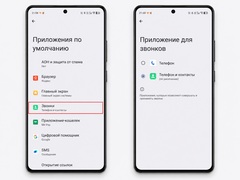 Приложение по умолчанию всегда можно выбрать своеЧто настраиваю сразу: Браузер: Chrome, Firefox или любой другой, которым реально пользуюсь. В противном случае ссылки из мессенджеров будут открываться во встроенном браузере производителя. Клавиатура: Gboard или SwiftKey. Фирменные клавиатуры Xiaomi и Samsung у меня не прижились. Приложение для звонков и SMS: если стандартное не устраивает, меняю на Google Телефон или другое. Галерея и камера: оставляю системные, они лучше интегрированы с железом; Почта и карты: Gmail и Google Карты или 2ГИС. Как отключить уведомления на телефонеСразу после установки приложения начинают запрашивать разрешение на уведомления. Большинство людей машинально нажимают «Разрешить», и через неделю смартфон превращается в источник постоянного шума.
  Загляни в MAX-канал Сундук Али-Бабы, где мы собрали лучшие товары с АлиЭкспрессКатегории уведомлений которые оставляю: личные сообщения и звонки (мессенджеры и телефон); банковские операции (списания, переводы, подозрительная активность); статус доставки заказов (трекинг посылок); будильники и напоминания. Все остальное (акции, рекомендации, «вы давно нас не посещали», новости дня) отключаю без сожаления. Отключить уведомления на телефоне для конкретного приложения: «Настройки — Уведомления — [приложение] — Выключить». Или зажать уведомление в шторке и нажать на шестеренку.
  Лишние уведомления тоже всегда отключаюНа Xiaomi помимо лишних уведомлений бесит еще и реклама в системных приложениях. Про то, как отключить рекламу на Xiaomi, можете прочитать отдельно.Запрет приложений на работу в фонеПосле настройки уведомлений проверяю, какие приложения активны в фоне без необходимости. Фоновая работа — это расход батареи и трафика, даже когда смартфон лежит на столе.
  Подписывайся на AndroidInsider в TelegramПуть к проверке: «Настройки — Батарея — Использование батареи». Смотрю на подозрительно высокий расход у приложений, которые редко открываю.
  Не всем приложениям нужно разрешать работу в фонеЧто ограничиваю в фоне без колебаний: игры (не должны работать, когда закрыты); маркетплейсы и магазины (обновление каталога каждые 15 минут не нужно); редакторы фото и видео (им нечего делать в фоне); сервисы доставки еды (актуальны только когда делаю заказ). Что не трогаю никогда: мессенджеры (иначе уведомления перестанут приходить); будильники и приложения часов (могут не сработать); навигацию (теряет маршрут при сворачивании); банковские приложения (могут не получить push с кодом). Ограничить фон для приложения: «Настройки — Приложения — [приложение] — Батарея — Ограниченный режим».Разрешения Android — что давать, а что нетПоследний пункт первичной настройки телефона — проверка разрешений. Не параноидальная чистка всего, а простая логика: разрешение должно соответствовать функции приложения.
  Поделись своим мнением или задай вопрос в нашем телеграм-чатеПростые примеры: навигатору нужна геолокация — даю «только во время использования»; фонарику геолокация не нужна — не даю; камере нужен микрофон для видео — даю; маркетплейсу не нужно постоянно знать мое местоположение — даю «только во время использования», не «всегда»; калькулятору не нужны контакты — не даю. Режим «только во время использования» — мой стандартный ответ на большинство запросов геолокации. Приложение получает данные пока открыто и теряет доступ при сворачивании. Это закрывает 90% вопросов без серьезных ограничений функционала. Отдельно рекомендую узнать про разрешения мессенджера MAX — тема актуальная.
  Обязательно проверьте диспетчер разрешенийПроверить все разрешения на телефоне разом: «Настройки — Конфиденциальность — Менеджер разрешений». Там видно какие приложения имеют доступ к микрофону, камере, геолокации и контактам. Полчаса один раз в полгода — и картина всегда актуальна. Обсудить настройки Android можно в телеграм-канале AndroidInsider.ru.
Источник новости: androidinsider.ru
