




Даже мощный смартфон из нашей подборки лучших моделей на Snapdragon 8 Elite Gen 5 не всегда работает в играх на максимуме. Система ограничивает производительность ради температуры и автономности, экран работает в 60 Гц вместо 120 Гц, а сама игра автоматически выбирает слишком тяжёлую графику. Настройками нельзя превратить бюджетник во флагман, но можно убрать реальные ограничения, снизить просадки FPS и уменьшить нагрев. Именно об этом текст.  Правильные настройки для игр в AndroidПодготовка смартфона перед игройПрежде чем лезть в настройки, несколько базовых вещей, которые часто игнорируют. Обновите систему и саму игру. Производители регулярно выпускают обновления с оптимизацией производительности, а игры — патчи с исправлением просадок FPS. Оставьте запас свободной памяти. Если хранилище заполнено на 95% — системе негде разворачивать временные файлы, это замедляет загрузку и может вызывать фризы; Перезагрузите смартфон, если он работает несколько дней без перезагрузки — в оперативной памяти накапливается мусор. Не запускайте игру во время обновления приложений или создания резервной копии — это создаёт фоновую нагрузку. Проверьте режим энергосбережения — если он включён, процессор работает на пониженных частотах. Для игр его нужно выключить. Важная оговорка по поводу оперативной памяти: не нужно постоянно вручную закрывать все фоновые приложения. Android сам управляет памятью — агрессивная очистка ОЗУ сама по себе дополнительных FPS не даёт и только заставляет приложения загружаться заново при следующем открытии.Включите игровой режим — это главная настройкаПочти у каждого крупного производителя есть свой центр управления играми. Именно с него нужно начинать — добавьте игру в системный игровой режим, а уже потом занимайтесь остальными настройками. Игровой режим блокирует уведомления, оптимизирует распределение ресурсов и даёт доступ к дополнительным настройкам производительности.
  Добавление Call of Duty в игровой разделКак найти на разных прошивках: Xiaomi, REDMI, POCO (HyperOS/MIUI) — Game Turbo. Меняет режим производительности, оптимизирует Wi-Fi для игр, регулирует чувствительность сенсора и защиту от случайных касаний. На ряде моделей доступна настройка GPU. Samsung (One UI) — Gaming Hub и Game Booster. Позволяет выбирать режим производительности и отдельно менять FPS, разрешение и параметры для каждой игры индивидуально. HONOR (MagicOS) — Игровой центр. Режим производительности, блокировка жестов, панель управления во время игры. realme (realme UI) и OPPO (ColorOS) — Game Mode. Аналогичный набор: производительность, блокировка уведомлений, настройки сенсора. vivo (OriginOS) — Ultra Game Mode. Оптимизация сети, запись экрана, режим невидимки для уведомлений. Какой режим производительности выбратьЗдесь есть важный парадокс, который стоит понять сразу: максимальный режим производительности не всегда обеспечивает максимальную среднюю производительность за час игры. Логика такая: в режиме максимальной производительности процессор работает на пиковых частотах — смартфон быстро нагревается, и через 15-20 минут система начинает принудительно снижать частоты чтобы охладить чип. Это называется троттлинг. В итоге первые 15 минут 90 FPS, потом 50 FPS и нагретый корпус.
  Активация производительного режима на AndroidТри сценария и что выбрать: Режим производительности — для коротких игровых сессий до 20-30 минут или для флагманов с хорошим охлаждением. Максимальный FPS на старте, но выше нагрев. Сбалансированный режим — лучший выбор для долгой игры. Частоты чуть ниже, зато троттлинг начинается позже, а FPS остаётся стабильным час и больше. Режим энергосбережения — только если батарея критически важнее FPS. Например, вы играете от розетки и смартфон сильно перегрелся — переключение в этот режим даст охлаждение. Даже сама Xiaomi предупреждает в описании Game Turbo: режим повышенной производительности увеличивает нагрев и расход энергии. Это не случайная оговорка, а честное описание компромисса.Поставьте максимальную частоту обновления экранаПуть на большинстве Android-смартфонов: «Настройки — Экран — Частота обновления» — выбрать максимальное значение (120 Гц, 144 Гц или 165 Гц в зависимости от модели). Но здесь важно понять разницу между частотой экрана и FPS игры.
 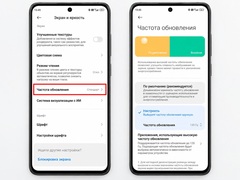 Активация 120 Гц на телефоне Android120 Гц на экране не означает 120 FPS в игре. Это разные вещи. 120 Гц — это как часто экран обновляет картинку. 120 FPS — это как часто игра успевает просчитать новый кадр. Если игра ограничена 60 FPS встроенными настройками, экран на 120 Гц просто покажет каждый кадр дважды — плавнее не станет.
  Читай AndroidInsider.ru в MAXЧто ещё важно: некоторые смартфоны автоматически снижают частоту экрана в конкретных играх для экономии энергии. Именно поэтому иногда стоит проверить настройки частоты не только в системе, но и внутри игрового режима производителя — там бывает возможность принудительно зафиксировать частоту для конкретного приложения.Настройте графику внутри самой игры
  Настройки графики в игре на телефоне AndroidЭто самый действенный инструмент — именно здесь зачастую получается реальный прирост производительности. Правильный приоритет при настройке:FPS → разрешение → визуальные эффекты.Если смартфон не тянет игру стабильно — снижайте в таком порядке: Сначала уберите тени — они сильно нагружают GPU. Отключите размытие движения — визуально незаметно, а нагрузка снижается. Уберите постобработку и спецэффекты (bloom, ambient occlusion). Снизьте качество воды и растительности. Только в последнюю очередь снижайте текстуры — они влияют на объём памяти больше, чем на FPS. И главное правило: стабильные 60 FPS почти всегда приятнее скачков между 70 и 100 FPS. Резкие просадки воспринимаются мозгом гораздо хуже, чем ровная картинка на более низком FPS. Поставьте ограничение на 60 FPS — и снижайте графику до тех пор, пока смартфон не будет держать эту цифру стабильно.Настройте чувствительность экрана и защиту от ложных касанийЭто менее очевидный, но важный блок — особенно для мобильных шутеров и файтингов. В Game Turbo на Xiaomi и аналогичных панелях доступны: Чувствительность сенсора — скорость регистрации касаний. Для быстрых игр можно повысить. Защита от случайных касаний по краям — важно, если держите смартфон двумя руками и пальцы касаются боковых граней экрана. Блокировка жестов навигации — чтобы случайно не свернуть игру жестом «назад». Отключение жеста скриншота тремя пальцами — в динамичной игре легко сделать случайный скриншот. Отключение вибрации — не влияет на FPS, но немного разгружает систему и экономит батарею. Важная оговорка: не выкручивайте чувствительность на максимум автоматически. В шутерах слишком высокая чувствительность ухудшает точность при прицеливании — пальцы буквально проскакивают нужную точку.Уберите уведомления и случайные жесты во время игрыЭто не повышает FPS, но реально улучшает игровой опыт. Входящий звонок или уведомление в разгар боя способны стоить раунда.
 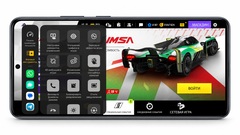 Дополнительные настройки в игровой утилитеЧто настроить: Режим «Не беспокоить» — включить автоматически при запуске игры (Samsung это делает сам при настроенном Game Booster). Скрыть всплывающие уведомления — в игровом режиме большинства производителей это делается одной галочкой. Заблокировать автояркость по нашей отдельной инструкции — резкие изменения яркости во время игры раздражают и создают лишнюю нагрузку. Заблокировать автоповорот — если играете в фиксированной ориентации. Запретить случайный выход из игры — некоторые смартфоны позволяют заблокировать кнопку «Домой» на время игровой сессии. Залетай в чат AndroidInsider.ru в MAXЧто сделать, чтобы смартфон меньше грелсяЭто один из ключевых разделов, потому что нагрев напрямую убивает производительность. Цепочка простая: Нагрев → троттлинг → падение частот → просадки FPS.Практические советы: Не играйте на прямом солнечном свете — солнце греет экран снаружи, смартфон перегревается вдвое быстрее. Снимите толстый чехол если он не даёт теплу отводиться через корпус — особенно плохо работают чехлы из толстого силикона. Не кладите смартфон на одеяло или диван — мягкая поверхность блокирует естественную конвекцию воздуха вокруг корпуса. Если через 15-20 минут начались просадки FPS — снизьте графику или режим производительности, не терпите. Не включайте одновременно максимальную графику + максимальный FPS + максимальную яркость + Wi-Fi точку доступа — это гарантированный перегрев. Отдельно про охлаждение льдом, пакетами со льдом и морозилкой — не делайте этого. Резкий перепад температур вызывает конденсат внутри корпуса. Результат — короткое замыкание и смерть смартфона.Можно ли играть во время зарядкиИгра во время зарядки создаёт двойную нагрузку на батарею: она одновременно принимает ток и отдаёт его. Это ускоряет нагрев и деградацию аккумулятора при регулярном использовании. Лучшее решение — обходная зарядка на Android, если ваш смартфон её поддерживает.
  Активация обходной зарядки на смартфоне vivoВ этом режиме питание идёт напрямую с адаптера к компонентам смартфона, минуя батарею. Аккумулятор при этом почти не участвует — нагрев меньше, деградации меньше. Если обходной зарядки нет — лучше поиграть на заряде до 80-90% и потом зарядить, чем играть с подключённым кабелем непрерывно.Настройки разработчика: что точно делать не надоВ интернете полно советов «включи в режиме разработчика и телефон улетит». Разбираю самые популярные: «Принудительно включи 4x MSAA» — не ускоряет, а замедляет. Это режим сглаживания который увеличивает качество картинки за счёт дополнительной нагрузки на GPU. Включить 4x MSAA = попросить видеокарту работать больше. «Принудительный рендеринг GPU» — не работает для 3D-игр. Они и так используют GPU по умолчанию. Эта настройка влияет на интерфейс системы, но не на игры. «Отключи аппаратные наложения» — не универсальный способ ускорения. Может увеличить нагрузку на GPU и расход энергии. «Поставь анимации 0.5x» — интерфейс действительно кажется быстрее, но производительность внутри игры не меняется. Психологический эффект, не технический.
  Подписывайся на AndroidInsider в TelegramГотовые настройки — шпаргалка Параметр Что поставить Игровой режим Включить, добавить игру Режим производительности Баланс для долгих сессий, Производительность для коротких Частота экрана Максимальная из доступных FPS в игре Стабильные 60/90/120 — без скачков Тени и эффекты Снизить первыми при нестабильном FPS Энергосбережение Выключить Не беспокоить Включить 4x MSAA Не включать Обходная зарядка Включить если есть Три профиля под разные смартфоны: Бюджетник до 20 000 рублей — 60 FPS, низкая или средняя графика, сбалансированный режим, снять чехол при длительной игре. Средний класс 25–40 000 рублей — 60 или 90 FPS, средняя или средне-высокая графика, сбалансированный режим, следить за нагревом после 30 минут. Флагман или игровой смартфон — начать с 120 FPS и высокой графики, режим производительности для коротких сессий, баланс для длинных, обходная зарядка при подключении к сети. Главное правило, которое работает для всех: убирайте реальные ограничения (игровой режим, правильный FPS, температура) вместо того, чтобы включать сомнительные настройки разработчика в надежде на чудо. Актуальные советы по настройке Android публикуем в телеграм-канале AndroidInsider.ru.
Источник новости: androidinsider.ru
