

DimonVideo - Каталог статей - стр. 6 категории | закладки | добавить | RSS
60 файлов, добавленных в категорию Все про iPhone, Mac, iPad пользователем DimonVideo[ожидают одобрения]
 Все про iPhone, Mac, iPad DimonVideo
 Fri, 31 Oct 2008 21:28:35 +0300Fri, 31 Oct 2008 21:28:35 +0300
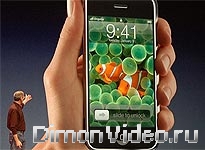 Тем, кто ночами не спит, грезя о покупке новомодного телефона, посвящается...
Вау, наконец свершилось это чудо: подкопив сбережений, я все-таки решил купить девайс под манящим названием «Apple IPhone».
Радости моей просто не было предела. Когда я приехал домой, открыл строгую черненькую коробочку, достал тот самый долгожданный, модный телефон, включил его и утонул в море наслаждения покупкой... iPhone — замечательный телефон от Apple. Похоже, действительно удалось «переизобрести телефон», как и утверждал Джобс во время презентации iPhone в 2007 году...
Но, к великому сожалению, после недели наслаждения данным гаджетом выявились некоторые недостатки, о которых речь пойдет ниже.
1. Короткое время работы iPhone от батареи
Чёрным пятном прекрасной функциональности iPhone 3G является короткое время работы от батареи. Использование WiFi, Bluetooth, GPS, iPod и мобильных возможностей может истощить жизненную силу любого устройства. Несомненно, это известно Apple, и каждому придёт в голову вопрос, почему же они не увеличили ёмкость батареи, чтобы угодить покупателю? И может ли это быть причиной того, что Apple не включила в iPhone некоторые нужные технологии, в частности A2DP или обмен файлами через Bluetooth?
Как говорят результаты эксперимента, организованного AnandTech, вы можете проработать с iPhone 3G примерно три часа до полного истощения его аккумулятора.
Активным пользователям, которые используют все вышеперечисленные ресурсоёмкие функции каждый день, приходится заряжать свою батарею каждую ночь. Вот несколько советов по сохранению энергии аккумулятора iPhone 3G.
Состояние батареи в первую неделю: даже несмотря на то, что технологии производства аккумуляторов серьёзно шагнули вперёд за последние 10 лет, не помешает полностью разряжать и заряжать батареи своих новых устройств в первую неделю работы. Во времена никель-кадмиевых и никель-металл-гидридный батарей это увеличивало срок службы батареи и гарантировало правильную информацию о её заряде.
Выключайте Wi-Fi и Bluetooth, когда в них нет необходимости: это сохранит заряд вашей батареи, благодаря тому, что iPhone 3G не будет сотрясать пространство вокруг электромагнитными волнами в поисках точки доступа или Bluetooth-соединения. И первое, и второе отключается на странице опций.
Используйте два адаптера или кабеля для зарядки: ставьте один возле кровати, а второй — на рабочем месте. Это позволит вам заряжать iPhone 3G во время сна и работы.
Купите зарядное устройство или адаптер для автомобиля: когда вы за рулём, можно неплохо «подкормить» iPhone 3G в машине, особенно если вы помногу находитесь в пути (или в пробках ).
Будьте рассудительнее в общем использовании! Это, вероятно, звучит тоскливо, однако стоит расставить приоритеты над тем, когда и что из набора функций iPhone 3G вам действительно надо.
К примеру, действительно ли стоит использовать GPS во время похода в ближайший магазин? Сохраните заряд батареи для действительно важных дел, например, чтобы эффектно увеличить пару ваших фото на вечеринке с помощью фирменного эппловского зума.
2. Отсутствие передачи данных через Bluetooth
Да-да. Именно так. Apple iPhone не может передавать данные через Bluetooth. Неприятно, если вы хотите закачать фото на ваш компьютер или телефон друга. Для тех, кто живёт в США, это, конечно, не проблема — щедрые тарифные планы на Интернет позволяют легко передавать файлы через e-mail. Однако в других странах, не обременённых столь лояльными тарифными планами, эта затея может оказаться дорогим удовольствием. Вероятно, придётся везде носить USB-кабель с собой, в надежде, что рядом окажется свободный компьютер.
3. Неполная поддержка Outlook
В противоположность тому, что вам могут сказать «небизнес»-пользователи iPhone 3G, iPhone не полностью поддерживает Outlook. Точнее, iPhone 3G синхронизирует только контакты и календарь, но не синхронизирует заметки и список запланированных дел. Это раздражает, если вы сделали немало заметок на важном мероприятии и отсутствует список дел, помогающий держаться в тонусе и ничего не забыть. Пользователю приходится устанавливать отдельные приложения для сохранения этой информации и мучить себя мыслью о том, что придётся вводить заново все нужные данные.
4. Отсутствие обычного Copy/Paste
Несмотря на то что Apple сделала очень много в плане развития технологий интерфейса мобильных устройств, в iPhone не была включена такая простая возможность, сопровождающая нас уже много лет — всеми любимая парочка «Копировать/Вставить». Эта возможность в Windows Mobile устройствах есть, и её полным ходом используют для копирования информации о контактах, написании e-mail, в SMS — дa где угодно. Здесь пользователи должны вернуться в каменный век, когда различные приложения не могли обмениваться данными на лету друг с другом.
5. Камера разочаровывает
Двухмегапиксельная камера на новом iPhone повторяет свою предшественницу 2007 года. На её место вполне можно было бы поставить трехмегапиксельную со встроенной вспышкой. Хотя это ещё больше истощало бы батарею. Можно добавить, что снимки, которые она делает в дневном свете, не кажутся слишком потёртыми, и камера не переосветляет фон. В противовес сказанному можно добавить, что не стоит ожидать хороших фотографий при плохом освещении — отсутствие стабилизатора и вспышки делает вероятность получения смазанных снимков намного выше.
6. Отсутствие менеджера загрузок
В большинстве стран мобильная 3G связь остаётся дорогой. Тарифный план с ничтожным количеством трафика, включённым в него, стоит около $100, к примеру, в Австралии. Во многих странах вполне развитой по нынешним меркам Европы ситуация не лучше. Было бы неплохо иметь менеджер загрузок для управления скачиваемыми данными и контроля всех скачиваний за месяц. Так как до сих пор его не видно в Apple Store, его создание было бы неплохой идеей для разработчиков.
7. Отсутствие встроенного голосового набора
Поскольку это является стандартной функцией в устройствах Windows Mobile, интересно, почему Apple не реализовала голосовой набор. Это очень удобно, когда количество контактов переваливает за 500. Это также удобно, когда у вас заняты руки. Пожалуй, тут может помочь Microsoft с чем-нибудь вроде их Microsoft Voice Command для Windows Mobile, выигрывающим немало наград.
8. Отсутствие камеры на лицевой стороне
Несмотря на то что тарифные планы на 3G связь остаются довольно дорогими, возможность проведения видеозвонков и видеоконференций является заманчивой.
9. Недостатки распознавания рукописного ввода
Довольно хорошей идеей было бы распознавание ввода пальцем с окном ввода достаточно внушительного размера. Так как такой программы также не найти в магазинах Apple, это можно считать ещё одной идеей для разработчиков.
10. Отсутствие пошагового GPS-навигатора
На момент выхода iPhone 3G отсутствовало программное обеспечение для пошаговой GPS-навигации. Хотя появление небольших синих пятнышек на картах сервиса Google Maps, бесспорно, впечатляет, но в сравнении с CoPilot, TomTom, Navman или Route66 данный сервис серьёзно проигрывает, так как показывает небольшую метку на 2D карте с высоты птичьего полёта и направления, обозначенные неподвижным текстом. Тот же CoPilot даёт пошаговые голосовые инструкции, трёхмерные визуальные объекты и значительно больше динамических навигационных возможностей.
11. Просто так песенки в IPhone3G не «зальешь»
О боже, еще этот iTunes. Ага, именно он. Я понимаю, что в обычный mp3 плеер гораздо легче и удобнее \"залить\" свою любимую музыку. Но iTunes - это просто кошмар какой-то. Для того чтобы синхронизировать с IPhone3G свои любимые треки, мне понадобилось около часа, пока я разобрался со всеми мудреными плейлистами.
12. Нет MMS
«У меня зазвонил телефон. Кто говорит? - Слон». Телефон пропикал и я... И я просто обломался - у iPhone3G НЕТ сервиса по приему ММС. Обидно, столько стоит денег, а я не могу послать фотографию своим друзьям с вечеринки и уж тем более не могу получить ничего от них.
13. Официально телефоны Apple iPhone3G не продаются в России
Для того чтобы я мог звонить, пришлось еще купить специальную sim-карту, которая позволяет делать звонки с моего гаджета. А это удовольствие, простите. не из дешевых. Стоит порядка 100$.
Да, умельцы смогли взломать старую прошивку на телефонах этой марки предыдущей модели. Но когда это свершится снова, пока точно никто не может сказать. Так что если вдруг что-то произойдет с прошивкой вашего телефона, не дай бог, копите денежки на ремонт.
Мда, конечно, iPhone3G, честно скажу, - это круто. Но вопрос, стоит ли он тех денег, за которые его продают? Точнее, вы готовы отдать кучу денег, за свой имидж, и не более?
Решать, конечно же, вам.
 DimonVideo

Тем, кто ночами не спит, грезя о покупке новомодного телефона, посвящается...
Вау, наконец свершилось это чудо: подкопив сбережений, я все-таки [...]
читать описание
15910
Комментарии: 57
Все про iPhone, Mac, iPad DimonVideo
Tue, 28 Oct 2008 22:20:25 +0300Tue, 28 Oct 2008 22:20:25 +0300 Инструкция по установке IPA приложений на iPhone для прошивок 2.х.х и 3.0 (в конце статьи)!!!
Необходимые требования к iPhone:
1. Версия прошивки должна быть не ниже 2.0
2. На iPhone должен быть выполнен JailBreak (например с помощью QuickPwn для прошивок 2.х.х и redsn0w для 3.0!!!)
Необходимые действия для установки приложений для 2.х.х:
1. Используя браузер для iPhone (например, iFunBox), зайдите в
/System/Library/PrivateFrameworks/MobileInstallation.framework
2. Кидаем пропатченный MobileInstallation в эту папку с ЗАМЕНОЙ!
Mobile Installation for 2.x.patched]
3. Перезагружаем iPhone
4. Теперь запускаем iTunes на компьютере, открываем (2 клика) файл .ipa из архива, он откроется в iTunes. Теперь выполните синхронизацию и приложение будет загружено на iPhone! Если появляется ошибка, что не удалось проверить приложения - регистрируем аккаунт в iTunes, устанавливаем с его помощью любое бесплатное приложения из AppStore. После этого все взломанные приложения установятся без проблем!
Примечание: Эту процедуру выполняем один раз, далее просто кликаем по приложению .ipa и добавляем в itunes
ПРИЛОЖЕНИЕ: Создание учетной записи iTunes App Store без кредитной карточки
СПОСОБ ДЛЯ ПРОШИВКИ 3.0 !!!
1. Делаем джейл
2. Скачать файл instald (282 кб)
3. Скопировать с заменой на iPhone в /var/stash/libexec и выставляем права 0755, перегружаем! (я советую след способ с AppSync for 3.0!)
Или просто добавляем в сидию репо cydia.hackulo.us и установить AppSync for 3.0!
И далее с 4 пункта выше!
Если вы пишите в комментарий очень маловероятно что вам помогут! Пишите на форум!
Любые вопросы задаем на ФОРУМЕ!
DimonVideo

Инструкция по установке IPA приложений на iPhone для прошивок 2.х.х и 3.0 (в конце статьи)!!!
Необходимые требования к iPhone:
1. Версия прошивки должна [...]
читать описание
188761
Комментарии: 160
Все про iPhone, Mac, iPad DimonVideo
Tue, 28 Oct 2008 11:50:42 +0300Tue, 28 Oct 2008 11:50:42 +0300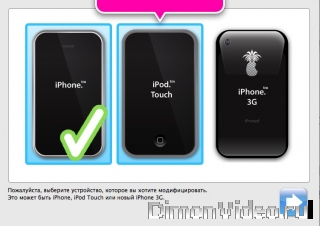 Источник: сайт iphones.ru Автор: странник
Проверено на куче айфонов, все работает норм.
Для приобретенных в России 3G официально, можно уверенно делать джейлбрейк!
Важно! Перед запуском QuickPwn все приложения на компе, должны быть закрыты!
С европейским официальным анлоком, прошивать можно!
1. Скачиваем и распаковываем QuickPwn 2.1.
2. Скачиваем родную прошивку 2.1
Для iPhone 2G iPhone1,1_2.1_5F136_Restore.ipsw 223mb
Для iPhone 3G iPhone1,2_2.1_5F136_Restore.ipsw 237mb
Вам понадобится iTunes 8 62mb
3. Скачиваем и распаковываем бутлоудеры (для iPod Touch и iPhone 3G любых не надо) Бутлоудеры 3.9 и 4.6
4. Делаем рестор на родную прошивку (Помните,что при обновлении на прошивку 2.1 и при работе QuickPwn должна быть установлена сим-карта вашего оператора!)
1) Открываем iTunes и подключаем iPhone к компу.
2) Зажимаем SHIFT Восстановить в iTunes и выбираем скаченную прошивку.
3) После рестора iPhone не трогаем, iTunes сворачиваем в трей.
4) Запускаем QuickPwn она находит ваш iPhone.
5) Выбираем ваш тип гаджета среди трех предложенных вариантов и жмем голубой квадрат со стрелкой вправо.
https://pic.ipicture.ru/uploads/081028/thumbs/lTiWzmV5PC.jpg
6) Выбираем скаченную прошивку, и жмем голубой квадрат со стрелкой вправо.
https://pic.ipicture.ru/uploads/081028/thumbs/oa6cUHae52.jpg
7) В меню настроек джейлбрейка выставляем галки как показано ниже и жмем голубой квадрат со стрелкой вправо.
(для iPod Touch и iPhone 3G ЛЮБЫХ опция \"Unlock phone\" отсутствует)
https://pic.ipicture.ru/uploads/081028/thumbs/3nGNXBAh8u.jpg
8) В меню бутлоудеров жмем на \"Browse\", указываем скаченные бутлоудеры, и жмем голубой квадрат со стрелкой вправо.(для 3G не надо.)
https://pic.ipicture.ru/uploads/081028/thumbs/Rk1t5u0T1Q.jpg
9) Далее вам надо просто следовать инструкции по введению iPhone в DFU mode. Следите за активностью строк в своем окне программы.
если у вас не получилось ввести в DFU программа вам предложит сделать это еще раз.
1) строка -- программа переводит тело в нормал моде (сама, шнурок диск)
2) строка -- зажимаем кнопку Номе, и держим.
3) строка -- держим Номе зажимаем Power (держим 2 кнопки, Power 10сек. и отпускаем) программа показывает время.
4) строка -- держим только Номе, экран тела белеет, кнопку отпускаем!
5) строка -- начинаеться джейлбрейк.
https://pic.ipicture.ru/uploads/081028/thumbs/TnhXIR7RdK.jpg
10) После обнаружения iPhone в DFU mode программа начнет процесс джейлбрейка.
После успешного завершения процесса дождитесь загрузки iPhone.
11) После окончания джейлбрейка НИ В КОЕМ случае не трогать iPhone, т.к. начнет свою работу BootNeuter.
Его работу также прерывать нельзя. Дождитесь ее окончания, а потом смело можете пользоваться iPhone.
Вам может понадобится для работы QuickPwn Microsoft.NET Framework 3.5
Все свои действия с телефоном, Вы делаете на свой страх и риск!
DimonVideo

Источник: сайт iphones.ru Автор: странникПроверено на куче айфонов, все работает норм.Для приобретенных в России 3G официально, можно уверенно [...]
читать описание
37891
Комментарии: 82
Все про iPhone, Mac, iPad DimonVideo
Sat, 30 Aug 2008 17:17:38 +0400Sat, 30 Aug 2008 17:17:38 +0400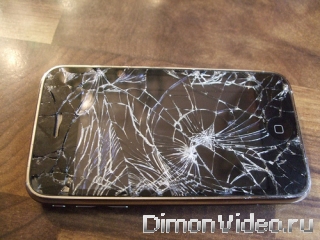 На нашем сайте появилось много пользователей смартов, кпк и такжеи iPhone-ов ,хотя для последних раздел еще отсуствует. Но как бы то ни было на ряду с бесплатными и платными приложениями в интернете появляються взломанные программы для iPhone из App Store. И уже завалили вопросами о том, как устанавливать эти приложения. Итак, сейчас объясню оба метода установки! Это очень просто, так что, начнем:
Для начала убедитесь, что Вы установили взломанную прошивку 2.0 и выше с помощью WinPWN или другим способом. Потому что игры из App Store установятся только на эту прошивку. Отлично, идем дальше. Теперь заходим в Cydia и устанавливаем MobileTerminal - с помощью этого приложения Вы будете общаться с iPhone командами. Далее, скачиваем любой архив с взломанным приложением.
Вариант 1: Если мы видим внутри архива папку, название которой оканчивается на “.app”, то действуем по следующей схеме:
1. Закидываем папку на телефон с помощью iPhone Manager или iPhone Browser или другого браузера в private/var/stash/Applications.(далее у всех по-разному, у меня Applications.82X3Wf, запомните название этой папки, дальше пригодится ) и создаем папку под названием \\”Documents\\” (если не создана) в /var/mobile/
*тут есть интересный момент - на одном из моих iPhone директория private/var/stash отсутствовала. По-этому я просто закачал папку с приложением в /Applications/ ! Но на системном разделе мало места, по-этому обязательно нужно воспользоваться утилитой BossTool 2.0 из Cydia, которая перенесет все содержимое папки /Applications/ в пользовательский раздел!*
2. Перезагружаем телефон или Respring
3. Заходим в MobileTerminal и пишем su root - жмем ввод
4. Вводим пароль alpine (ничего не появится, так и надо) - жмём ввод
5. Далее пишем cd /var/stash/Applications.(как увас), для меня эта строчка будет выглядить вот так: cd /var/stash/Applications.82X3Wf - жмём ввод
6. Таким образом мы добрались до папки Applications.82X3Wf (у меня), в ней находятся системные программы и приложения установленные вами не из AppStore. Теперь мы будем устанавливать права для папки ***.app
7. Пишим такую строчку chmod -R 775 ***.app - жмём ввод. Готово.
*В моем случае, когда я положил папку с приложение в /Applications/, в терминале прописывал строчки:
cd /Applications/tetristouch.app
chmod x tetristouch
Как Вы уже поняли, я ставил тетрис. Так тоже работает.*
Вариант 2:
В архиве лежит файл формата .ipa, тогда делаем следующее:
1. Через iPhone Manager или iPhone Browser или SSH или PC Suite открываем папку /System/Library/PrivateFrameworks/MobileInstallation.framework.
2. Находим в ней файл MobileInstallation и переименовать его в MobileInstallation.bak (ОБЯЗАТЕЛЬНО!)
3. Затем в эту же папку перенести файл MobileInstallation из скачанного архива(во взломанных программая зачастую его добавляют вархи,\"шоб було\" и выставить на него 755 права, для этого открываем терминал и вводим команды:
su root
alpine
cd /System/Library/PrivateFrameworks/MobileInstallation.framework/
chmod x MobileInstallation
4. Перезагрузите iPhone
5. Теперь запускаем iTunes на компьютере, открываем (2 клика) на файл .ipa из архива, он откроется в iTunes. Теперь выполните синхронизацию и приложение будет загружено на iPhone! Плюсы этого метода: не надо переносить папки туда-сюда, удобная установка через iTunes по проводу, возможность самому удалить приложение прямо со спрингборда.
Заключение. Вот собственно и все. Ничего трудного в этом нет. Если у кого-то возникли вопросы, пишите в комментах, постараемся помочь!
Распространенные ошибки
Ошибка killed в терминале
Эта ошибка происходит если Вы используйте Iphone PC Suite, т.к он устанавливает специальный демон. Чтобы этой ошибки не было, надо обновить в Cydia Core Utilities. Попробуйте обновить все программы в Cydia, для этого выберите в нем Changes, дождитесь загрузки, Cydia попросит обновить программы (обычно 3-4 штуки) нажимаем “Upgrade”, дожидаемся загрузки - ошибка killed больше Вас не побеспокоит.
Если же это не помогло, то надо сделать рестор прошивки.
Ошибка 0xE8000013
Лечится повторной синхронизацией iPhone с компьютером.
Ошибка 0xE8000001
Лечится перезагрузкой сервиса AppleMobileDeviceService.exe (для пользователей Windows).
Лечится повторной синхронизацией iPhone с компьютером.
А для установки через iTunes надо быть зарегистрированным в iTunes Store? А если у меня нету карты оплаты?
Чтобы создать аккаунт без карт оплаты, надо проделать следующее:
1. В самом низу посередине выбираем Russia.
2. Ищем справа “Top Free Apps”, кликаем на любую программу.
3. Жмем “Get App”. Выскочет окошко.
4. Нажимаем “Создать новую учетную запись”.
5. Жмем “Continue”. Ставим галочку, снова жмем “Continue”.
6. Заполняем форму=>”Continue”.
7. “Payment Method: None”. И заполняем анкету=>”Continue”.
8. После регистрации на e-mail придет просьба о подтверждении аккаунта.
Поставили программу, но iPhone пишет “Невозможно запустить приложение”
Попробуйте поставить любое бесплатное приложение (для этого надо зарегистрироваться, читайте выше)
Возможно вы не авторизованы, для этого вверху iTunes нажмите “Store”, а затем “Авторизовать компьютер”.
Вышло обновления iTunes, если его поставить, программы будут работать?
Последнее обновление iTunes работает корректно.
Возможно ли обновление программ установленных способом IPA?
Нет, иначе слетит Crack. Выход: ждать обновленную версию программы с Crack’ом.
DimonVideo

На нашем сайте появилось много пользователей смартов, кпк и такжеи iPhone-ов ,хотя для последних раздел еще отсуствует. Но как бы то ни было на [...]
читать описание
20672
Комментарии: 20
Все про iPhone, Mac, iPad DimonVideo
Wed, 06 Aug 2008 22:52:08 +0400Wed, 06 Aug 2008 22:52:08 +0400 Не могу удержаться, чтобы не запостить сюда эту новость, взятую с https://www.onliner.by/news/06.08.2008/10.47/
Дебютировала самая дорогая программа AppStore — «Я богат» — за $999,99
В магазине программ для iPhone AppStore дебютировало приложение I Am Rich («Я богат»), которое стоит $999,99. Никакой функциональной насыщенности софт не предлагает.
«Красная иконка на вашем iPhone или iPhone touch всегда напоминает вам (и другим), что вы могли позволить себе это. Это произведение искусства, без каких-либо функций» — сказано в описании программы.
Само приложение показывает довольно простенькую графику.
«Пожалуйста, скажите мне, что это шутка», — говорит один из авторов отзывов на эту программу.
DimonVideo

Не могу удержаться, чтобы не запостить сюда эту новость, взятую с https://www.onliner.by/news/06.08.2008/10.47/
Дебютировала самая дорогая программа AppStore — [...]
читать описание
12149
Комментарии: 53
Все про iPhone, Mac, iPad DimonVideo
Sat, 21 Jun 2008 16:42:44 +0400Sat, 21 Jun 2008 16:42:44 +0400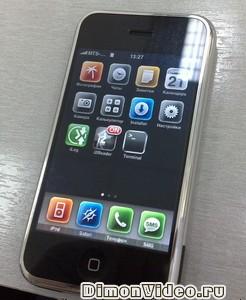 Хочу поделиться со всеми своими мыслями по данной трубке - приобрел себе не так давно, пару недель назад, но мнение о ней уже сложилось.
Сразу хочу сказать, что пользовался я очень многими трубками: были и простые трубки и смарты всех осей и коммуникаторы начиная с 2003 виды и до 6. На данный момент пользуюсь н82, glofiish x500plus и айфоном. Так что сравнивать есть с чем и удивить меня в принципе сложно.
Вот часто вижу в инете возгласы: iPhone - это революционный телефон! - не согласен, нет в нем никакой революции, ну вот нету. Сенсорные экраны применяются уже лет 5 наверно, а в остальном и вовсе ничего особенного. Для таких экранов однозначно требуются защитные стекла для iPhone 13 Pro. Не хочу этим сказать что iPhone плохой и никудышный, просто НЕ революционный.
Какие в айфоне есть плюсы, по сравнению с н82:
Корпус. Он выполнен на отлично! Как минимум в двое лучше чем на н82. Задняя крышка - сталь, окантовка дисплея - сталь, защитное стекло на передней панели очень похожа на стекло - т.е. абсолютно не царапается. Никаких скрипов нет и в помине - монолит. Вообще в руке iPhone ощущается как дорогая вещь, его приятно держать в руке. В корпусе практически нет пластика.
Дисплей. Разрешение 320-480 - это в 2 раза больше чем у н82. Наверно в 2 раза ярче чем н82. И в 2-а с лишним раза больше по размеру физически.
Красота интерфейса. Красивые переходы между пунктами - это надо видеть в движении, никакие скриншоты этого не передадут. Все кнопочки, плашечки, переключатели выполнены очень красиво.
Браузер Сафари. Чем то напоминает новую оперу 9.5 на коммуникаторы - кто пользовался тот знает;)
В принципе из плюсов все...
Теперь минусы:
Сенсорное управление. Для меня это минус. Кто бы что ни говорил - это минус. Писать текст получается плохо. На русской клавиатуре буковки совсем маленькие, часты ошибки. Об нормальном общении по аське можно не мечтать. Хотя просто по меню бегается неплохо.
Звук. Из внешнего динамика(он один - отверстия второго динамика внизу бутафорские) звук тихий и с хрипами на низких частотах. Перед тем как ставить мелодию на звонок мне приходится срезать весь низ у мелодии. В наушниках звук тоже не ахти, мне кажется на н82 получше будет. Тут возможно дело в стандартных наушниках. Ни одни из моих не подошли к айфону - банально не вставились:( Там 3.5 джек, но углублен и подойдут наушники с очень тонким штекером. Идиотизм.
Блютус Только для гарнитуры, никакой передачи файлов.
Синхронизация с компом. Это кошмар. Просто так ничего не записать. Только через айтюнс, а айтюнс этот муть еще та:( Есть правда сторонние программы, но тоже ерундовые. Понимает видео только в формате мп4(кстати можно делать с довольно высоким битрейтом - не тормозит). На звонок ставит только рингтоны с своем формате, переделанный acc короче. Самим айтюнсом можно из мп3 конвертить в асс, а затем в формат рингтонов. Короче целое дело. Если компьютера домашнего нет, iPhone лучше не брать вообще.
Никакой явы Опера мини пролетает:( А сафари довольно дорого через gprs получается:(
Установка программ Довольно сложная. Я сам разобрался, но для неподготовленного человека это будет катастрофой. Тут надо сидеть и разбираться. Можно ставить приложения через Инсталлер, но чтобы что-то взломанное поставить надо лезь через компьютер, через сторонний файловый менеджер, править права файлов, использовать терминал. Короче заморочек масса. На смартфоны и коммуникаторы ставить что-то в 3 раза проще.
Звук при разговоре Меня слышат хуже и я тоже чуть похуже. Не то чтобы разговаривать невозможно, нет - разговаривать можно и я разговариваю, но это после нокии заметно.
Платные программы Есть некие РипДев - наши которые пытаются продавать программы на взломанные айфоны. Как то мне мало улыбается платить за программы. Платить - это не для России.
За читалку хотели 835 рублей! А читать я люблю. Благо есть сайты где уже можно взломанную версию скачать, правда на установку которой я часа 3 угрохал:(
Камера Часто видел в инете заявления, что мол камера в айфоне хоть и 2мп, но по качеству супер. Бред сивой кобылы. Камера 2мп, без авторокуса, без макрорежима и даже без вспышки - это вчерашний день. Не хочу быть голословным, в прикрепленных файлах две реальные фотки:
Где iPhone - фотографировал н82, где н82 соответственно айфоном(делал айфоном 3 фотки - эта лучшая)
Вроде пока все что могу вспомнить, топом допишу если что...
В целом iPhone оставляет впечатление красивой, но пустоватой вещи. Особо в него ничего не поставишь... Но он практически идеально подойдет для тех, кто наигрался со смартфонами. Кому надо просто звонить и нет желания постоянно висеть в инете в поисках новых прог, о которых забываешь на следующий же день после установки. У кого всегда есть под рукой компьютер, тому не особенно нужен смартфон.
Чтение книг на 3.2 дюймовом экране айфона максимально комфортно, просмотр видео тоже. Большой экран, плюс сафари, плюс наличие дома wi-fi точки доступа делает iPhone идеальным прикроватным (как сказал Э.Муртазин) устройством для веб серфинга... Так что пока я попользуюсь;)
DimonVideo

Хочу поделиться со всеми своими мыслями по данной трубке - приобрел себе не так давно, пару недель назад, но мнение о ней уже сложилось.Сразу [...]
читать описание
17924
Комментарии: 66
Все про iPhone, Mac, iPad DimonVideo
Thu, 12 Jun 2008 16:03:29 +0400Thu, 12 Jun 2008 16:03:29 +0400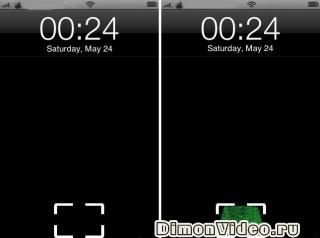 Данный способ был протестирован на прошивке 1.1.4 и customize 2.0(на других версиях
может не работать).
Начнём:
1.Скачайте себе на компьютер файл MainSlider1.png, который
прикреплён в конце статьи.
2.Скачайте и установите Customize
2.0. После его установки необходимо выставить права доступа(через iPhone PC Suite)
777 на определённые директории и их содержимое!!. А именно на:
-/System/Library/CoreServices/StringBoard.app
-/Applications/Customize.app
-/var/mobile/Library/Customize2
3.С помощью iPhone PC Suite нужно создать папку
/var/mobile/Library/Customize2/FingerPrint/MainSlider и кинуть в неё ранее скачанный
MainSlider1.png. На картинку и на созданную папку ставьте права 777.
4.Далее заходим в настройки Customize по цепочке: ImagesSounds ~ System Images ~
MainSlider ~ FingerPrint ~ Apply
5.Перезагрузите SpringBoard(ReSpring).
-----
Так же есть и другие варианты отпечатков, скачать их можно
здесь, посмотреть пример можно во втором, прикреплённом к
статье, файле.
---
Статья была найдена в Сети, отредактирована мной.Прикрепленный файл: 1809_mainslider1.zip (18.71 кб)Прикрепленный файл: 1809_primer.jpg (63.02 кб)
DimonVideo

Данный способ был протестирован на прошивке 1.1.4 и customize 2.0(на других версиях
может не работать).
Начнём:
1.Скачайте себе на компьютер файл [...]
читать описание
11015
Комментарии: 9
Все про iPhone, Mac, iPad DimonVideo
Tue, 10 Jun 2008 23:50:28 +0400Tue, 10 Jun 2008 23:50:28 +0400 Здесь описано, как сменить все иконки в таскбаре на iPhone
Для начала нам нужно сделать так, чтобы при получении СМС, Почты или Неотвеченного Вызова наверху,возле батарейки выводилось уведомление в виде маленьких картинок (иконок).
==========================================
Устанавливаем программу TaskBar Notifier 0.9 (эта версия подходит для прошивок 1.1.2 и 1.1.4, возможно и для 1.1.3) , перезагружаем телефон. Теперь при получении СМС, Почты или Неотвеченного Вызова наверху будет появляться картинка. Отлично.
Теперь наша задача сменить эти иконки на свои и сделать Respring или перезагрузить телефон. Берем iPhone Browser и лезем через него в: /System/Library/CoreServices/SpringBoard.app/ тут куча файлов. Задача найти нужные и заменить на свои. Заменить тут можно не только иконки СМС, Почты и Вызова, но и уровень сети, GPRS, EDGE, замочек блокировки, будильник, плеер, блютус и всё остальное, что появляется сверху. Вот пример картинок, на которые можно заменить. можно и свои нарисовать..
===========================================
Итак список файлов, какой за что отвечает:
FSO_SMST.png - иконка смс в TaskBar на экране SpringBoard, где верхняя панель черного цвета
Default_SMST.png - иконка смс в TaskBar, где верхняя панель серого цвета
--
FSO_EMAILT.png - иконка почты в TaskBar на экране SpringBoard, где верхняя панель черного цвета
Default_EMAILT.png - иконка почты в TaskBar, где верхняя панель серого цвета
--
FSO_CALLT.png - иконка неотвеченного вызова в TaskBar на экране SpringBoard, где верхняя панель черного цвета
Default_CALLT.png - иконка неотвеченного вызова в TaskBar, где верхняя панель серого цвета
--
FSO_EDGE_ON.png - иконка EDGE в TaskBar на экране SpringBoard, где верхняя панель черного цвета
Default_EDGE_ON.png - иконка EDGE в TaskBar, где верхняя панель серого цвета
--
FSO_GPRS_ON.png - иконка GPRS в TaskBar на экране SpringBoard, где верхняя панель черного цвета
Default_GPRS_ON.png - иконка GPRS в TaskBar, где верхняя панель серого цвета
--
FSO_LockIcon.png - иконка блокировки в TaskBar на экране SpringBoard, где верхняя панель черного цвета
Default_LockIcon.png - иконка блокировки в TaskBar, где верхняя панель серого цвета
--
FSO_Play.png - иконка плеера в TaskBar на экране SpringBoard, где верхняя панель черного цвета
Default_Play.png - иконка плеера в TaskBar, где верхняя панель серого цвета
--
FSO_Bluetooth.png - иконка BlueTooth в TaskBar на экране SpringBoard, где верхняя панель черного цвета
FSO_BluetoothActive.png - иконка активного BlueTooth в TaskBar на экране SpringBoard, где верхняя панель черного цвета
Default_Bluetooth.png - иконка BlueTooth в TaskBar, где верхняя панель серого цвета
Default_BluetoothActive.png - иконка активного BlueTooth в TaskBar, где верхняя панель серого цвета
--
FSO_AlarmClock.png - иконка будильника в TaskBar на экране SpringBoard, где верхняя панель черного цвета
Default_AlarmClock.png - иконка будильника в TaskBar, где верхняя панель серого цвета
--
FSO_Airplane.png - иконка AirplaneMode в TaskBar на экране SpringBoard, где верхняя панель черного цвета
Default_Airplane.png - иконка AirplaneMode в TaskBar, где верхняя панель серого цвета
--
FSO_0_Bars.png - FSO_5_Bars.png - иконки уровня сигнала в TaskBar на экране SpringBoard, где верхняя панель черного цвета
Default_0_Bars.png - Default_5_Bars.png - иконки уровня сигнала в TaskBar, где верхняя панель серого цвета
--
FSO_BatteryCharged.png - иконка батарея заряжена в TaskBar на экране SpringBoard, где верхняя панель черного цвета
Default_BatteryCharged.png - иконка батарея заряжена в TaskBar, где верхняя панель серого цвета
--
FSO_BatteryCharging.png - иконка батарея заряжается в TaskBar на экране SpringBoard, где верхняя панель черного цвета
Default_BatteryCharging.png - иконка батарея заряжается в TaskBar, где верхняя панель серого цвета
--
и так далее. Главное, делайте на всякий случай бэкапы файлов.
Статья принадлежит не мне, была найдена на бескрайних просторах всемирной сети Интернет. Я её просто подкорректировал, сделал более читаемой.. :)
DimonVideo

Здесь описано, как сменить все иконки в таскбаре на iPhone
Для начала нам нужно сделать так, чтобы при получении СМС, Почты или Неотвеченного [...]
читать описание
5145
Комментарии: 0
Все про iPhone, Mac, iPad DimonVideo
Sat, 29 Mar 2008 17:14:03 +0300Sat, 29 Mar 2008 17:14:03 +0300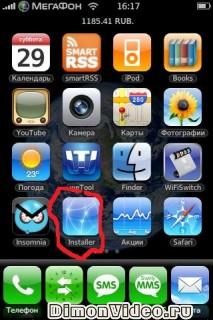 Введение
Это первая статья, посвященная стороннему софту айфона, в которой я расскажу общую методику и идеологию установки софта в этот телефон. Статья в первую очередь для тех, кто только купил или собирается приобрести айфон.
Идеология установки софта
Методика установки программ айфон в корне отличается от того, что мы с вами знаем. Только пользователи freebsd найдут там много знакомого.
По замыслу Apple, на айфон невозможно установить сторонние программы. Вместо этого предлагается пользоваться тем, что есть, и в будущем покупать только платные программы через сайт Apple. Но умельцы быстро обошли это ограничение, и теперь установка различного софта не представляет никаких проблем. После разлочки телефона в меню появляется отдельная программка – installer, которая позволяет устанавливать различные сторонние программы.
https://files9.com/articles/iphone/IMG_0001 (2).JPG
Расскажу подробнее принцип установки программ в айфон. Самое главное, что нужно понять это то, что дистрибутивы программ нельзя сохранить на диске, как мы привыкли с целью дальнейших установок после формата. Вместо этого тут используется понятие репозиториев, в которых хранятся программы. Поясню более подробно. У каждого разработчика программ существует свой репозиторий (repository), попросту говоря ссылка, которую можно добавить в инсталлере как source (источник).
https://files9.com/articles/iphone/IMG_0005.JPG
После этого в инсталлере появляется список всех программ данного разработчика с подробным описанием каждой программы. Список удобно разбит по категориям. Для установки программы достаточно просто нажать на ее название и выбрать опцию install. Однако, если вы хотите установить сразу несколько программ (например тем оформления) то там после нажатия клавиши install появляется опция – добавить в очередь (Add to Queue), таким образом можно добавить в очередь хоть сотню программ и установить их одним нажатием. Для установки программ у вас должен быть активен интернет (лучше Wi-Fi). Инсталлер сам проверяет новые версии уже установленных программ и предлагает вам установить обновление если оно только что появилось на сайте разработчика, таким образом вы всегда в курсе всех обновлений программ. Хочу отметить, что программы под айфон обычно маленькие по весу, только несколько из них весят больше двух мегабайт. Для тех, кто знает freebsd, установка программ на айфон кое что напомнит )))). Инсталлер уже содержит в себе приличное число репозиториев, а следовательно достаточно большое количество программ для установки. В следующей статье я перечислю список программ первой необходимости.
Установка программы – пошаговая инструкция.
Рассмотрим на примере установку любой программы. Например это будет самый первый компонент, который нужно установить в обязательном порядке всем. Это самая большая программа (5 мегабайт), благодаря которой становиться возможной работа множества сторонних приложений.
1.Запускаем Инсталлер
2.Заходим во вкладку install, там находим категорию system, в ней находим программу BSD Subsytem.
https://files9.com/articles/iphone/IMG_0007.JPG
3.Нажимаем на нее
4.Видим ее краткое описание и сверху клавишу Install, нажимаем на нее.
5.Выскакивает окошко с подтверждением, там опять нажимаем install.
https://files9.com/articles/iphone/IMG_0008.jpg
6. В принципе все, ничего сложного, ждем окончания установки.
Вот скрин обычного диалога по ICQ на айфоне. Про ее установку я расскажу в следующей статье.
https://files9.com/articles/iphone/IMG_0009.JPG
Заключение
Это была общая обзорная статья о методике установки софта, в следующих статьях я постараюсь рассказать о программах первой необходимости, где их найти и как ставить.
У меня установлены следующие приложения: читалка RSS, читалка книг, файлменджер, расширенный лог звонков, отправка MMS, быстрый переключатель WI-FI, текстовый редактор, скриншотер, системная информация, Wiki, расширенная напоминалка о днях рождения, плагины для браузера для закачки файлов и чтения PDF документов, плагины для почтового клиента, для быстрой отправки файлов, ряд системных утилит ну и пакет русификации.
Данный набор софта я подбирал примерно неделю, в течении которой было сделано больше 5 форматов телефона.
О стандартных приложениях, которые по умолчанию уже установлены в телефоне вы можете прочитать в интернете.
(с) DimonVideo
DimonVideo

Введение
Это первая статья, посвященная стороннему софту айфона, в которой я расскажу общую методику и идеологию установки софта в этот [...]
читать описание
20128
Комментарии: 25
Все про iPhone, Mac, iPad DimonVideo
Tue, 25 Mar 2008 20:43:08 +0300Tue, 25 Mar 2008 20:43:08 +0300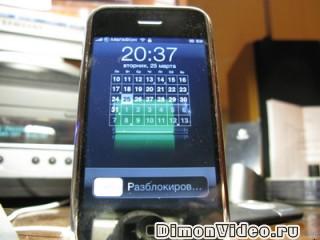 Название: Мои впечатления об iPhone.
Первая статья из цикла про iPhone
Введение
Вы будете долго смеяться, но неделю назад я приобрел iPhone. Обзор и описание я повторять не буду, их навалом в инете и вы можете воспользоваться яндексом. Цель данной статьи рассказать свои ощущения от пользования iPhone, после WindowsMobile и Symbian. Чтобы вы не думали, что информация в данной статье субъективна, скажу, что в свое время я довольно долго пользовался следующими моделями Nokia: 6600, 7610, 6630, N70, N93, N95, E65, а также следующими коммуникаторами: Asus P525, Orsio n725, htc 3600, htc touch, htc Kaiser. Так что сравнивать есть с чем.
Если вы хотите от своего телефона максимум возможностей или по больше так называемого «гемора» как то: возиться с сертификатами, ставить какие-то программы для превращения телефона в полноценный заменитель компьютера, то эта статья вряд ли вас заинтересует. А если вы хотите от своего телефона качественное видео, хороший звук, удобную почту, быстрый интернет браузер, очень удобное управление пальцами, не тормозящее приложения, почти полное отсутствие глюков - читайте дальше.
Зачем я купил iPhone.
iPhone вышел больше полугода назад, но за это время особого стремления пользоваться им у меня не было. В первую очередь это объясняется тем, что большую часть времени я проводил на работе, где не было компьютеров и телефон был моим единственным функциональным помощником во всем. Теперь ситуация изменилась и большую часть времени я провожу дома за компьютером. А телефон превратился в маленький центр развлечений, в свободное от компьютера время. В данный момент мне от телефона нужны те фишки, которые именно в iPhone и реализованы довольно хорошо.
Функциональные возможности iPhone и сторонние программы.
О стандартных приложениях вы можете почитать в сети интернет. Я не ожидал, но под iPhone оказалось много сторонних приложений. Из всего многообразия только 3 из них платные (из нужных). Вы смело можете покупать не русифицированный и заблокированный iPhone хоть за границей, хоть в любом интернет - магазине. Процедура разблокировки занимает всего 4 минуты и выполняется при помощи одной единственной программы ZiPhone. Есть 2 русификатора интерфейса и клавиатуры: бесплатный и платный. Я выбрал платный «русский проект» (цена 500р), так как он кроме русификации и клавиатуры, добавляет множество полезных мелочей, делая работу с телефоном более приятной. Следующая программа, которую я рекомендую ставить второй, это тоже программа отечественных разработчиков Caterpillar 1.2. Она добавляет ряд очень необходимых функций, без которых порой, как без рук (о них на офф. сайте более подробно). Программа тоже платная (стоит 600р за пол года). И последняя из платных программ это iLog, которая делает журнал телефона более подробным и удобным. На этом платные программы заканчиваются. Следующим вопросом для меня стоял вопрос чтения книг на телефоне. С ним хорошо справляется программа Books, позволяет читать книги в txt и html, правда до наших читалок ей еще расти и расти. Далее я искал Rss читалку, их оказалось две. Но лучшей является SmartRss, очень удобная и не глючит. Файловый менеджер - я выбрал MobileFinder, на мой взгляд очень удобный. Больной вопрос это ICQ, под iPhone есть две программы: Apollo и MobileChat. Хоть у них и много недостатков, в том числе и общих, я выбрал вторую, которая более стабильна. Смайлов нет, историю не сохраняет, оффлайн сообщения приходят кракозябрами. Но пока хоть что-то. Так же есть текстовые редакторы, просмотрщики запущенных процессов, скриншотеры, читалки PDF.
Первое, что для меня показалось диким это отсутствие как таковой многозадачности. Аська и браузер умеют висеть в фоне, но не очень стабильно. Второй нонсенс - отсутствие понятия copypaste, вообще. Правда для браузера эта проблема решается сторонними приложениями. Третий косяк - отсутствие ммс. В принципе. Благо можно поставить стороннюю программу и забыть об этом. Остальное несущественно. Клавиатура удобная (кто на КПК пользовался клавой от Vito разницы особо не увидят).
Теперь о хорошем Плеер аудио и видео очень качественный, жена сказала, что ее н95 рядом не валялся по качеству звука. Почта очень удобна и красива. Пользоваться одно удовольствие. Браузер тоже хорош, для удобства рекомендую юзать трафик - компрессоры или прокси. Встроены карты от гугля, погода, курсы валют, фотопросмотрщик удобный. Очень продумана система управления пальцем, нажатия ногтя не чувствует ))) Камера норм. Бывало и хуже )))) Пару слов о методике установки и обновления программ. Есть специальное приложение, installer, которое из инета грузит списки и описания программ и предлагает их установить или предупреждает о новой версии (кто работал с freebsd узнают).
За четыре дня делал 5 форматов, наконец выбрал себе нормальный список программ, нужных на каждый день. С компом синхронизируется легко, наши умельцы уже написали аналог pc suite, для удобного управления или бэкапа.
Заключение
Статья получилась несколько сумбурная, впечатления о телефоне двойственные. Как говорится «умом понимаешь, а сердцем понять не хочешь». Пока нравится, месяца 2-3 менять не буду. То, что мне нужно в данный момент - чтение книг, музыка, фильмы и вебсерфинг - телефон выполняет на крепкую пятерочку. Второй день уже не перезагружаю (Кайзер раза три за день из за глюков программ). В инете отзывы двух типов - фигня и кайф. Тут уж на любителя.
P.S. Если заинтересовало, могу подготовить подробную статью в картинках для новичков. Как и чего устанавливать, с чем сам столкнулся после покупки. Комментарии приветствуются только по существу и обоснованные.
DimonVideo (c)
небольшое дополнение
Про браузер:
минусы:
- нет настроек
- не умеет сохранять файлы
плюсы:
- все сохраняет после установки пары плугинов
- суперское управление и масштабирование
- многооконность
- история (по дням разбита, удобна)
- автоповорот в портретный режим при повороте телефона на бок
- корректный показ страниц. с сохранением форматирования
DimonVideo

Название: Мои впечатления об iPhone.
Первая статья из цикла про iPhone
Введение
Вы будете долго смеяться, но неделю назад я приобрел iPhone. Обзор [...]
читать описание
17582
Комментарии: 82
60 файлов, добавленных в категорию Все про iPhone, Mac, iPad пользователем DimonVideo[ожидают одобрения]
Все про iPhone, Mac, iPad DimonVideoТем, кто ночами не спит, грезя о покупке новомодного телефона, посвящается...Вау, наконец свершилось это чудо: подкопив сбережений, я все-таки решил купить девайс под манящим названием «Apple IPhone».
Радости моей просто не было предела. Когда я приехал домой, открыл строгую черненькую коробочку, достал тот самый долгожданный, модный телефон, включил его и утонул в море наслаждения покупкой... iPhone — замечательный телефон от Apple. Похоже, действительно удалось «переизобрести телефон», как и утверждал Джобс во время презентации iPhone в 2007 году...
Но, к великому сожалению, после недели наслаждения данным гаджетом выявились некоторые недостатки, о которых речь пойдет ниже.
1. Короткое время работы iPhone от батареи
Чёрным пятном прекрасной функциональности iPhone 3G является короткое время работы от батареи. Использование WiFi, Bluetooth, GPS, iPod и мобильных возможностей может истощить жизненную силу любого устройства. Несомненно, это известно Apple, и каждому придёт в голову вопрос, почему же они не увеличили ёмкость батареи, чтобы угодить покупателю? И может ли это быть причиной того, что Apple не включила в iPhone некоторые нужные технологии, в частности A2DP или обмен файлами через Bluetooth?
Как говорят результаты эксперимента, организованного AnandTech, вы можете проработать с iPhone 3G примерно три часа до полного истощения его аккумулятора.
Активным пользователям, которые используют все вышеперечисленные ресурсоёмкие функции каждый день, приходится заряжать свою батарею каждую ночь. Вот несколько советов по сохранению энергии аккумулятора iPhone 3G.
Состояние батареи в первую неделю: даже несмотря на то, что технологии производства аккумуляторов серьёзно шагнули вперёд за последние 10 лет, не помешает полностью разряжать и заряжать батареи своих новых устройств в первую неделю работы. Во времена никель-кадмиевых и никель-металл-гидридный батарей это увеличивало срок службы батареи и гарантировало правильную информацию о её заряде.
Выключайте Wi-Fi и Bluetooth, когда в них нет необходимости: это сохранит заряд вашей батареи, благодаря тому, что iPhone 3G не будет сотрясать пространство вокруг электромагнитными волнами в поисках точки доступа или Bluetooth-соединения. И первое, и второе отключается на странице опций.
Используйте два адаптера или кабеля для зарядки: ставьте один возле кровати, а второй — на рабочем месте. Это позволит вам заряжать iPhone 3G во время сна и работы.
Купите зарядное устройство или адаптер для автомобиля: когда вы за рулём, можно неплохо «подкормить» iPhone 3G в машине, особенно если вы помногу находитесь в пути (или в пробках ).
Будьте рассудительнее в общем использовании! Это, вероятно, звучит тоскливо, однако стоит расставить приоритеты над тем, когда и что из набора функций iPhone 3G вам действительно надо.
К примеру, действительно ли стоит использовать GPS во время похода в ближайший магазин? Сохраните заряд батареи для действительно важных дел, например, чтобы эффектно увеличить пару ваших фото на вечеринке с помощью фирменного эппловского зума.
2. Отсутствие передачи данных через Bluetooth
Да-да. Именно так. Apple iPhone не может передавать данные через Bluetooth. Неприятно, если вы хотите закачать фото на ваш компьютер или телефон друга. Для тех, кто живёт в США, это, конечно, не проблема — щедрые тарифные планы на Интернет позволяют легко передавать файлы через e-mail. Однако в других странах, не обременённых столь лояльными тарифными планами, эта затея может оказаться дорогим удовольствием. Вероятно, придётся везде носить USB-кабель с собой, в надежде, что рядом окажется свободный компьютер.
3. Неполная поддержка Outlook
В противоположность тому, что вам могут сказать «небизнес»-пользователи iPhone 3G, iPhone не полностью поддерживает Outlook. Точнее, iPhone 3G синхронизирует только контакты и календарь, но не синхронизирует заметки и список запланированных дел. Это раздражает, если вы сделали немало заметок на важном мероприятии и отсутствует список дел, помогающий держаться в тонусе и ничего не забыть. Пользователю приходится устанавливать отдельные приложения для сохранения этой информации и мучить себя мыслью о том, что придётся вводить заново все нужные данные.
4. Отсутствие обычного Copy/Paste
Несмотря на то что Apple сделала очень много в плане развития технологий интерфейса мобильных устройств, в iPhone не была включена такая простая возможность, сопровождающая нас уже много лет — всеми любимая парочка «Копировать/Вставить». Эта возможность в Windows Mobile устройствах есть, и её полным ходом используют для копирования информации о контактах, написании e-mail, в SMS — дa где угодно. Здесь пользователи должны вернуться в каменный век, когда различные приложения не могли обмениваться данными на лету друг с другом.
5. Камера разочаровывает
Двухмегапиксельная камера на новом iPhone повторяет свою предшественницу 2007 года. На её место вполне можно было бы поставить трехмегапиксельную со встроенной вспышкой. Хотя это ещё больше истощало бы батарею. Можно добавить, что снимки, которые она делает в дневном свете, не кажутся слишком потёртыми, и камера не переосветляет фон. В противовес сказанному можно добавить, что не стоит ожидать хороших фотографий при плохом освещении — отсутствие стабилизатора и вспышки делает вероятность получения смазанных снимков намного выше.
6. Отсутствие менеджера загрузок
В большинстве стран мобильная 3G связь остаётся дорогой. Тарифный план с ничтожным количеством трафика, включённым в него, стоит около $100, к примеру, в Австралии. Во многих странах вполне развитой по нынешним меркам Европы ситуация не лучше. Было бы неплохо иметь менеджер загрузок для управления скачиваемыми данными и контроля всех скачиваний за месяц. Так как до сих пор его не видно в Apple Store, его создание было бы неплохой идеей для разработчиков.
7. Отсутствие встроенного голосового набора
Поскольку это является стандартной функцией в устройствах Windows Mobile, интересно, почему Apple не реализовала голосовой набор. Это очень удобно, когда количество контактов переваливает за 500. Это также удобно, когда у вас заняты руки. Пожалуй, тут может помочь Microsoft с чем-нибудь вроде их Microsoft Voice Command для Windows Mobile, выигрывающим немало наград.
8. Отсутствие камеры на лицевой стороне
Несмотря на то что тарифные планы на 3G связь остаются довольно дорогими, возможность проведения видеозвонков и видеоконференций является заманчивой.
9. Недостатки распознавания рукописного ввода
Довольно хорошей идеей было бы распознавание ввода пальцем с окном ввода достаточно внушительного размера. Так как такой программы также не найти в магазинах Apple, это можно считать ещё одной идеей для разработчиков.
10. Отсутствие пошагового GPS-навигатора
На момент выхода iPhone 3G отсутствовало программное обеспечение для пошаговой GPS-навигации. Хотя появление небольших синих пятнышек на картах сервиса Google Maps, бесспорно, впечатляет, но в сравнении с CoPilot, TomTom, Navman или Route66 данный сервис серьёзно проигрывает, так как показывает небольшую метку на 2D карте с высоты птичьего полёта и направления, обозначенные неподвижным текстом. Тот же CoPilot даёт пошаговые голосовые инструкции, трёхмерные визуальные объекты и значительно больше динамических навигационных возможностей.
11. Просто так песенки в IPhone3G не «зальешь»
О боже, еще этот iTunes. Ага, именно он. Я понимаю, что в обычный mp3 плеер гораздо легче и удобнее \"залить\" свою любимую музыку. Но iTunes - это просто кошмар какой-то. Для того чтобы синхронизировать с IPhone3G свои любимые треки, мне понадобилось около часа, пока я разобрался со всеми мудреными плейлистами.
12. Нет MMS
«У меня зазвонил телефон. Кто говорит? - Слон». Телефон пропикал и я... И я просто обломался - у iPhone3G НЕТ сервиса по приему ММС. Обидно, столько стоит денег, а я не могу послать фотографию своим друзьям с вечеринки и уж тем более не могу получить ничего от них.
13. Официально телефоны Apple iPhone3G не продаются в России
Для того чтобы я мог звонить, пришлось еще купить специальную sim-карту, которая позволяет делать звонки с моего гаджета. А это удовольствие, простите. не из дешевых. Стоит порядка 100$.
Да, умельцы смогли взломать старую прошивку на телефонах этой марки предыдущей модели. Но когда это свершится снова, пока точно никто не может сказать. Так что если вдруг что-то произойдет с прошивкой вашего телефона, не дай бог, копите денежки на ремонт.
Мда, конечно, iPhone3G, честно скажу, - это круто. Но вопрос, стоит ли он тех денег, за которые его продают? Точнее, вы готовы отдать кучу денег, за свой имидж, и не более?
Решать, конечно же, вам.
DimonVideo

Тем, кто ночами не спит, грезя о покупке новомодного телефона, посвящается... Вау, наконец свершилось это чудо: подкопив сбережений, я все-таки [...] читать описание
15910
Все про iPhone, Mac, iPad DimonVideoИнструкция по установке IPA приложений на iPhone для прошивок 2.х.х и 3.0 (в конце статьи)!!!Необходимые требования к iPhone:
1. Версия прошивки должна быть не ниже 2.0
2. На iPhone должен быть выполнен JailBreak (например с помощью QuickPwn для прошивок 2.х.х и redsn0w для 3.0!!!)
Необходимые действия для установки приложений для 2.х.х:
1. Используя браузер для iPhone (например, iFunBox), зайдите в
/System/Library/PrivateFrameworks/MobileInstallation.framework
2. Кидаем пропатченный MobileInstallation в эту папку с ЗАМЕНОЙ!
Mobile Installation for 2.x.patched]
3. Перезагружаем iPhone
4. Теперь запускаем iTunes на компьютере, открываем (2 клика) файл .ipa из архива, он откроется в iTunes. Теперь выполните синхронизацию и приложение будет загружено на iPhone! Если появляется ошибка, что не удалось проверить приложения - регистрируем аккаунт в iTunes, устанавливаем с его помощью любое бесплатное приложения из AppStore. После этого все взломанные приложения установятся без проблем!
Примечание: Эту процедуру выполняем один раз, далее просто кликаем по приложению .ipa и добавляем в itunes
ПРИЛОЖЕНИЕ: Создание учетной записи iTunes App Store без кредитной карточки
СПОСОБ ДЛЯ ПРОШИВКИ 3.0 !!!
1. Делаем джейл
2. Скачать файл instald (282 кб)
3. Скопировать с заменой на iPhone в /var/stash/libexec и выставляем права 0755, перегружаем! (я советую след способ с AppSync for 3.0!)
Или просто добавляем в сидию репо cydia.hackulo.us и установить AppSync for 3.0!
И далее с 4 пункта выше!
Если вы пишите в комментарий очень маловероятно что вам помогут! Пишите на форум!
Любые вопросы задаем на ФОРУМЕ!
DimonVideo

Инструкция по установке IPA приложений на iPhone для прошивок 2.х.х и 3.0 (в конце статьи)!!! Необходимые требования к iPhone: 1. Версия прошивки должна [...] читать описание
188761
Все про iPhone, Mac, iPad DimonVideoИсточник: сайт iphones.ru Автор: странникПроверено на куче айфонов, все работает норм.
Для приобретенных в России 3G официально, можно уверенно делать джейлбрейк!
Важно! Перед запуском QuickPwn все приложения на компе, должны быть закрыты!
С европейским официальным анлоком, прошивать можно!
1. Скачиваем и распаковываем QuickPwn 2.1.
2. Скачиваем родную прошивку 2.1
Для iPhone 2G iPhone1,1_2.1_5F136_Restore.ipsw 223mb
Для iPhone 3G iPhone1,2_2.1_5F136_Restore.ipsw 237mb
Вам понадобится iTunes 8 62mb
3. Скачиваем и распаковываем бутлоудеры (для iPod Touch и iPhone 3G любых не надо) Бутлоудеры 3.9 и 4.6
4. Делаем рестор на родную прошивку (Помните,что при обновлении на прошивку 2.1 и при работе QuickPwn должна быть установлена сим-карта вашего оператора!)
1) Открываем iTunes и подключаем iPhone к компу.
2) Зажимаем SHIFT Восстановить в iTunes и выбираем скаченную прошивку.
3) После рестора iPhone не трогаем, iTunes сворачиваем в трей.
4) Запускаем QuickPwn она находит ваш iPhone.
5) Выбираем ваш тип гаджета среди трех предложенных вариантов и жмем голубой квадрат со стрелкой вправо.
https://pic.ipicture.ru/uploads/081028/thumbs/lTiWzmV5PC.jpg
6) Выбираем скаченную прошивку, и жмем голубой квадрат со стрелкой вправо.
https://pic.ipicture.ru/uploads/081028/thumbs/oa6cUHae52.jpg
7) В меню настроек джейлбрейка выставляем галки как показано ниже и жмем голубой квадрат со стрелкой вправо.
(для iPod Touch и iPhone 3G ЛЮБЫХ опция \"Unlock phone\" отсутствует)
https://pic.ipicture.ru/uploads/081028/thumbs/3nGNXBAh8u.jpg
8) В меню бутлоудеров жмем на \"Browse\", указываем скаченные бутлоудеры, и жмем голубой квадрат со стрелкой вправо.(для 3G не надо.)
https://pic.ipicture.ru/uploads/081028/thumbs/Rk1t5u0T1Q.jpg
9) Далее вам надо просто следовать инструкции по введению iPhone в DFU mode. Следите за активностью строк в своем окне программы.
если у вас не получилось ввести в DFU программа вам предложит сделать это еще раз.
1) строка -- программа переводит тело в нормал моде (сама, шнурок диск)
2) строка -- зажимаем кнопку Номе, и держим.
3) строка -- держим Номе зажимаем Power (держим 2 кнопки, Power 10сек. и отпускаем) программа показывает время.
4) строка -- держим только Номе, экран тела белеет, кнопку отпускаем!
5) строка -- начинаеться джейлбрейк.
https://pic.ipicture.ru/uploads/081028/thumbs/TnhXIR7RdK.jpg
10) После обнаружения iPhone в DFU mode программа начнет процесс джейлбрейка.
После успешного завершения процесса дождитесь загрузки iPhone.
11) После окончания джейлбрейка НИ В КОЕМ случае не трогать iPhone, т.к. начнет свою работу BootNeuter.
Его работу также прерывать нельзя. Дождитесь ее окончания, а потом смело можете пользоваться iPhone.
Вам может понадобится для работы QuickPwn Microsoft.NET Framework 3.5
Все свои действия с телефоном, Вы делаете на свой страх и риск!
DimonVideo

Источник: сайт iphones.ru Автор: странникПроверено на куче айфонов, все работает норм.Для приобретенных в России 3G официально, можно уверенно [...] читать описание
37891
Все про iPhone, Mac, iPad DimonVideoНа нашем сайте появилось много пользователей смартов, кпк и такжеи iPhone-ов ,хотя для последних раздел еще отсуствует. Но как бы то ни было на ряду с бесплатными и платными приложениями в интернете появляються взломанные программы для iPhone из App Store. И уже завалили вопросами о том, как устанавливать эти приложения. Итак, сейчас объясню оба метода установки! Это очень просто, так что, начнем:Для начала убедитесь, что Вы установили взломанную прошивку 2.0 и выше с помощью WinPWN или другим способом. Потому что игры из App Store установятся только на эту прошивку. Отлично, идем дальше. Теперь заходим в Cydia и устанавливаем MobileTerminal - с помощью этого приложения Вы будете общаться с iPhone командами. Далее, скачиваем любой архив с взломанным приложением.
Вариант 1: Если мы видим внутри архива папку, название которой оканчивается на “.app”, то действуем по следующей схеме:
1. Закидываем папку на телефон с помощью iPhone Manager или iPhone Browser или другого браузера в private/var/stash/Applications.(далее у всех по-разному, у меня Applications.82X3Wf, запомните название этой папки, дальше пригодится ) и создаем папку под названием \\”Documents\\” (если не создана) в /var/mobile/
*тут есть интересный момент - на одном из моих iPhone директория private/var/stash отсутствовала. По-этому я просто закачал папку с приложением в /Applications/ ! Но на системном разделе мало места, по-этому обязательно нужно воспользоваться утилитой BossTool 2.0 из Cydia, которая перенесет все содержимое папки /Applications/ в пользовательский раздел!*
2. Перезагружаем телефон или Respring
3. Заходим в MobileTerminal и пишем su root - жмем ввод
4. Вводим пароль alpine (ничего не появится, так и надо) - жмём ввод
5. Далее пишем cd /var/stash/Applications.(как увас), для меня эта строчка будет выглядить вот так: cd /var/stash/Applications.82X3Wf - жмём ввод
6. Таким образом мы добрались до папки Applications.82X3Wf (у меня), в ней находятся системные программы и приложения установленные вами не из AppStore. Теперь мы будем устанавливать права для папки ***.app
7. Пишим такую строчку chmod -R 775 ***.app - жмём ввод. Готово.
*В моем случае, когда я положил папку с приложение в /Applications/, в терминале прописывал строчки:
cd /Applications/tetristouch.app
chmod x tetristouch
Как Вы уже поняли, я ставил тетрис. Так тоже работает.*
Вариант 2:
В архиве лежит файл формата .ipa, тогда делаем следующее:
1. Через iPhone Manager или iPhone Browser или SSH или PC Suite открываем папку /System/Library/PrivateFrameworks/MobileInstallation.framework.
2. Находим в ней файл MobileInstallation и переименовать его в MobileInstallation.bak (ОБЯЗАТЕЛЬНО!)
3. Затем в эту же папку перенести файл MobileInstallation из скачанного архива(во взломанных программая зачастую его добавляют вархи,\"шоб було\" и выставить на него 755 права, для этого открываем терминал и вводим команды:
su root
alpine
cd /System/Library/PrivateFrameworks/MobileInstallation.framework/
chmod x MobileInstallation
4. Перезагрузите iPhone
5. Теперь запускаем iTunes на компьютере, открываем (2 клика) на файл .ipa из архива, он откроется в iTunes. Теперь выполните синхронизацию и приложение будет загружено на iPhone! Плюсы этого метода: не надо переносить папки туда-сюда, удобная установка через iTunes по проводу, возможность самому удалить приложение прямо со спрингборда.
Заключение. Вот собственно и все. Ничего трудного в этом нет. Если у кого-то возникли вопросы, пишите в комментах, постараемся помочь!
Распространенные ошибки
Ошибка killed в терминале
Эта ошибка происходит если Вы используйте Iphone PC Suite, т.к он устанавливает специальный демон. Чтобы этой ошибки не было, надо обновить в Cydia Core Utilities. Попробуйте обновить все программы в Cydia, для этого выберите в нем Changes, дождитесь загрузки, Cydia попросит обновить программы (обычно 3-4 штуки) нажимаем “Upgrade”, дожидаемся загрузки - ошибка killed больше Вас не побеспокоит.
Если же это не помогло, то надо сделать рестор прошивки.
Ошибка 0xE8000013
Лечится повторной синхронизацией iPhone с компьютером.
Ошибка 0xE8000001
Лечится перезагрузкой сервиса AppleMobileDeviceService.exe (для пользователей Windows).
Лечится повторной синхронизацией iPhone с компьютером.
А для установки через iTunes надо быть зарегистрированным в iTunes Store? А если у меня нету карты оплаты?
Чтобы создать аккаунт без карт оплаты, надо проделать следующее:
1. В самом низу посередине выбираем Russia.
2. Ищем справа “Top Free Apps”, кликаем на любую программу.
3. Жмем “Get App”. Выскочет окошко.
4. Нажимаем “Создать новую учетную запись”.
5. Жмем “Continue”. Ставим галочку, снова жмем “Continue”.
6. Заполняем форму=>”Continue”.
7. “Payment Method: None”. И заполняем анкету=>”Continue”.
8. После регистрации на e-mail придет просьба о подтверждении аккаунта.
Поставили программу, но iPhone пишет “Невозможно запустить приложение”
Попробуйте поставить любое бесплатное приложение (для этого надо зарегистрироваться, читайте выше)
Возможно вы не авторизованы, для этого вверху iTunes нажмите “Store”, а затем “Авторизовать компьютер”.
Вышло обновления iTunes, если его поставить, программы будут работать?
Последнее обновление iTunes работает корректно.
Возможно ли обновление программ установленных способом IPA?
Нет, иначе слетит Crack. Выход: ждать обновленную версию программы с Crack’ом.
DimonVideo

На нашем сайте появилось много пользователей смартов, кпк и такжеи iPhone-ов ,хотя для последних раздел еще отсуствует. Но как бы то ни было на [...] читать описание
20672
Все про iPhone, Mac, iPad DimonVideoНе могу удержаться, чтобы не запостить сюда эту новость, взятую с https://www.onliner.by/news/06.08.2008/10.47/Дебютировала самая дорогая программа AppStore — «Я богат» — за $999,99
В магазине программ для iPhone AppStore дебютировало приложение I Am Rich («Я богат»), которое стоит $999,99. Никакой функциональной насыщенности софт не предлагает.
«Красная иконка на вашем iPhone или iPhone touch всегда напоминает вам (и другим), что вы могли позволить себе это. Это произведение искусства, без каких-либо функций» — сказано в описании программы.
Само приложение показывает довольно простенькую графику.
«Пожалуйста, скажите мне, что это шутка», — говорит один из авторов отзывов на эту программу.
DimonVideo

Не могу удержаться, чтобы не запостить сюда эту новость, взятую с https://www.onliner.by/news/06.08.2008/10.47/ Дебютировала самая дорогая программа AppStore — [...] читать описание
12149
Все про iPhone, Mac, iPad DimonVideoХочу поделиться со всеми своими мыслями по данной трубке - приобрел себе не так давно, пару недель назад, но мнение о ней уже сложилось.Сразу хочу сказать, что пользовался я очень многими трубками: были и простые трубки и смарты всех осей и коммуникаторы начиная с 2003 виды и до 6. На данный момент пользуюсь н82, glofiish x500plus и айфоном. Так что сравнивать есть с чем и удивить меня в принципе сложно.
Вот часто вижу в инете возгласы: iPhone - это революционный телефон! - не согласен, нет в нем никакой революции, ну вот нету. Сенсорные экраны применяются уже лет 5 наверно, а в остальном и вовсе ничего особенного. Для таких экранов однозначно требуются защитные стекла для iPhone 13 Pro. Не хочу этим сказать что iPhone плохой и никудышный, просто НЕ революционный.
Какие в айфоне есть плюсы, по сравнению с н82:
Корпус. Он выполнен на отлично! Как минимум в двое лучше чем на н82. Задняя крышка - сталь, окантовка дисплея - сталь, защитное стекло на передней панели очень похожа на стекло - т.е. абсолютно не царапается. Никаких скрипов нет и в помине - монолит. Вообще в руке iPhone ощущается как дорогая вещь, его приятно держать в руке. В корпусе практически нет пластика.
Дисплей. Разрешение 320-480 - это в 2 раза больше чем у н82. Наверно в 2 раза ярче чем н82. И в 2-а с лишним раза больше по размеру физически.
Красота интерфейса. Красивые переходы между пунктами - это надо видеть в движении, никакие скриншоты этого не передадут. Все кнопочки, плашечки, переключатели выполнены очень красиво.
Браузер Сафари. Чем то напоминает новую оперу 9.5 на коммуникаторы - кто пользовался тот знает;)
В принципе из плюсов все...
Теперь минусы:
Сенсорное управление. Для меня это минус. Кто бы что ни говорил - это минус. Писать текст получается плохо. На русской клавиатуре буковки совсем маленькие, часты ошибки. Об нормальном общении по аське можно не мечтать. Хотя просто по меню бегается неплохо.
Звук. Из внешнего динамика(он один - отверстия второго динамика внизу бутафорские) звук тихий и с хрипами на низких частотах. Перед тем как ставить мелодию на звонок мне приходится срезать весь низ у мелодии. В наушниках звук тоже не ахти, мне кажется на н82 получше будет. Тут возможно дело в стандартных наушниках. Ни одни из моих не подошли к айфону - банально не вставились:( Там 3.5 джек, но углублен и подойдут наушники с очень тонким штекером. Идиотизм.
Блютус Только для гарнитуры, никакой передачи файлов.
Синхронизация с компом. Это кошмар. Просто так ничего не записать. Только через айтюнс, а айтюнс этот муть еще та:( Есть правда сторонние программы, но тоже ерундовые. Понимает видео только в формате мп4(кстати можно делать с довольно высоким битрейтом - не тормозит). На звонок ставит только рингтоны с своем формате, переделанный acc короче. Самим айтюнсом можно из мп3 конвертить в асс, а затем в формат рингтонов. Короче целое дело. Если компьютера домашнего нет, iPhone лучше не брать вообще.
Никакой явы Опера мини пролетает:( А сафари довольно дорого через gprs получается:(
Установка программ Довольно сложная. Я сам разобрался, но для неподготовленного человека это будет катастрофой. Тут надо сидеть и разбираться. Можно ставить приложения через Инсталлер, но чтобы что-то взломанное поставить надо лезь через компьютер, через сторонний файловый менеджер, править права файлов, использовать терминал. Короче заморочек масса. На смартфоны и коммуникаторы ставить что-то в 3 раза проще.
Звук при разговоре Меня слышат хуже и я тоже чуть похуже. Не то чтобы разговаривать невозможно, нет - разговаривать можно и я разговариваю, но это после нокии заметно.
Платные программы Есть некие РипДев - наши которые пытаются продавать программы на взломанные айфоны. Как то мне мало улыбается платить за программы. Платить - это не для России.
За читалку хотели 835 рублей! А читать я люблю. Благо есть сайты где уже можно взломанную версию скачать, правда на установку которой я часа 3 угрохал:(
Камера Часто видел в инете заявления, что мол камера в айфоне хоть и 2мп, но по качеству супер. Бред сивой кобылы. Камера 2мп, без авторокуса, без макрорежима и даже без вспышки - это вчерашний день. Не хочу быть голословным, в прикрепленных файлах две реальные фотки:
Где iPhone - фотографировал н82, где н82 соответственно айфоном(делал айфоном 3 фотки - эта лучшая)
Вроде пока все что могу вспомнить, топом допишу если что...
В целом iPhone оставляет впечатление красивой, но пустоватой вещи. Особо в него ничего не поставишь... Но он практически идеально подойдет для тех, кто наигрался со смартфонами. Кому надо просто звонить и нет желания постоянно висеть в инете в поисках новых прог, о которых забываешь на следующий же день после установки. У кого всегда есть под рукой компьютер, тому не особенно нужен смартфон.
Чтение книг на 3.2 дюймовом экране айфона максимально комфортно, просмотр видео тоже. Большой экран, плюс сафари, плюс наличие дома wi-fi точки доступа делает iPhone идеальным прикроватным (как сказал Э.Муртазин) устройством для веб серфинга... Так что пока я попользуюсь;)
DimonVideo

Хочу поделиться со всеми своими мыслями по данной трубке - приобрел себе не так давно, пару недель назад, но мнение о ней уже сложилось.Сразу [...] читать описание
17924
Все про iPhone, Mac, iPad DimonVideoДанный способ был протестирован на прошивке 1.1.4 и customize 2.0(на других версиях может не работать).
Начнём:
1.Скачайте себе на компьютер файл MainSlider1.png, который
прикреплён в конце статьи.
2.Скачайте и установите Customize
2.0. После его установки необходимо выставить права доступа(через iPhone PC Suite)
777 на определённые директории и их содержимое!!. А именно на:
-/System/Library/CoreServices/StringBoard.app
-/Applications/Customize.app
-/var/mobile/Library/Customize2
3.С помощью iPhone PC Suite нужно создать папку
/var/mobile/Library/Customize2/FingerPrint/MainSlider и кинуть в неё ранее скачанный
MainSlider1.png. На картинку и на созданную папку ставьте права 777.
4.Далее заходим в настройки Customize по цепочке: ImagesSounds ~ System Images ~
MainSlider ~ FingerPrint ~ Apply
5.Перезагрузите SpringBoard(ReSpring).
-----
Так же есть и другие варианты отпечатков, скачать их можно
здесь, посмотреть пример можно во втором, прикреплённом к
статье, файле.
---
Статья была найдена в Сети, отредактирована мной.Прикрепленный файл: 1809_mainslider1.zip (18.71 кб)Прикрепленный файл: 1809_primer.jpg (63.02 кб)
DimonVideo

Данный способ был протестирован на прошивке 1.1.4 и customize 2.0(на других версиях может не работать). Начнём: 1.Скачайте себе на компьютер файл [...] читать описание
11015
Все про iPhone, Mac, iPad DimonVideoДля начала нам нужно сделать так, чтобы при получении СМС, Почты или Неотвеченного Вызова наверху,возле батарейки выводилось уведомление в виде маленьких картинок (иконок).
==========================================
Устанавливаем программу TaskBar Notifier 0.9 (эта версия подходит для прошивок 1.1.2 и 1.1.4, возможно и для 1.1.3) , перезагружаем телефон. Теперь при получении СМС, Почты или Неотвеченного Вызова наверху будет появляться картинка. Отлично.
Теперь наша задача сменить эти иконки на свои и сделать Respring или перезагрузить телефон. Берем iPhone Browser и лезем через него в: /System/Library/CoreServices/SpringBoard.app/ тут куча файлов. Задача найти нужные и заменить на свои. Заменить тут можно не только иконки СМС, Почты и Вызова, но и уровень сети, GPRS, EDGE, замочек блокировки, будильник, плеер, блютус и всё остальное, что появляется сверху. Вот пример картинок, на которые можно заменить. можно и свои нарисовать..
===========================================
Итак список файлов, какой за что отвечает:
FSO_SMST.png - иконка смс в TaskBar на экране SpringBoard, где верхняя панель черного цвета
Default_SMST.png - иконка смс в TaskBar, где верхняя панель серого цвета
--
FSO_EMAILT.png - иконка почты в TaskBar на экране SpringBoard, где верхняя панель черного цвета
Default_EMAILT.png - иконка почты в TaskBar, где верхняя панель серого цвета
--
FSO_CALLT.png - иконка неотвеченного вызова в TaskBar на экране SpringBoard, где верхняя панель черного цвета
Default_CALLT.png - иконка неотвеченного вызова в TaskBar, где верхняя панель серого цвета
--
FSO_EDGE_ON.png - иконка EDGE в TaskBar на экране SpringBoard, где верхняя панель черного цвета
Default_EDGE_ON.png - иконка EDGE в TaskBar, где верхняя панель серого цвета
--
FSO_GPRS_ON.png - иконка GPRS в TaskBar на экране SpringBoard, где верхняя панель черного цвета
Default_GPRS_ON.png - иконка GPRS в TaskBar, где верхняя панель серого цвета
--
FSO_LockIcon.png - иконка блокировки в TaskBar на экране SpringBoard, где верхняя панель черного цвета
Default_LockIcon.png - иконка блокировки в TaskBar, где верхняя панель серого цвета
--
FSO_Play.png - иконка плеера в TaskBar на экране SpringBoard, где верхняя панель черного цвета
Default_Play.png - иконка плеера в TaskBar, где верхняя панель серого цвета
--
FSO_Bluetooth.png - иконка BlueTooth в TaskBar на экране SpringBoard, где верхняя панель черного цвета
FSO_BluetoothActive.png - иконка активного BlueTooth в TaskBar на экране SpringBoard, где верхняя панель черного цвета
Default_Bluetooth.png - иконка BlueTooth в TaskBar, где верхняя панель серого цвета
Default_BluetoothActive.png - иконка активного BlueTooth в TaskBar, где верхняя панель серого цвета
--
FSO_AlarmClock.png - иконка будильника в TaskBar на экране SpringBoard, где верхняя панель черного цвета
Default_AlarmClock.png - иконка будильника в TaskBar, где верхняя панель серого цвета
--
FSO_Airplane.png - иконка AirplaneMode в TaskBar на экране SpringBoard, где верхняя панель черного цвета
Default_Airplane.png - иконка AirplaneMode в TaskBar, где верхняя панель серого цвета
--
FSO_0_Bars.png - FSO_5_Bars.png - иконки уровня сигнала в TaskBar на экране SpringBoard, где верхняя панель черного цвета
Default_0_Bars.png - Default_5_Bars.png - иконки уровня сигнала в TaskBar, где верхняя панель серого цвета
--
FSO_BatteryCharged.png - иконка батарея заряжена в TaskBar на экране SpringBoard, где верхняя панель черного цвета
Default_BatteryCharged.png - иконка батарея заряжена в TaskBar, где верхняя панель серого цвета
--
FSO_BatteryCharging.png - иконка батарея заряжается в TaskBar на экране SpringBoard, где верхняя панель черного цвета
Default_BatteryCharging.png - иконка батарея заряжается в TaskBar, где верхняя панель серого цвета
--
и так далее. Главное, делайте на всякий случай бэкапы файлов.
Статья принадлежит не мне, была найдена на бескрайних просторах всемирной сети Интернет. Я её просто подкорректировал, сделал более читаемой.. :)
DimonVideo

Здесь описано, как сменить все иконки в таскбаре на iPhone Для начала нам нужно сделать так, чтобы при получении СМС, Почты или Неотвеченного [...] читать описание
5145
Все про iPhone, Mac, iPad DimonVideoВведениеЭто первая статья, посвященная стороннему софту айфона, в которой я расскажу общую методику и идеологию установки софта в этот телефон. Статья в первую очередь для тех, кто только купил или собирается приобрести айфон.
Идеология установки софта
Методика установки программ айфон в корне отличается от того, что мы с вами знаем. Только пользователи freebsd найдут там много знакомого.
По замыслу Apple, на айфон невозможно установить сторонние программы. Вместо этого предлагается пользоваться тем, что есть, и в будущем покупать только платные программы через сайт Apple. Но умельцы быстро обошли это ограничение, и теперь установка различного софта не представляет никаких проблем. После разлочки телефона в меню появляется отдельная программка – installer, которая позволяет устанавливать различные сторонние программы.
https://files9.com/articles/iphone/IMG_0001 (2).JPG
Расскажу подробнее принцип установки программ в айфон. Самое главное, что нужно понять это то, что дистрибутивы программ нельзя сохранить на диске, как мы привыкли с целью дальнейших установок после формата. Вместо этого тут используется понятие репозиториев, в которых хранятся программы. Поясню более подробно. У каждого разработчика программ существует свой репозиторий (repository), попросту говоря ссылка, которую можно добавить в инсталлере как source (источник).
https://files9.com/articles/iphone/IMG_0005.JPG
После этого в инсталлере появляется список всех программ данного разработчика с подробным описанием каждой программы. Список удобно разбит по категориям. Для установки программы достаточно просто нажать на ее название и выбрать опцию install. Однако, если вы хотите установить сразу несколько программ (например тем оформления) то там после нажатия клавиши install появляется опция – добавить в очередь (Add to Queue), таким образом можно добавить в очередь хоть сотню программ и установить их одним нажатием. Для установки программ у вас должен быть активен интернет (лучше Wi-Fi). Инсталлер сам проверяет новые версии уже установленных программ и предлагает вам установить обновление если оно только что появилось на сайте разработчика, таким образом вы всегда в курсе всех обновлений программ. Хочу отметить, что программы под айфон обычно маленькие по весу, только несколько из них весят больше двух мегабайт. Для тех, кто знает freebsd, установка программ на айфон кое что напомнит )))). Инсталлер уже содержит в себе приличное число репозиториев, а следовательно достаточно большое количество программ для установки. В следующей статье я перечислю список программ первой необходимости.
Установка программы – пошаговая инструкция.
Рассмотрим на примере установку любой программы. Например это будет самый первый компонент, который нужно установить в обязательном порядке всем. Это самая большая программа (5 мегабайт), благодаря которой становиться возможной работа множества сторонних приложений.
1.Запускаем Инсталлер
2.Заходим во вкладку install, там находим категорию system, в ней находим программу BSD Subsytem.
https://files9.com/articles/iphone/IMG_0007.JPG
3.Нажимаем на нее
4.Видим ее краткое описание и сверху клавишу Install, нажимаем на нее.
5.Выскакивает окошко с подтверждением, там опять нажимаем install.
https://files9.com/articles/iphone/IMG_0008.jpg
6. В принципе все, ничего сложного, ждем окончания установки.
Вот скрин обычного диалога по ICQ на айфоне. Про ее установку я расскажу в следующей статье.
https://files9.com/articles/iphone/IMG_0009.JPG
Заключение
Это была общая обзорная статья о методике установки софта, в следующих статьях я постараюсь рассказать о программах первой необходимости, где их найти и как ставить.
У меня установлены следующие приложения: читалка RSS, читалка книг, файлменджер, расширенный лог звонков, отправка MMS, быстрый переключатель WI-FI, текстовый редактор, скриншотер, системная информация, Wiki, расширенная напоминалка о днях рождения, плагины для браузера для закачки файлов и чтения PDF документов, плагины для почтового клиента, для быстрой отправки файлов, ряд системных утилит ну и пакет русификации.
Данный набор софта я подбирал примерно неделю, в течении которой было сделано больше 5 форматов телефона.
О стандартных приложениях, которые по умолчанию уже установлены в телефоне вы можете прочитать в интернете.
(с) DimonVideo
DimonVideo

Введение Это первая статья, посвященная стороннему софту айфона, в которой я расскажу общую методику и идеологию установки софта в этот [...] читать описание
20128
Все про iPhone, Mac, iPad DimonVideoНазвание: Мои впечатления об iPhone.Первая статья из цикла про iPhone
Введение
Вы будете долго смеяться, но неделю назад я приобрел iPhone. Обзор и описание я повторять не буду, их навалом в инете и вы можете воспользоваться яндексом. Цель данной статьи рассказать свои ощущения от пользования iPhone, после WindowsMobile и Symbian. Чтобы вы не думали, что информация в данной статье субъективна, скажу, что в свое время я довольно долго пользовался следующими моделями Nokia: 6600, 7610, 6630, N70, N93, N95, E65, а также следующими коммуникаторами: Asus P525, Orsio n725, htc 3600, htc touch, htc Kaiser. Так что сравнивать есть с чем.
Если вы хотите от своего телефона максимум возможностей или по больше так называемого «гемора» как то: возиться с сертификатами, ставить какие-то программы для превращения телефона в полноценный заменитель компьютера, то эта статья вряд ли вас заинтересует. А если вы хотите от своего телефона качественное видео, хороший звук, удобную почту, быстрый интернет браузер, очень удобное управление пальцами, не тормозящее приложения, почти полное отсутствие глюков - читайте дальше.
Зачем я купил iPhone.
iPhone вышел больше полугода назад, но за это время особого стремления пользоваться им у меня не было. В первую очередь это объясняется тем, что большую часть времени я проводил на работе, где не было компьютеров и телефон был моим единственным функциональным помощником во всем. Теперь ситуация изменилась и большую часть времени я провожу дома за компьютером. А телефон превратился в маленький центр развлечений, в свободное от компьютера время. В данный момент мне от телефона нужны те фишки, которые именно в iPhone и реализованы довольно хорошо.
Функциональные возможности iPhone и сторонние программы.
О стандартных приложениях вы можете почитать в сети интернет. Я не ожидал, но под iPhone оказалось много сторонних приложений. Из всего многообразия только 3 из них платные (из нужных). Вы смело можете покупать не русифицированный и заблокированный iPhone хоть за границей, хоть в любом интернет - магазине. Процедура разблокировки занимает всего 4 минуты и выполняется при помощи одной единственной программы ZiPhone. Есть 2 русификатора интерфейса и клавиатуры: бесплатный и платный. Я выбрал платный «русский проект» (цена 500р), так как он кроме русификации и клавиатуры, добавляет множество полезных мелочей, делая работу с телефоном более приятной. Следующая программа, которую я рекомендую ставить второй, это тоже программа отечественных разработчиков Caterpillar 1.2. Она добавляет ряд очень необходимых функций, без которых порой, как без рук (о них на офф. сайте более подробно). Программа тоже платная (стоит 600р за пол года). И последняя из платных программ это iLog, которая делает журнал телефона более подробным и удобным. На этом платные программы заканчиваются. Следующим вопросом для меня стоял вопрос чтения книг на телефоне. С ним хорошо справляется программа Books, позволяет читать книги в txt и html, правда до наших читалок ей еще расти и расти. Далее я искал Rss читалку, их оказалось две. Но лучшей является SmartRss, очень удобная и не глючит. Файловый менеджер - я выбрал MobileFinder, на мой взгляд очень удобный. Больной вопрос это ICQ, под iPhone есть две программы: Apollo и MobileChat. Хоть у них и много недостатков, в том числе и общих, я выбрал вторую, которая более стабильна. Смайлов нет, историю не сохраняет, оффлайн сообщения приходят кракозябрами. Но пока хоть что-то. Так же есть текстовые редакторы, просмотрщики запущенных процессов, скриншотеры, читалки PDF.
Первое, что для меня показалось диким это отсутствие как таковой многозадачности. Аська и браузер умеют висеть в фоне, но не очень стабильно. Второй нонсенс - отсутствие понятия copypaste, вообще. Правда для браузера эта проблема решается сторонними приложениями. Третий косяк - отсутствие ммс. В принципе. Благо можно поставить стороннюю программу и забыть об этом. Остальное несущественно. Клавиатура удобная (кто на КПК пользовался клавой от Vito разницы особо не увидят).
Теперь о хорошем Плеер аудио и видео очень качественный, жена сказала, что ее н95 рядом не валялся по качеству звука. Почта очень удобна и красива. Пользоваться одно удовольствие. Браузер тоже хорош, для удобства рекомендую юзать трафик - компрессоры или прокси. Встроены карты от гугля, погода, курсы валют, фотопросмотрщик удобный. Очень продумана система управления пальцем, нажатия ногтя не чувствует ))) Камера норм. Бывало и хуже )))) Пару слов о методике установки и обновления программ. Есть специальное приложение, installer, которое из инета грузит списки и описания программ и предлагает их установить или предупреждает о новой версии (кто работал с freebsd узнают).
За четыре дня делал 5 форматов, наконец выбрал себе нормальный список программ, нужных на каждый день. С компом синхронизируется легко, наши умельцы уже написали аналог pc suite, для удобного управления или бэкапа.
Заключение
Статья получилась несколько сумбурная, впечатления о телефоне двойственные. Как говорится «умом понимаешь, а сердцем понять не хочешь». Пока нравится, месяца 2-3 менять не буду. То, что мне нужно в данный момент - чтение книг, музыка, фильмы и вебсерфинг - телефон выполняет на крепкую пятерочку. Второй день уже не перезагружаю (Кайзер раза три за день из за глюков программ). В инете отзывы двух типов - фигня и кайф. Тут уж на любителя.
P.S. Если заинтересовало, могу подготовить подробную статью в картинках для новичков. Как и чего устанавливать, с чем сам столкнулся после покупки. Комментарии приветствуются только по существу и обоснованные.
DimonVideo (c)
небольшое дополнение
Про браузер:
минусы:
- нет настроек
- не умеет сохранять файлы
плюсы:
- все сохраняет после установки пары плугинов
- суперское управление и масштабирование
- многооконность
- история (по дням разбита, удобна)
- автоповорот в портретный режим при повороте телефона на бок
- корректный показ страниц. с сохранением форматирования
DimonVideo

Название: Мои впечатления об iPhone. Первая статья из цикла про iPhone Введение Вы будете долго смеяться, но неделю назад я приобрел iPhone. Обзор [...] читать описание
17582