

 Все про iPhone, Mac, iPad DimonVideo
 Инструкция по разборке iPhone 3G/3GS
Данная инструкция поможет Вам разобрать ваш iPhone 3G. Настоятельно рекомендуем вам быть как можно аккуратнее. Многие детали в iPhone 3G приклеены. Именно по этому НЕ разбирайте ваш iPhone 3G без надобности.
1. Открутить винты.
Откручиваем два винта на нижней части iPhone 3G
Эти винты держат всю конструкцию Сенсорной панели, Дисплея, и Раму между ними.
2. Снимаем Раму со стеклом и Дисплеем.
Воспользуйтесь маленькой присоской для того что бы снять Раму с Дисплеем. Первая разборка может проходить тяжело. Если присоска не помогла то воспользуйтесь устройствами для разборок.
Вскрывать удобнее со стороны нижних винтов, НО будьте осторожны и старайтесь не повредить резиновую прокладку проходящую по всему периметру экрана.
3. Отсоединяем шлейфы.
Их три. Один шлейф Дисплея, второй Сенсорной панели, третий Светосенсора.
Для отсоединения шлейфов воспользуйтесь тонкой отверткой, НО будьте аккуратны, так как металлической отверткой возможно поцарапать Материнскую плату.
Вы сняли всю верхнюю раму с Сенсорной панелью и Дисплеем. Поздравляем. :-)
Если вашей задачей стоит заменить треснувшее или разбитое стекло, то рекомендуем вам приобрести Двухстороннюю клейкую ленту для сенсорной панели. Так как обычный тканевый или пластиковый двухсторонний скотч не предназначен для подобного рода работ рекомендуем приобрести именно эту ленту. Лента уже имеет нужные вырезы для сенсоров, и именно этим очень удобна в применении.
Так же рекомендуем использовать трехсторонний инструмент, так как его форма наиболее удобна для отделения старой сенсорной панели от рамы.
Так же рекомендуем перед отделением старой сенсорной панели нагреть ее феном. Возможно обычным для волос. Нет необходимости перегревать раму.
4. Вынимаем СИМ карту.
Для того что бы изъять СИМ карту воспользуйтесь iСкрепкой.
5. Отсоединяем шлейф Dock Connector и кнопки с разъемом наушников.
Так же как и со шлейфами сенсорной панели, будьте аккуратны и старайтесь не повредить Материнскую плату.
6. Акуратно отделяем наклейку с надписью НЕ Отделять. :-)
7. Откручиваем 8 винтов, держащих Материнскую плату.
8. Вынимаем Фотокамеру из держателя.
9. Приподнимаем Материнскую плату и вынимаем ее сдвинув вниз.
9. Приподнимаем Материнскую плату и вынимаем ее сдвинув вниз.
С батареей будъте аккуратны, так как она достаточно гибкая, и если вы не собираетесь ее менять у вас нет особой необходимости ее извлекать. Батарея приклеена на двухстороннюю ленту. Очень крепкую. Помните, что достаточно сильно изогнув батарею вы можете ее лишиться.
Сборка производится в точности в обратном порядке. Если вы хотите продолжать пользоваться вашим телефоном помните 1 правило. Если вы не поранились и разобрали устройство без неудобств, значит вы все сделали правильно.
Так-же предоставляю ссылки на видеоматериал разборки:
Видео на Youtube 1
Видео на Youtube 2

 DimonVideo

--------
Инструкция по разборке iPhone 3G/3GS Данная инструкция поможет Вам разобрать ваш iPhone 3G. Настоятельно рекомендуем вам быть как можно аккуратнее. [...] читать описание
67940
Все про iPhone, Mac, iPad DimonVideo На свободу выпущен первый червь для Apple iPhone, представляющий опасность для смартфонов, которые прошли процедуру джейлбрекинга.
ikee, первый червь для iPhone, без спросу меняет обои.
Никаких разрушительных действий червь ikee не производит: он лишь без спросу меняет обои на экране iPhone на фотографию Рика Эстли (Rick Astley), популярного в 1980-х английского певца.
Зараженный червем ikee iPhone пытается распространить «заразу» на другие iPhone, прошедшие процедуру джейлбрекинга, которая открывает удаленный интернет-доступ к операционной среде смартфона через SSH-туннель. Необходимым условием при этом является неизменность установленного по умолчанию пароля (alpine). Червь не затрагивает пользователей, работающих под NAT-протоколом, который позволяет иметь одинаковые IP-адреса.
Червь написан Эшли Таунсом (Ashley Towns), 21-летним безработным программистом из Австралии, решившим продемонстрировать необходимость смены устанавливаемого по умолчанию пароля. Автор не предполагал, что его творение вызовет резонанс в СМИ.
С моменты выпуска первого iPhone Apple всеми силами противится джейлбрекингу, утверждая, что смартфон становится «черной дырой», куда попадают абсолютно любые приложения, потенциально способные нанести вред, к примеру, корпоративным данным и почтовым серверам.
Подготовлено по материалам перво источника PC World!!!
DimonVideo

На свободу выпущен первый червь для Apple iPhone, представляющий опасность для смартфонов, которые прошли процедуру джейлбрекинга. ikee, первый [...] читать описание
4869
Все про iPhone, Mac, iPad guardtroops Многие из Вас, наверное пользовались статьей Джентльменский набор софта для симбы, вот и я решил создать аналогичную статью для iPhone!
В ней я буду указывать как программы из аппстор так и из сидии(Icy), ссылки на них и описание их функционала!
Для начала нам нужно знать как устанавливаються программы на яблоко из аппстор, читаем Как ставить программы на iPhone и Установка программ с айфона, а также из сидии (Cydia-инструкция по использованию)!
Для работы с сидией, установки крякнутых программ, сразу необходимо добавить следующие репозитарии:
- ispaziorepo.com/cydia/apt/
- apt.iguides.ru
- apt.iguides.ru
- cydia.hackulo.us
- xsellize.com/cydia/dimonvideo-iphone
Разделим весь софт на категории:
Системные приложения:
- Файловые менеджеры на iPhone
- Подключение, синхронизация, доступ к файловой системе iPhone с ПК
- iPhone в качестве модема для ПК
- Изменение интерфейса, расширение его функциональности
- Системные утилиты
Офисные программы (управление звонками, SMS, MMS, офисные приложения, работа с фотоаппаратом, диктофоны, бизнес-приложения и т.п.)
Интернет (Браузеры, e-mail, программы обмена сообщениями, RSS и т.п.):
- Браузеры
- Программы обмена сообщениями (ICQ, Skype и т.п.)
- Чтение новостей (RSS и т.п.)
- Удаленное администрирование (telnet, SSH, VNC)
Мультимедиа:
- Аудио, видео плееры
- Графические редакторы
Навигация, карты:
- Навигация, карты
- Схемы метро
Чтение и образование (Читалки, книги, словари, переводчики, обучающие программы и т.п.)
Игры:
Игры смотрите здесь и здесь
Программы из сидии будут помечены знаком !, из аппстор *, самое необходимое +
Системные приложения:
! + Clippy Beta - так необходимая функция copy/past . Добавляет к цифровой клавиатуре необходимые кнопки и возможность выделять текст, проводя по нему пальцем.
! Clippy search - плагин для Clippy, который дает возможность искать скопированный текст в google
! hClipboard - в настройках Основные -> Клавиатура появится опция активации данной функции, которая будет доступной во всех приложениях, где имеется клавиатура, в том числе контакты и веб-формы. Для копирования/вставки нажмите на кнопку "Земного шара", и автоматически появятся четыре кнопки и одна для удаления слова. Самая верхняя (ключевая) позволяет копировать, вторая определяет диапазон копирования, а две стрелки переводит курсор в начало и конец предложения
! AppLinks По пути var/mobile/applinks вы увидите привычное название программ, а не набор букв и цифр
! Emoji - Набор смайлов (заменяет японскую клаву).
! + Five Icon Dock- позволяет добавлять в док пять иконок.
! Five-Column SpringBoard - дает возможность добавить 5 иконок в каждом ряду на рабочем столе. Добавляем сурс irepo.at.ua/r
! + WinterBoard - дает возможность устанавливать темы и некоторые другие полезные программки ( погода, курсы валют, календари и пр.)
! MakeItMaine - вместо названия оператора можно написать что угодно.
! FontColors - изменяет цвет шрифта на рабочем столе, и может быть установлен в WinterBoard. В пакет включено 9 цветов: Черный, Белый, Синий, Зеленый, Оранжевый, Желтый, Красный, Фиолетовый и Коричневый.
! Status Notifier - выводит информацию о пропущенных звонках и смс на локскрин.
! + OpenSSH - открывает файловую систему айфона на компе при помощи программы WinSCP.
! BossPrefs - утилита открывает быстрый доступ к включению Wi-Fi, блютуз и прочим радостям. В меню Power вы можете выключить, перезагрузить или сделать респринг айфона.
В разделе Poof вы можете убрать ненужные иконки с рабочего стола
! + SBSettings - подобие трея с доп. Функциями, для ее вызова достачно провести пальцем сверху-вниз по статус-бару. Работает в любом приложении. Возможности:
- показывает запущенные программы;
- вызов из любой программы;
- быстрое включение (выключение) Wi-Fi, Bluetooth, 3G, 2G, SSH, Edge
- быстрая перезагрузка Springboard
- выключение iPhone
- скрытие приложений как в BossPrefs (Poof)
- отображение свободной памяти
- отображение Wifi IP адреса
- и многое другое.
! + Backgrounder - позволяет работать программам в фоновом режиме. Держим клавишу Home 2-3 секунды , запускается Backgrounder (Enabled). Чтобы выключить Backgrounder, надо опять войти в приложение и зажать кнопку Home, пока не появится окошко с надписью Disabled.
! LogoMe - ставит картинку на загрузку телефона.(картинку добавляем на какой-нибудь хостинг и вбиваем ее адрес в программу)
! Finder - Файл менеджер
! MobileTerminal - терминал. С его помощью можно выполнять различные операции, в том числе выставлять права доступа на приложения.
!+ Categories - программа позволяет создавать папки и раскидывать туда приложения.
! Lockdown - Благодаря ей,можно поставить пароль на запуск приложений с рабочего стола
! iPixel, Pixel Checker - программа для проверки битых пикселей на экране айфона
! Mini - уменьшает размеры стандартных иконок в спрингборде. К сожалению, не все иконки становятся уменьшенными, что создает некоторый дискмофорт. Установка этой утилиты позволит задать формат меняющихся через 10 секунд фоновых рисунков, собственные обои копировать в папку /private/var/stash/Themes/Mini.theme/Walls
! FontSwap- меняет шрифты
! RightClock – двигаем часы вправо, чтобы не мешались в центре
! +iFile- Обзор файлов и каталогов файловой системы телефона;
Обзор файлов и каталогов любого ZIP-архива;
Копирование (copy), перемещение (cut) и удаление файлов;
Переименование файлов и каталогов;
Отправка файлов в виде Attachment’ов при помощи обычного приложения “Почта”;
Выставление прав и прочих атрибутов (владельца, группу и пр.);
Создание и распаковка ZIP-архивов;
Редактирование текстовых, HTML и plist файлов “на лету” 1;
Проигрывание музыкальных файлов 2;
Проигрывание видео-файлов 3;
Просмотр офисных и pdf-документов 4;
Работа с большими PDF-файлами (у меня 100-мегабайтный файл влёт открыл);
Просмотр картинок 5;
1 - к текстовым относятся файлы со следующими расширениями: c, cfg, cnf, conf, cpp, css, h, j, java, list, log, m, php, plist, script, sh, strings и txt
2 - музыка: aac, aiff, aif, aifc, amr, alac, caf, m4a, m4r, mp2, mp3, mpga, pcm, snd, wav и wma
3 - видео: mov, mp4, mpv, m4v, 3gp
4 - документы: rtf, html, htm, pdf, doc, xls, ppt, xml
5 - картинки: gif, jpeg, jpg, png, tiff, tif, bmp
Встроенный веб-сервер, позволяющий использовать телефон как Wi-Fi флешку (скачивание и закачка файлов);
Запуск веб-сервера в любом каталоге файловой системы iPhone одним касанием
! + PDANet - iPhone в качестве модема
! + iBluetooth - полноценный BlueTooth, передача любых файлов!
! iSIM - импорт/экспорт контактов с/на SIM
* Battery LED контроль зарядки батареи
* AppBox Pro Интересное приложение, которое сочетает в себе 18 полезных мини-программ
* Индикатор заряда аккумулятора, с расчетом времени при разных условиях использования;
* Уровень поверхности (Клинометр)
* Конвертер валют – доступно 195 Валют;
* Калькулятор дат;
* Обратный отсчет (дней до);
* Фонарик;
* Праздники в 83 странах мира;
* Калькулятор ссуды
* Календарь для женщин (ну вы поняли);
* Price Grab;
* Генератор случайных чисел;
* Линейка;
* Распродажа приложений (sale price);
* Информация о системе;
* Tip Calculator;
* Переводчик
* Конвертер Единицы – 17 Категорий, 357 Единиц
* Ссылки на некоторые веб-приложения, прямо из: 18 утилит в одном приложении, а не через Safari
*Air Sharing Pro - Программа для синхронизации файлов с ПК по WiFi (Поддерживает Windows, Mac, Linux)
* iBattery Pro -Программа для определени оставшегося заряда батареии в процентах
* Battery - Жизнь вашей батарейки.. Счетчик аудио, видео, wifi, интернет
Офисные программы:
! + SwirlyMMS - единственная софтина для отправки/получения ММС на айфоне.
! Clear All SMS - удаление всех СМС в айфоне одним кликом
! Birthdays Beta - следит за контактами в адресной книге, и показывает, у кого приближаются дни рождения. Автоматически обновляет бейдж на иконке, так что определить приближающийся праздник можно просто взглянув на иконку.
! + iPhone Video Recorder - Популярное приложение для записи видеороликов.
! + MobileLog (iLog)-Программа заменяет собой стандартную историю звонков.
Детальный просмотр истории.
Удаление как всей истории, так и по отдельности каждый вызов.
Ведётся собственный журнал звонков, который не зависит от стандартного и не имеет ограничения по количеству записей.
Возможность группировать вызовы.
Отображение входящих и исходящих сообщений.
Возможность удалить выбранное сообщение.
Уведомление о пропущенных звонках и непрочитанных SMS.
! + videorecorder3g- качественно записывает видео
! + QuickSMS-SMS-клиент. Основная особенность программы - это интеграция в спрингборд (иконки нет). Вызов происходит нажатием на клавиши громкости.
Помимо стандартного набора клиент позволяет:
– Вставлять в текст смайлы;
– Сохранять SMS в блокнот;
– Пересылать отдельные части диалога другому адресату;
– Отправлять SMS на почту;
– Паролировать сообщения;
– Устанавливать отправку с задержкой;
– Ставить подпись в конце текста;
– Управлять сортировкой;
– Создавать шаблоны SMS;
– Сжимать текст, чтобы длинное сообщение передавалось как одно;
– Устанавливать персональные рингтоны на абонента.
! Camera Zoom - Камера с зумом
! + iPhoneDelivery -репо iphonedelivery.аdvinux.com/cydia отчет о доставке смс
! Cyntact - Добавляет фотку к контакту в \\\\"списке контактов\\\\"
! biteSMS - Полноценное смс приложение со смайликами, жирностями и прочими наворотами
! mCoolPhone - Для ответа на звонок достаточно встряхнуть
телефон
! Inspell - Проверка орфографии
! mQuickDo - Добавляет иконки на ЛокСкрин (например, телефон, почта, плеер). Быстрый запуск
! IntelliDial - Позволяет создавать профили вызова (без звука, пейджер и прочее)
! Alibi SMS - Отсылка SMS самому себе в выбранное время (например, в качестве алиби)
! MCleaner - Фильтр звонков, смс, чёрный и белый списки
* Camera Genius альтернативная камера
* NightShot ночная камера
* Simplify Photo еще одна камера
* Night Camera Zoom с имитацией зума
* Camera Flash
* + Pano панорамные снимки
* + iFlashReady-Программа позволяет делать снимки, по качеству не уступающие фотооаппаратам со вспышкой, как заявляют разработчики.
* + Quickoffice Mobile Office Suite офис..
* Idea Organizer функциональный органайзер
* iBank еще один органайзер
* Расписание электричек
* + Awesome Note отличная записная книжка
* + T*Premium (15 Apps in 1 App)
Не приложение, а ностоящий швецарский нож=) 15 в одном! Конвертер валют, фонарь, счетчик дней и т.д.! в след обновлении обещают переводчик! Вообщем полезное приложение!
* айРоссия-С помощью программы вы сможете узнать например такие вещи, как:
Не полночь ли сейчас в Барнауле=)
Из какого региона приехала обогнавшая вас машина с кодом региона 22
Сколько километров между Москвой и Питером
Где находится какой-нибудь город, например, Сысерть
* + Wikipedia Offline Dump - 11.04.2009 RU-Отныне популярная энциклопедия Википедия полностью доступна для iPhone в режиме off-line. Александрийская библиотека на вашей ладони!
377 000 статей.
* Motion Alarm-Не тронь мой iphone-защита айфона
* Voice Controlled Alarm будидьник
* Absalt EasyWakeup PRO отличный будильник
* + WakeMyBrain будильник с вопросами:)
* Scanner Pro сканер документов
*Callway: SPEED Driven Smart Dialer-Умный менеджер контактов и самое быстрое приложение в этой области. Приложение имеет быстрый набор с помощью Smart T9, очень быстрый поиск результатов по группе имен и многое другое...
* Face_Call-Создайте иконку контакта прямо на Springboard\\\\'е.
Интернет:
! + ImaSafari- можно включать и выключать картинки в Safari. Управление переключателем находится в разделе меню Настройки - Safari.
! +Safari Download PlugIn - включает функцию скачивания файлов прямо из сафари.
! UCWEB - интернет браузер от китайцев репозиторий:down2.ucweb.com/downloads/cuijun_icnpda/
! Qik- сервис он-лайн вещаний прямо с Вашего телефона
! + Safari Download Manager - отдельная кнопка в меню Safari для закачки файлов
! UDID Faker - Подменяет идентификационный номер телефона. Допустим вас забанили на beejive. Бан происходит именно по UDID. Поменяете его - бан исчезнет.
! + YourTube - Скачивание роликов с YouTube
* Rooms – Your Mobile IRC Chat Client-общение в сети
* + BeejiveIM отличная ася
* AIM еще один icq клиент
* + IM+ with Push отличная ася
* Tweetie 2 сервис твитер
* + Palringo Instant Messenger хорошая ася
* + Agile Messenger With Push ася
* + Palringo Premium
* Agile Messenger with Push вариант аси
* + Skype-без комментариев:)
* + Wolfram Alpha - поисковик
* + MegaWeather - погода
* Fizz Weather - еще один вариант погоды
* Weather Pro неплохая погодка:)
* + WeatherBug-v1.0-Еще одина неплохая программа для определения погоды.
* + Deluxeware_Weather_1.20-Отличный прогноз погоды!
* Oceanus Web Browser Хороший web браузер с возможностью сжимать страницы!
* iCab Mobile (Web Browser)-(младший брат iCab браузера для Mac)
* iRa Pro веб камера
загрузка
* + Download Manager Удобный менеджер закачек для iPhone.(поддерживается YouTube,Rapidshare, и прочие)
* + iDownload-Распаковка ZIP-архивов! Интеграция ссылок из Сафари
* + ibisMail почтовый клиент с массой возможностей .
* + FTPOnTheGo_v2.0.5-FTP - клиент на вашем афоне.
Мультимедиа:
! + PwnPlayer- призван заменить в iPhone и iPod Touch стандартный проигрыватель.
- проигрывание mp3 с файловой системы, iTunes для этого не нужен
- заливать музыку можно через любой менеджер WinSCP, CureFTP, CyberDuck, iPhoneBrowser
- полная поддержка библиотеки iTunes
- полный поиск по тегам: артисту/альбому/файлу и тд.
- управление проигрывателем при заблокированном экране
- возможность работать в фоновом режиме
- интеграция с SpringBoard. Просмотр названия композиции на лок-скрине.
- возможность управления плэйлистами на лету
! Video Ringtone- видео рингтон на входящий звонок -Enable VideoRingtone>>Download Videos и ставим на звонок в пункте Select Global Video. В пункте Manage contacts выбираем видео рингтон на определенного человека из адресной книги в iPhone
! ToneFXs- позволяет настроить мелодии на входящее СМС-сообщение, голосовую и электронную почту, нажатия клавиатуры, на событийные оповещения и многое другое.
! + MPlayer - плеер с поддержкой форматов mpeg4, h.264, wmv, mp3, aac, wma, real media
* TiltShift Generator работа с изображениями
* PhotoForge — редактор графики для iPhone
* iMut8r еще один редактор
* + Photoshop.com Mobile отличный редактор
* Cartoonize редактор изображений
* Brushes еще один редактор
* + 101+ PhotoEffects отличный редактор
* + Shazam-программа идентифицирует песню, по не большому отрывку
* + midomi Ultra-Главный конкурент известной программы Shazam! Главная особенность Modomi в том что можно самому напеть мелодию или же напечатать название мелодии или исполнителя и программа предоставит вам подробнешее описание об исполнителе!
Навигация, карты:
! + xGPS - для работы с Google Maps, с поддержкой звуковых подсказок маршрута и улучшенным интерфейсом. xGPS прекрасно работает с внешними GPS приемниками для iPhone 2G и со встроенным GPS приемником iPhone 3G.
* My Bank расположения банков, банкоматов возле вас
* 3 GPS определение высоты
Качество навигационных программ у всех приблизительно одинаковое, выбирайте для себя сами!
* + NAVIGON Russia
* + OffMaps навигация без интернета
* + Navigon MobileNavigator Russia
* + iGO My Way известная навигациооная система теперь и на яблоке!
* + iPhone Sygic Europe
* SYGIC Navigation RUSSIA
* WorldSub - Moscow Metro - метро Москвы
* Metro Russia- метро по всей России
*Яндекс пробки-Яндекс выпустил свой бесплатный мобильный клиент для отображения пробок на улицах Москвы, Санкт-Петербурга, Екатеринбурга и Киева, чем облегчил жизнь сотням автолюбителей
* + MetroMaximus_1.3-Огромная база метро по всему миру (London, New York, Paris, Berlin, Athens, Prague, Rome, Stockholm, Barcelona, Washington DC, Beijing, Tokyo, Shanghai, Seoul, Hong Kong, Mexico City), также присутствует город Москва, Монреаль и Буэнос Айрес. показывает достопримечательности станций метро. Пригодится путешественику.
Шагомер
Чтение и образование (Читалки, книги, словари, переводчики, обучающие программы и т.п.)
! + ruBooks- многофункциональная читалка, поддерживающая не только форматы doc, docx, txt, но и форматы картинок, архивов и других форматов офиса.
! TextReader- быстро загружает текстовые файлы.
! Docs - читалка популярных форматов документов, таких как .doc, .pdf, .xls, .txt, .mov и т.д.
! Правила дорожного движения РФ - справочник правил дорожного движения, а также актуальную таблицу штрафов. Репозиторий https://weho.ru/iphone
* + ShortBook 5.0.1 лучшая читалка на яблоке
* Easy TXT Reader - простенькая читалка
* + Documents To Go® with Exchange Attachments (Microsoft Word - работа с документами Word
* Good Reader - читалка
* + PDF Expert (professional PDF documents reader) без комментариев, кто работает с пдв ставить обязательно!!!!
Вот основной, по моему мнению список программ, которые Вы можете скачать на нашем сайте и по указанным выше репозиториям! Данный каталог сугубо мое личное мнение, на iPhone существует огромное множество программ и о всех не рассказать!!
Список будет дополняться по мере выхода интересных приложений!Комментарии и пожелания приветствуются!
guardtroops

Многие из Вас, наверное пользовались статьей Джентльменский набор софта для симбы, вот и я решил создать аналогичную статью для iPhone! В ней [...] читать описание
89618
Все про iPhone, Mac, iPad DimonVideo Все мы перейдя на прошивку 3.0 столкнулись с такой проблеммой как увеличение разряда батареи по сравнению с предыдущими прошивками.Попробуем вернуть её в более менее нормальное состояние.Во первых посмотрим,что нам нужно,а что нет в функциях айфона.Если в вашем населённом пункте нет 3g и wi fi то с радостью их отключаем так как они ощутимо садят батарею.Также отключаем push и службы размещения.В настройках sbsettings отключаем ssh.переодически проверяем запущенные приложения и закрываем ненужные,особенно mail.В настройках ставим автояркость экрана.Ещё замечено,что если вы подключите полностью заряженный айфон к компьютору,то он у вас сядет быстрее обычного,поэтому после подсоединеия к компу айфон рекомендуется пурегрузить.И если у вас джейлбрейкнутый айфон то вот ещё один способ который мне помог сократить расход батареи на 50%.При установки сидии вместе с ней устанавливается демон,который при каждом удобном случае лезет в интернет,чем ощутимо садит батарею.Заходим в айфон с любого файлового менеджера по адресу System/Library/LaunchDaemons/ ,там находим файл com.saurik.Cydia.Startup.plist и исправляем в ключе RunAtLoad на , чтобы получилось следующее
 RunAtLoad
кнопками power end home делаем перезагруз телефона ставим на зарядку и смотрим результат наших действий.Данные способы позволяют сократить расход батареи в режиме ожидания.При работе в интернете батарея будет садиться так же как и раньше.Данные материалы взяты с форума сайта iphones.ru
DimonVideo

Все мы перейдя на прошивку 3.0 столкнулись с такой проблеммой как увеличение разряда батареи по сравнению с предыдущими прошивками.Попробуем [...] читать описание
6365
Все про iPhone, Mac, iPad guardtroops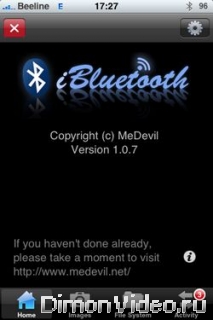 iBluetooth-3.0 (обновление,версия 1.0.8)- полноценный Bluetooth для iphone!(прошивка 2.2.1 и выше)
Теперь полностью рабочий синий зуб на нашем любимом огрызке :wassat:
C помощью данной программы, Вы уже можете отправлять и принимать ЛЮБЫЕ файлы (МУЗЫКА,ВИДЕО,ФОТО и т.д.) между мобильными устройствами и компьютером !
Как известно, компания apple,негативно относится к передаче файлов,считая это нарушением авторских прав,с этим в корне оказались не согласны разработчики программы за что им огромное спасибо:tongue:!
Были исправлены выявленные недостатки,теперь все устройства корректно работают как на прием так и на отправку,фото приходят без обрезания!
Установка:
Заходим в Cydia или в Icy и добавляем репозитарий apt.iguides.ru, в нем скачиваем iBluetooth-3.0, программа уже взломанна и платить приличную сумму не надо:)
https://pic.ipicture.ru/uploads/090313/thumbs/1jE41Jymsm.jpg
Необходимо настроить программу под себя, для этого надо нажать на кнопку-колесико в правом верхнем углу, там можем настроить обнаружение iphone, ввести пин-код и установить другие настройки. Пин-код по умолчанию – 0000. Чтобы отправить файл на другое устройство нажмите на File System. Откроется файловый менеджер в котором будет виден список папок айфона.
https://pic.ipicture.ru/uploads/090313/thumbs/O6janC2FHS.jpg
Напоминаю, что Ваши фотографии, если захотите их передать по умолчанию находятся в папке private/var/mobile/Media/DCIM/100APPLE
Видео из iPhone Video Recorder – в папке private/var/mobile/Media/iPhoneVideoRecorder, а из Cycorder – в папке private/var/mobile/Media/Videos.
Музыка,смс,звонки private/var/mobile/itunes_control
Нажав на нужный файл, вы попадете в следующее окно, где будет отображен список устройств, на которые можно осуществить трансфер.
https://pic.ipicture.ru/uploads/090313/thumbs/1b67Rl7T0K.jpg
Здесь необходимо выбрать одно из обноруженных устройств и нажать Send, ввести пин-код (в настройках можно включить функцию Auto PIN, и тогда запрос пин-кода вы не увидите) и начинайте передачу.
https://pic.ipicture.ru/uploads/090313/thumbs/T2taMfTCtj.jpg
Чтобы принимать файлы с других устройств, нужно включить в настройках пункт Visible. При поступлении файла, вы можете отказаться от его приема Deny transfer или нажать Save, и тогда он сохранится в папке private/var/mobile/Documents (для быстрого перехода в эту папку можно нажать значок папки в правом верхнем углу), или нажать Save as и выбрать папку назначения или изменить название файла.
https://pic.ipicture.ru/uploads/090313/thumbs/F3WHh1YliH.jpg
Для выхода из программы нажмите крестик в левом верхнем углу главного окна. При нажатии кнопки Home программа продолжит работу в фоновом режиме, а в статусной строке рядом с индикатором заряда батареи останется гореть значок Bluetooth.
Эта программа никак не связана с родным Bluetooth на айфоне. Так что при ее запуске в настройках iPhone функцию Bluetooth не включайте!
Надеюсь кому то будет полезно https://files.myopera.com/Creat0R/Opera_AC/Icons/ReadBook_cool.gif
Автор: Я
guardtroops

iBluetooth-3.0 (обновление,версия 1.0.8)- полноценный Bluetooth для iphone!(прошивка 2.2.1 и выше) Теперь полностью рабочий синий зуб на нашем любимом огрызке [...] читать описание
32077
Все про iPhone, Mac, iPad guardtroops И так, дабы сократить количество непонятных ситуаций возникающих у пользователей яблокофона, уменьшить количество писем в личку, решил собрать все проблемы и способы их решения в одном месте!
Немного о терминах:
Анлок iphone - это модификация программного обеспечения GSM-модуля телефона, которая разрешает пользоваться айфоном, как телефоном, с сим-картой любого оператора.
Существует несколько методов анлока:
1. Программный (soft unock) - когда без вмешательства в аппаратную часть телефона происходит модификация радио-модема, убирающая проверку на принадлежность сим-карты к оператору. Обычно для этого используются программы AnySim (iUnlock) или iPhoneSimFree. Как происходит этот процесс, в деталях, можно прочитать в параграфе: \"Bootloader, secpack, OTB и все-все-все\".
2. Аппаратный (hard unlock) - когда вскрывается телефон и с помощью замыкания Test Point получается доступ к модификации программной части радио-модема.
3. Sim Clone (MultiSIM) - по сути, не является \"анлоком\". Этот метод использует некоторые особенности проверки принадлежности сим-карты к оператору, с помощью которого происходит \"обман\" телефона -- iPhone считает что сим-карта принадлежит оператору AT&T.
4. Sim Proxy (TurboSIM, StealthSIM, NextSIM, X-SIM и другие) - логическое продолжение SimClone метода. Только с использованием аппаратной \"прокладки\" (proxy) между телефоном и сим-картой. Когда телефон запрашивает информацию с целью проверить её принадлежность к оператру, Sim Proxy отдаёт метрику карты AT&T, в остальных случая перенаправляет запросы к сим-карте абонента.
Очень прост в применении -- вы просто обрезаете свою сим-карту и накладываете на неё адаптер, после чего вставляете эту конструкцию в телефон. Не требудет специального оборудования.
Jailbreak (дословно \"побег из тюрьмы\")- процес получения полного доступа к файловой системе телефона. Понятие jail пришло к нам из недр *nix сообщества и обозначает \"запирание\" пользователя в определенной директории, когда он не может получить доступ ко всему что расположено \"выше\" в дереве файловой системы.
Изначально, у пользователя есть доступ на запись только в директорию /var/root/ (где хранятся все настройки и медиа-контент пользователя) на телефоне. Всё бы ничего, да только по мимо всего прочего, в этой директории запрещено запускать приложения.
Jailbreak позволяет получить полный доступ ко всем папкам и файлам на телефоне (чтение, запись и исполнение).
Теперь, с выходом каждого обновления все пользователи (включая \"легальных\") следят за новостями и ждут, когда-же jailbreak станет возможным.
Теперь, когда немного понятно, что такое анлок и джейл, рассмотрим по порядку наиболее часто возникающие вопросы!
Вопрос: Я приступаю к прошивке, как сохранить мои данные?
Ответ:
1.Контакты Лежат в var/mobile/Library/AddressBook. (в папке два файла AddressBookImages.sqlitedb и AddressBook.sqlitedb ,сохраняем оба.)после прошивки и джейла возвращаем на место, либо синхронизируем яблоку с тунцом
2.СМС Лежат в var/mobile/Library/SMS.
3.Почта Лежит в var/mobile/Library/Mail.
4.Если хотите сохранить свои заметки, то путь /var/mobile/Library/Notes/
5.Программы из appstore. Должны быть в iTunes. Если нет - нажмите в iTunes на айфоне правой кнопкой мыши, затем - \"Перенести покупки\".
6.Программы из Сydia и Installer. Придётся переустанавливать. Можно сохранить их список с помощью AptBackup.
7.Фотки Лежат в var/mobile/Media/DCIM.
8.Музыка Должна быть в iTunes. Если нет - скопируйте с помощью iFunBox ru, iPhone PC SuiteDiskAid (не вздумайте потом копировать им обратно, он запорет вам медиатеку в телефоне).
9.Рингтоны Должны быть в iTunes. Если нет - скопируйте с помощью файлового менеджера (не вздумайте потом копировать им обратно, он запорет вам всю медиатеку в телефоне)
Вопрос:Фотокамера не делает снимки, как исправить?
Ответ:Если у Вас после прошивки фотокамера не делает снимки, то решить это можно так: любым файловым менеджером, пример DiskAid, можно открыть сразу Media раздел и увидите папку DCIM, открываем ее,
там видим две папки 100APPLE и 999APPLE эти две папки и надо удалить. Перегружаем телефон и радуемся.
Если Вы пользуете другой менеджер, то путь такой User/Media/DCIM/100APPLE и 999APPLE, их и удаляем.
Вопрос:Где лежат фото и картинки после синхронизации с iTunes?
Ответ: Если Вы синхронизировали свои фото через iTunes, извлечь их из iPhone можно по этому пути User/Media/Photos/
Вопрос:Завис айфон, что делать?
Ответ:Если у Вас завис iPhone и не реагирует ни на одну кнопку, то Вам надо сделать так.
Зажать две кнопки сразу, Номе + Power и держать примерно 10 сек.
Power - кнопка выключения, находиться вверху.
Номе - кнопка большая и круглая, находиться внизу дисплея.
Вопрос:АААААА, я не правильно прошил, телефон не работает, что делать?
Ответ:Если во время прошивки у Вас произошел сбой или все зависло на долгое время, то отсоединяем телефон от компа и делаем следующие.
Это, так же помогает при висящем белом яблоке, когда телефон не может выйти из него.(если другие способы вам не помогли, то решение ниже)
Прежде чем делать все то, что описано ниже по прошивки, убедитесь из какой страны ваш iPhone.(официальный он, или нет)
Посмотреть и проверить, это можно на официальном сайте Apple
Если у Вас возникли проблемы с вылетом приложений, или стал подвисать iPhone, может, вы удалили что-то в папках и не помните, тогда делаем следующие.
Открываем iTunes, подключаем iPhone к компу, слева в iTunes появится ваш телефон. Наводим мышь на имя iPhone.(или ваше придуманное имя)
Правой клавишей жмем, в открывшейся вкладке выбираем \"восстановить из резервной копии\"
iTunes ничего не удалит, но повреждения восстановит.
Если восстановление не помогло, то верный способ перепрошить заново.
Для 3G не официального.
С помощью двух кнопок Home + Power выключаем iPhone совсем чтоб экран стал черным.(как погас дисплей сразу отпускаем кнопки)
Далее, зажимаем кнопку Номе и держим, подключаем шнурок к телу,
Номе продолжаем держать, пока iTunes найдет тело в режиме восстановления,
зажимаем SHIFT и держим сразу жмем в iTunes восстановить,
в открывшемся окне выбираем прошивку заранее скачанную, iTunes установит прошивку.
После установки прошивки, закрываем iTunes и приступаем к джейлбрейку.
После джейлбрейка Вам нужен будет анлок.
Для 2G американца и 3G официального.
С помощью двух кнопок Home + Power выключаем iPhone чтоб экран стал черным.(как погас дисплей сразу отпускаем кнопки)
Далее, зажимаем кнопку Номе и держим, подключаем шнурок к телу,
Номе продолжаем держать пока iTunes найдет тело в режиме восстановления,
жмем в iTunes на восстановить,iTunes скачает и установит прошивку.(для 3G ждем активации в iTunes, появится сеть)
После установки прошивки закрываем iTunes и приступаем к джейлбрейку.
Тема по джейлбрейку и прошивки ЗДЕСЬ
Это помогает не всегда, если данные способы Вам не помогли, тогда следует обратится в сервисный центр.
Прошивка и джейлбрейк 3.0 для iphone 2G/3G
jailbreak 3.1.2
Все для прошивки iPhone
Если у Вас завис QuickPwn на строке \"Wait for your phone to connect in recovery mode...\"
Это решение для тех, у кого операционная система Windows XP, запустите эти службы на компе \"telnet\", \"Служба сообщений\", \"Служба терминалов\".
Запустить службы нужно так: Мой компьютер, правой клавишей жмем, и выбираем Управление.
Слева в графе выбираем Службы и приложения, далее жмем на Службы, в списке ищем эти службы. Двойной клик по службе, запускает ее.
Еще как вариант можно создать новую учетную запись с правами администратора, имя администратора на латинице.
Перегружаем комп и заходим под новой учетной записью, сразу приступаем к джейлу. (еще можно сменить порт USB).
Вариант с созданием новой учетной записью и сменой USB порта, так же эффективно и для Windows XP
Если у Вас во время прошивки возникают постоянно ошибки, начните с простого, проверьте кабель зарядки.(возьмите другой у знакомых)
Пусть iTunes сам, установит вашу прошивку не используя, Shift + восстановить.
Пробуйте сменить комп и сделать всю процедуру на другом компе. Если все это Вам не помогает, то Вам нужен сервисный центр.
Если у Вас при прошивки постоянно выскакивает ошибка 1002, Вам следует обратиться в сервис.
Вопрос:Телефон не видит сеть!
Ответ:Когда вы сделали джейлбрейк и после перезагрузки увидели,что у Вас нет сети,Вам не нужно расстраиваться.
Для 3G официальных.
После обновления или восстановления прошивки, не отключайте телефон от компа, дождитесь активации телефона в iTunes.(он увидит сеть)
Для 2G Вам понадобится Wi-Fi
После настройки Wi-Fi заходим в Cydia и обновляем ее.
После обновления Cydia, заходим в нее и находим в папке Utilities BootNeuter, смотрите скрин ниже.
Устанавливаем BootNeuter на телефон, выходим из Cydia и запускаем BootNeuter,
он сам включает нужный Boot и молчит около 2 минут,затем телефон сам уходит в Reboot.
После перезагрузки опять запускаем BootNeuter и включаем Neuter, FakeBlank и Unlock и далее нажимаем кнопку Flash.
Телефон выдает два сообщения и долго крутит Ромашку (около 4-5 минут), затем перезагрузка и телефон видит сеть.
Вопрос:У меня проблемы с iTunes
Ответ:Если у Вас проблемы с iTunes, то первым дело перегрузите комп, если не помогло, переустановите его.
Не забывайте всегда авторизировать компьютер. Открываете iTunes, вверху жмете на Магазин - Авторизировать компьютер,
вводите свой логин и пароль, который заполняли при регистрации в AppStore.(это решение простой проблемы)
Если у Вы случайно что-то удалили, или у Вас после установки программы, вдруг все стало зависать сильно и тормозить, то делаем следующие.
Восстановление из резервной копии.(синхронизируйте чаще свой iPhone)
Запускаем iTunes, подключаем iPhone к компу,
Наводим мышь на имя iPhone, (это слево в iTunes)
жмем на правую клавишу мыши и в открывшейся вкладке выбираем, восстановить из резервной копии.
Вопрос:Как с 3.0 вернуться на 2.2.1?
Ответ:Возврат с 3.0 на 2.2.1.
Вводим iPhone в DFU.
При подключенном шнурке зажимаем обе клавиши Номе + Power, и держим,
как погас дисплей совсем, считаем до 8 и отпускаем Power, Номе продолжаем держать еще 10сек.
Тюнс найдет тело в режиме восстановления, на телефоне будет черный дисплей и больше ничего.
зажимаем Shift(комп) + восстановить(iTunes) и выбираем прошивку 2.2.1
после установки выскочит ошибка 1015, 1013, это нормально, прошивка установлена.
отключаем телефон от шнурка и двумя клавишами Номе и Power делаем перезагрузку.
если после перезазрузки телефон остался с рековери моде(диск и шнурок) запускаем QuickPwn 2.2.5-2
как QuickPwn открылся, сразу закрываем его и перегружаем тело, запускаем Тюнс, все готово.
Вопрос:При прошивке у меня ошибка 160!
Ответ:Для тех у кого ошибки 160Х
Откат с 3.0 на 2.1 В итоге имеем: официальный iPhone 3G с 3.0
1.
- качаем iTunes 8.0.2
- прошивки 2.1 и 2.2.1
- QuickPwn 2.2.5-2
2. Удаляем iTunes 8.2
3. Ставим iTunes 8.0.2
4. Подключаем iPhone к iTunes 8.0.2, он говорит, что отказывается работать и нам нужен iTunes 8.2, игнорируем и вводим iPhone в DFU
При подключенном шнурке зажимаем обе клавиши Номе + Power и держим,
как погас дисплей совсем считаем до 5 и отпускаем Power, Номе продолжаем держать еще 10 сек.
Тюнс найдет тело в режиме восстановления, зажимаем и держим Shift (на компе) + жмём на восстановить(в iTunes) в открывшемся окне выбираем зарание скаченную прошивку 2.1
5. Процесс прошивки...
6. Выскочит ошибка 1015, 1013. Жмем ОК, все идет по плану.
7. отключаем iPhone от шнурка и двумя клавишами Номе + Power делаем перезагрузку
Если попрежнему шнурок...
8. подключаем iPhone к компу
9. запускаем QuickPwn 2.2.5-2, как запустился, закрываем его.
10. двумя клавишами Номе + Power делаем перезагрузку (жмем до тех пор, пока не появиться яблочко)
Вуаля!! появилась первоначальная настройка.
Открываем iTunes и настраиваем наш iPhone как новый, iTunes перезагружает его и устанавливает язык.
Вопрос:Не работает Wi-Fi, EDGE
Ответ:Если Вы не можете подключиться к сети Wi-Fi, или не грузиться приложения по Wi-Fi,
или не работает EDGE, пробуйте сделать сброс настроек сети.
Как сделать сброс!? Заходим в Настройки - Основные - Сброс - Сбросить настройки сети
Вопрос:Как устанавливать взломанные игры и программы?
Ответ:Как ставить программы .ipa на iPhone и Установка IPA файлов прямо с айфона
Вопрос:Лень каждый раз ставить программы из сидия после прошивки, есть способ поставить быстрее?
Ответ:Установка прогамм из Cydia с компьютера
Вопрос:Как я могу узнать какие программы мне нужны в Сидии, там все на иностранном языке..
Ответ:Обзор полезных программ из Cydia
Вопрос:Можно программы из сидии ставить через тунец?
Ответ:Конвертация программ Cydia в .ipa формат
Вопрос:Как сделать, так чтоб айфон передавал файлы через блютуз?
Ответ:iBluetooth установка и эксплуатация
Вопрос:Как пользоваться сидией?
Ответ:Cydia-Сидия -инструкция по пользованию.
Вопрос:Что такое права на айфон и как их выставить?
Ответ:Учимся выставлять права на файлы.
Вопрос:Как использовать интернет айфона на компе или наоборот?
Ответ:Делаем из iPhone модем для компьютера и Использование интернета компьютера в IPHONE
Вопрос:Как самому взломать программу купленную в аппстор?
Ответ:Лёгкий способ кряка софта для iphone
Вопрос:Как разобрать айфон?
Ответ:мануал по разборке iPhone 3G
Вопрос:Где я могу пообщаться о айфоне??
Ответ:Все об Apple iPhone и iPod Touch! - форум
Вопрос:Как создать учетку в аппстор?
Ответ:Создание учетной записи
Вопрос:Как качать из аппсторе платные программы бесплатно?
Ответ:Качаем программы из AppStore БЕСПЛАТНО!
Фак буду постепенно дополнять, предложения пишите в личку!!!
Источники: guardtroops, сайт dimonvideo.ru, iphones.ru
guardtroops

И так, дабы сократить количество непонятных ситуаций возникающих у пользователей яблокофона, уменьшить количество писем в личку, решил собрать [...] читать описание
19085
Все про iPhone, Mac, iPad Glebon_2009 Фотографии, сделанные при помощи камеры iPhone, часто требуют дополнительной доработки, а парадигма русского человека требует всего бесплатного. Именно поэтому (и только поэтому!) компания Adobe вышла в App Store со своим бесплатным приложением Photoshop.com Mobile. Как видно из названия, одним выстрелом убивается реклама графического пакета Photoshop и одноименного сайта, который предоставляет 2 гигабайта серверного места для хранения ваших фотографий.
Программа умеет выполнять основные функции редактирования снимков: обрезать, вращать на 90 градусов, отражать по OX и OY, делать простейшую цветокоррекцию, съемку под моноколь, белую рамочку, а также имеет некоторый набор цветовых эффектов.
Update: для русского страна Америка была всегда желанной, поэтому ищите Photoshop только в американских аккаунтах.
ИсточникПрикрепленный файл #1: img_0298_by_glebon_200_in_13102009131129_articles.jpg (35.05 кб)
Glebon_2009

Фотографии, сделанные при помощи камеры iPhone, часто требуют дополнительной доработки, а парадигма русского человека требует всего бесплатного. [...] читать описание
3368
Все про iPhone, Mac, iPad fox283 для всех аппаратов
1. Проверяем , что телефон включен , прошивка 3,1,2, тунец 9,0,1.
2. Тунец выключаем , Ctrl+ Alt + DEL (вызываем диспетчер задач) - завершаем процесс iTunesHelper.exe (это он нам вредит)
3. Запускаем blackra1n ,подключем телефон к вин компу.
4. Ждем , пока виндовс обрадует звуками , полностью определит телефон (удостоверьтесь , что тунец не запустился)
5. ЖМЕМ MAKE IT RA1N!!!
6. РАДУЕМСЯ.
ЕСЛИ ТЕЛЕФОН \"ЗАВИС\" рекавери!!!
Отсоединяем от компа, завершаем blackra1n ,на теле жмем Home+Power . Телефон перезагрузится в неДжейлбрейкнутую прошивку и дальше по инструкции
АНЛОК для тех у кого нет wifi
1. Качаем Deb пакет blacksn0w.zip
2. Разархивируем и кладём по пути /var/root/media/Cydia/AutoInstall /
3. Делаем перезагрузку 2 раза.Прикрепленный файл #1: blackra1n_by_fox283_in_0312200910000_articles.rar (579.77 кб)Прикрепленный файл #2: blacksn0w_by_fox283_in_0312200910000_articles.zip (6.05 кб)
fox283

для всех аппаратов 1. Проверяем , что телефон включен , прошивка 3,1,2, тунец 9,0,1. 2. Тунец выключаем , Ctrl+ Alt + DEL (вызываем диспетчер задач) - завершаем [...] читать описание
10521
Все про iPhone, Mac, iPad And.rw В самом деле, не все еще маководы успели пересесть на свежий, чуть ли не годичной давности Леопард, как из законспирированных донельзя купертинских цехов раздался веселый рык Барса. Так, если кто не знает, на русском и называется тот самый Snow Leopard.
 В ответ на приятные новости (сначала, как водится, донесшиеся в виде слухов) в мак-среде раздались бурления дум. Почему это новая операционка вышла так скоро? Нет ли здесь какого-нибудь подвоха? Подвоха нет. Развеять все сомнения можно, просто взглянув на историю OS X. Первые системы, нареченные именами крупных кошачьих, вообще появлялись ежегодно после выхода оригинальной Mac OS X Cheetah в 2001м году. Это уже с появлением Тигра и массовой миграцией на архитектуру Intel в Apple немножко сбавили бег локомотива и стали выпускать новые версии пореже.
В общем, первое впечатление о скороспелости Snow Leo обманчиво – предыдущее поколение системы, Leopard, увидело свет два года назад. И эти два года, согласитесь, представляют собой весьма приличный отрезок времени, особенно если не сидеть сложа руки, а дорабатывать систему тут и там тонким надфилем. Уж в чем-чем, а в этом программным архитекторам компании опыта не занимать, о чем можно судить хотя бы по полному отсутствию провальных систем (аналогию от крупнейшего в мире производителя такого софта каждый подставит сам, по вкусу).
Любопытно, что в этот раз в Apple почему-то не стали особо тратиться на коробку. Если предыдущие версии Mac OS X выходили в довольно крупных ярких коробках, а голографический кейс от Леопарда вообще оставлял конкурентов в кильватере, то Snow Leopard распространяется в скромной белой коробке из тонкого картона с изображением задумчивой морды барса. Есть мнение, что такие подвижки связаны с постепенным смещением к цифровой модели дистрибьюции программного обеспечения от общепринятой коробочной. Зачем тратиться на яркую и качественную коробку, если она все равно тут же отправится на полку и будет извлекаться оттуда только в критических случаях, которых, по идее, вообще возникать не должно. Пусть лучше пользователь сэкономит несколько долларов на цене коробки и логистике и, будучи вдохновленным сей невиданной выгодой, быстренько скачает легальный образ из Сети, благо каналы сейчас широкие. Впрочем, это обсуждение лучше оставить на потом, хотя бы потому, что из такой актуальной сегодня темы можно вытащить хоть цикл статей, не обеднеет. Лучше уж вернемся к Барсу.
Чуть выше упоминалось, что система получилась очень эволюционной, даже плавной, как большое и приятное обновление, тихонько установившееся в систему за кадром. Смею вас заверить: автор в лице меня душой ничуть не покривил, уж по крайней мере перед самим собой. Ну не тянет Snow Leo на полноценную новинку с новыми мощными сервисами, средствами управления системой, новыми рабочими инструментами. Взамен всего этого он организует предшественнику-Леопарду полноценный фейслифтинг с липосакцией да чудо-имплантацией. Переводит крепкого еще зверя на честные 64 бита, прибавляет бодрости в забегах и добавляет ярких пятен на шкуре. На этих моментах мы и заострим внимание, хотя бы просто потому, что все оставшееся за кадром ничуть не поменялось, разве что стало быстрее, выше, сильнее. И дешевле, что не может не радовать.
Переход на 64-битную архитектуру
Признаться, всех тонкостей и отличий между старыми добрыми тридцатью двумя и новыми шестьюдесятью четырьмя битами я не знаю. Но железно уверен: новая технология лучше старой. Хотя бы даже и потому, что позволяет системе адресовать неимоверное количество оперативной памяти. То есть любовно установленные в Mac Pro 16 гигабайт памяти теперь, со Snow Leopard, найдут себе реальное, заметное невооруженным взглядом применение.
При переводе на 64 бита практически вся система, как минимум 90% кода, была переписана в среде разработки Cocoa. В результате заметно выросло быстродействие и четкость работы.
Для того чтобы это проверить, мы установили Snow Leopard на MacBook Air первого поколения и свеженький Mac Mini. Не откладывая на потом, сообщаем: система действительно стала шустрее и отзывчивее, особенно на относительно слабых устройствах.
Новый Finder
Чисто визуально привычный Finder ничуть не изменился. Но, по словам людей из Apple, которые я слышал собственными ушами, и оснований не верить каковым не имею, новый Finder был переписан на Cocoa, для того чтобы наиболее эффективно использовать технологию поточных вычислений (threading). Результат – большая четкость работы и новые настройки поиска. Кроме того, добавился мелкий, но любопытный нюанс – теперь можно смотреть видео прямо в режиме просмотра папки, главное, чтобы формат поддерживался. Для просмотра достаточно выбрать файл, он начнет воспроизводиться автоматически.
Уменьшенное время установки
По заявлениям Apple, время установки снизилось чуть ли не на 50 процентов. В это нетрудно поверить, учитывая новый подход к системным файлам (читайте ниже). Мы с секундомером не стояли, но «на глазок» все так и есть. И - главное! Вначале достаточно пару раз кликнуть мышкой и отвлечься минут на 15-20. Возвращаешься уже к перезагруженному компьютеру со всеми твоими настройками, программами и мелкими рюшечками столь любимыми. А система уже новая.
Место – в плюс!
Вот эта новая штучка лично автора поразила просто до глубины души. Вспомните, вы когда-нибудь слышали о таком: ставишь новую систему поверх старой, а свободное место на диске не уменьшается, а прибавляется?! Да, я до самого конца в это не верил, пока лично не убедился – действительно прибавляется. Компанией обещано вернуть 7 гигабайт после установки. Прямо как rebate в магазине – покупаешь что-нибудь за полную цену, а потом получаешь скидку на руки. Причем создалось впечатление, что на Mini прибавилось чуть ли не больше места, чем было заявлено. Очень, очень приятная вещь, просто беспрецедентная. Как говорится, встречайте через три года в новых операционных системах от лидера индустрии (шутка).
Выигрыш в занимаемом на диске объеме объясняется просто. С системой поставляется масса приложений, и в каждом – по десятку-другому ознакомительных проектов. Все они (приложения и проекты) были заново переписаны и переведены на новую архитектуру, отсюда и выигрыш.
Быстрое просыпание/выключение
Нимало не стесняясь, инженеры компании прямо заявляют: теперь система в два раза быстрее просыпается и в почти в два (в 1.8, если быть честным) – выключается. Насчет выключения свидетельские показания давать сложно – компьютеры Apple вообще редко выключаются, это уже даже перестало быть фактором маркетинга, превратившись в общепринятый факт. А вот просыпание действительно стало ощутимо быстрее. Особенно на не самом шустром Mini, подключенном сразу к двум 24-дюймовым дисплеям (об этой схеме скоро в отдельном материале). Опять же, точных измерений мы не проводили, но в двукратное ускорение охотно верим.
Быстрый Preview
Здесь, думаю, все ясно сразу из заголовка: фирменная функция быстрого просмотра файлов без запуска соответсвующих программ стала еще быстрее. Внушительное впечатление производит быстрый просмотр сложных презентаций PowerPoint, особенно в тех случаях, когда редмондский пакет (MS Office) в системе не установлен.
Новые функции и внешний вид Expose и Stacks
В Expose (режим одновременного показа уменьшенных версий всех открытых окон) теперь появилась приятная мелочь – можно кликать по значку приложения в доке, и на дисплее будут показываться только окна этого приложения. А в Stacks (быстрый просмотр часто используемых папок из Dock) теперь можно просматривать большее количество файлов и вести навигацию по папкам. Обе функции можно отнести скорее к разряду приятных мелочей (автор, например, совсем не пользуется Stacks), но многим пользователям они наверняка облегчат жизнь.
Умное выделение текста в PDF
Раньше при копировании текста из PDF-файла, если текст был сверстан несколькими колонками (такое, например, часто встречается в цифровых копиях различных журналов), выделение захватывало сразу все колонки. Скопированный и вставленный в другой документ текст терял форматирование и вообще перемешивался самым неожиданным образом. Встроенные средства работы с PDF в Snow Leopard теперь позволяют выделять текст только в одной колонке. Тем, кто много работает с текстом, такое нововведение может изрядно облегчить жизнь.
Ускоренное копирование Time Machine
Хорошая новость для тех, кто пользуется фирменной утилитой резервого копирования данных Time Machine. Впервые она появилась в Leopard и с первых дней вызывала двойственные эмоции. С одной стороны, это очень удобный инструмент, особенно в тандеме с внешним диском Time Capsule. А с другой – создание первого резервного образа могло занять так много времени, что пользователи просто не выдерживали и прерывали слишком долгий процесс. Теперь создание первого образа происходит гораздо быстрее (насколько именно - мы не замеряли, придется поверить Apple на слово), а промежуточное копирование данных стало быстрее на 80 процентов. В принципе, цифры говорят сами за себя – скоро число нервных клеток, утраченных пользователями Snow Leopard в результате потери ценных данных, должно ощутимо уменьшиться.
Обновленный Quick Time
С приходом Snow Leopard окончательно канула в Лету «профессиональная» версия Quick Time с функциями редактирования и конвертации видео. Теперь все они включены в стандартный пакет поставки, и платить за них дополнительные деньги не требуется. Просмотрщик видео получил обновленный интерфейс с несколькими «рюшечками» вроде автоматического скрытия органов управления при удалении курсора мышки с активного окна. Из более серьезных функций добавилось легкое редактирование видео: теперь буквально парой кликов можно вырезать из видео нужный момент и заслать его на YouTube. В общем, Google можно приступать к закупке новых серверов под тонны роликов с кошечками и малыми детьми, особенно с учетом того, что Quick Time X выпускается и в версии для Windows.
Помимо перечисленных в систему добавили еще немало мелких полезностей, нужных разным группам пользователей. Больше других повезло китайцам. Ранее, чтобы ввести иероглиф, нужно было печатать на клавиатуре его фонетическое обозначение и выбирать написание из предложенных значений. В Snow Leopard иероглифы можно рисовать прямо на тачпаде, при этом система предложит выбор уже на основе первых начертанных линий и по возможности определит следующий иероглиф на основе значений уже имеющихся.
Полезной также может оказаться функция определения приложения, которое не позволяет удалить внешний диск или флэшку из системы. Процедура стала более прозрачной, и пользователь теперь сможет узнать, что именно препятствует удалению, вместо того чтобы прочесть сообщение об ошибке и пытаться самостоятельно определить, какое приложение стало его причиной.
Обновлению подвергся и iChat – теперь для нормальной передачи видео требуется в три раза меньшая полоса пропускания, всего 300 Кбит/с. А видео передается в разрешении 640х480, это ровно в четыре раза больше, чем прежде.
Завершает картину система автоматического обновления драйверов принтера – прежде работа с различными принтерами в Mac OS X иногда требовала крепких нервов и шаманских навыков. Зато теперь все драйверы будут обновляться автоматически и незаметно.
В общем и целом обновление Леопарда до Барса можно признать успешным. Новых полезных функций в системе ровно столько, чтобы было не жалко отдать четыре десятка президентов – налицо хорошее знание эппловскими маркетологами своей аудитории. Ну, а действительно новые, доселе невиданные возможности, наверное, стоит ждать через два года, в новой операционке, уже кующейся в цехах Купертино.
Автор Александр Дембовский
And.rw

В самом деле, не все еще маководы успели пересесть на свежий, чуть ли не годичной давности Леопард, как из законспирированных донельзя купертинских [...] читать описание
6393
Все про iPhone, Mac, iPad Glebon_2009 Если кто еще не в курсе: в списке изменений, заявленных в новой iPhone OS 3.1 фигурирует внедренная в мобильный Web-браузер Safari антифишинговая защита. Задавшийся целью выяснить, работает ли новая функция надлежащим образом Джим Далримпл (Jim Dalrymple, сайт The Loop) достучался до самых небес — и получил разъяснения от самого пресс-атташе Apple
— Антифишинговые сигнатуры Safari загружаются во время зарядки iPhone, что позволяет продлить срок работы аккумулятора и избежать ненужных затрат на трафик. После установки прошивки версии 3.1 пользователь должен запустить Safari, установить Wi-Fi соединение и поставить iPhone на подзарядку с выключенным экраном.
Как нетрудно догадаться, описанная официальным представителем Apple процедура призвана полностью загрузить необходимую для эффективной работы фильтра антифишинговую базу данных. Это же от откровение недвусмысленно намекает, что загруженные сигнатуры следует при первой же возможности обновить, в точности следуя даденным инструкциям — в режиме подзарядки, с запущенным Safari и выключенным экраном.
Источник: www.applefans.ru
Glebon_2009

Если кто еще не в курсе: в списке изменений, заявленных в новой iPhone OS 3.1 фигурирует внедренная в мобильный Web-браузер Safari антифишинговая защита. [...] читать описание
3559