




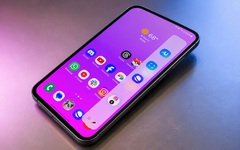
Когда на смартфоне установлено несколько десятков приложений, главный экран превращается в поле для хауса. Прибраться на рабочем столе Android можно по нашей инструкции, но у Samsung есть дополнительный инструмент для наведения порядка. В One UI на смартфонах Samsung уже давно существует готовый инструмент, который решает эту задачу без сторонних лаунчеров. Речь про панель Edge (Edge panels) — выдвижную боковую панель, куда можно спрятать почти весь набор приложений и оставить главный экран пустым.  Показываю, как я настроил панель EdgeЧто делает панель Edge на смартфонах SamsungПанель Edge — это выдвигающаяся сбоку экрана полоса с ярлыками. По краю дисплея остаётся тонкая полупрозрачная ручка, за которую панель вытягивается свайпом внутрь экрана. Когда панель закрыта, на главном экране не висят ни иконки, ни виджеты. Фишка доступна на всех смартфонах Samsung, включая хитовый Galaxy S26, который сильно подешевел на AliExpress.Купить Galaxy S26В панель помещается до 22 приложений, чего с запасом хватает даже тем, кто раньше держал полтора десятка ярлыков на рабочем столе. Приложения, которыми пользуешься чаще всего, можно оставить отдельными иконками, а остальные сгруппировать в папки — так же, как это делается на обычном главном экране: одна иконка перетаскивается на другую, после чего папке даётся имя.Как перенести приложения с главного экрана в панель EdgeГлавный неприятный момент: перетащить иконку прямо с рабочего стола в панель нельзя. Приложения приходится добавлять в панель вручную, а потом отдельно убирать их дубликаты с главного экрана. Из-за этого мой перенос занял время.
  Нужно нажать на значок карандаша внизуСам процесс выглядит так: Откройте панель Edge свайпом за ручку на краю экрана. Нажмите значок карандаша внизу панели, чтобы перейти к редактированию. Перетащите нужные приложения в панель. Чтобы убрать лишнее из панели, нажмите значок «минус» в левом верхнем углу иконки. Удалите оставшиеся дубликаты приложений с главного экрана. После этого главный экран остаётся пустым, а все приложения открываются из боковой панели. Полезно? Не то слово! а помимо панели Edge есть ещё минимум 5 очень крутых функций Samsung. Как включить панель Edge в One UIЕсли ручки на краю экрана нет, значит, функция выключена. Включается она за несколько секунд через поиск в настройках. Откройте «Настройки». Введите в строке поиска «Edge» или «Боковые панели». Включите переключатель прямо из результатов поиска.
 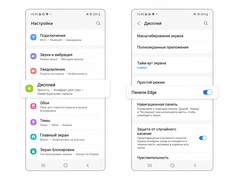 На случай, если панель отключенаДальше панель можно настроить под себя. Я советую зафиксировать положение ручки, чтобы случайно её не сдвигать, и держать её на удобной стороне: правше проще дотягиваться большим пальцем справа. В тёмной теме имеет смысл сделать ручку белой и заметной, а прозрачность выставить пониже. Также регулируются размер и ширина ручки.Функции панели Edge на Samsung — что есть ещёКроме ярлыков, в панель можно вынести избранные контакты, задачи, погоду, напоминания и другие быстрые инструменты. То есть боковая панель работает не только как замена рабочему столу, но и как центр быстрого доступа к нужным вещам.
  Читай AndroidInsider.ru в MAXНо есть важное ограничение. Одна и та же панель не может одновременно хранить и приложения, и, например, избранные контакты — под разное содержимое нужны разные панели. Это главный минус функции для тех, кто хотел бы собрать всё в одном месте.
Источник новости: androidinsider.ru
