



Одним пользователям достаточно быстро сделать снимок экрана и мгновенно отправить его коллеге. Другим нужны расширенные возможности редактирования, запись видео и облачное хранение. Кто-то ценит максимальную простоту, а кто-то готов потратить время на освоение сложного, но гибкого инструмента. Набор функций напрямую влияет на удобство, скорость работы и итоговое качество материалов. Поэтому перед установкой полезно понять, что именно вы ожидаете от скриншотера.
В этой подборке собраны одиннадцать программ для Windows с разным уровнем сложности и возможностями. Здесь есть как лёгкие утилиты на каждый день, так и профессиональные комплексы для записи и обработки видео. Каждое решение лучше всего проявляет себя в определённых сценариях. Мы коротко разберём особенности, сильные и слабые стороны каждого инструмента. Это поможет вам быстрее выбрать программу, которая впишется именно в ваш рабочий процесс.
ClipLoader
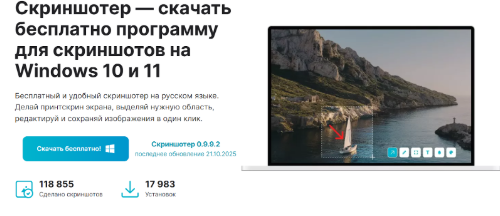
ClipLoader — легкая утилита для создания принтскрин на виндовс, рассчитанная на повседневное использование. Программа запускается почти мгновенно и не требует регистрации или сложной настройки.
После захвата экрана автоматически открывается встроенный редактор с базовыми инструментами. В нем можно добавить стрелки, текстовые подписи, выделения и размыть конфиденциальные фрагменты. Это удобно, когда нужно оперативно пояснить задачу или скрыть личные данные на скриншоте. ClipLoader бережно относится к ресурсам системы и стабильно работает даже на слабых компьютерах. Благодаря низкому потреблению памяти программа подходит для постоянной работы в фоне.
ClipLoader особенно хорошо подходит для офиса, учебы, удаленной работы и бытовых задач. Пользователь получает быстрый инструмент без водяных знаков и агрессивной рекламы. Отсутствие перегруженных меню снижает вероятность ошибок и ускоряет обработку изображений. Программу удобно рекомендовать коллегам, потому что она не требует длительного обучения. Если вам нужен простой, но при этом функциональный скриншотер на каждый день, ClipLoader станет надежным вариантом.
Преимущества:
быстрый запуск и простота
отсутствие водяных знаков
встроенный редактор для мгновенных правок
стабильная работа на слабых ПК
Photo Screen
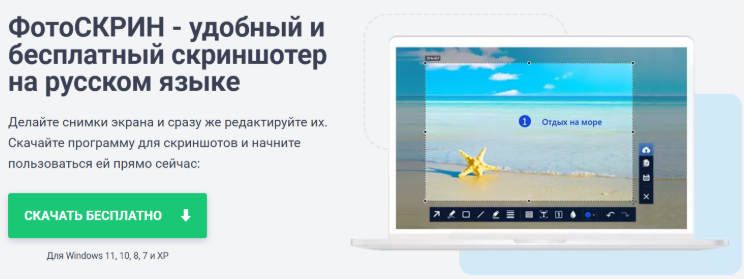
Photo Screen — базовая программа для тех, кому нужен простой скриншот без лишних функций. Она ориентирована на пользователей, которые редко работают с изображениями и не хотят разбираться в сложных настройках. Установка занимает минимум времени и не загромождает систему дополнительными компонентами. После запуска интерфейс встречает очень понятным набором кнопок и минимумом элементов. Даже неопытный пользователь быстро поймет, как сделать снимок всего экрана или его части.
Встроенный редактор Photo Screen предельно минимален, но все же позволяет выполнить основные операции. Можно обрезать изображение, подобрать нужный формат и сохранить файл в выбранную папку. Этого достаточно, если цель — просто зафиксировать информацию на экране и передать ее дальше. Программа практически не потребляет системных ресурсов и уверенно работает на старых компьютерах. Отсутствие сложных модулей положительно влияет на стабильность и скорость запуска.
У Photo Screen нет записи видео, облачного хранилища и расширенных инструментов аннотирования. Это осознанное упрощение, благодаря которому программа остается максимально легкой. Пользователь не сталкивается с платными функциями и ограничениями по использованию. Такой подход делает инструмент удобным для разовых задач и быстрых «скриншотов здесь и сейчас». Если вам не нужны дополнительные возможности и важна только скорость, Photo Screen полностью закроет этот запрос.
Преимущества:
простота и легкость
быстрая работа
бесплатное использование
Минусы:
ограниченный редактор
нет видео
нет облака
ScreenPic
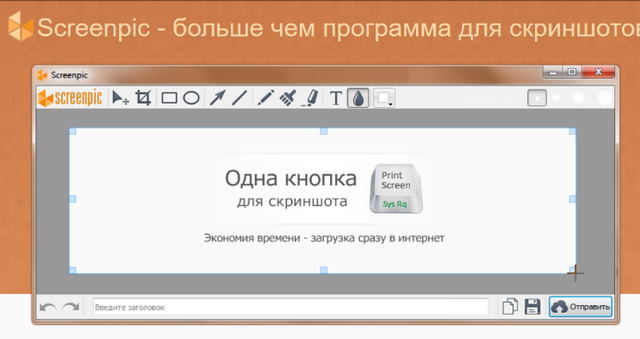
ScreenPic — удобная программа для создания скриншотов и короткой записи экрана. Она хорошо подходит для рабочих задач, обучения и подготовки простых инструкций. Интерфейс выглядит логично, кнопки расположены интуитивно и не перегружают окно. Большинство функций доступны сразу после установки, без долгой настройки профилей. Это делает ScreenPic актуальной для тех, кто хочет быстро начать работу без изучения справки.
Программа позволяет делать снимки всего экрана, отдельных окон или произвольных областей. Для частых операций можно задать горячие клавиши и ускорить процесс захвата. Встроенный редактор поддерживает простые аннотации, например, стрелки, выделения и подписи. Скриншоты и короткие ролики сохраняются в популярных форматах, что упрощает их передачу. Уровня функциональности достаточно для большинства повседневных задач в офисной среде.
При этом ScreenPic не претендует на роль профессионального инструмента для сложного видеомонтажа. Возможности редактора ограничены, а продвинутых эффектов и таймлайна здесь нет. Облачных функций также не предусмотрено, поэтому файлы нужно передавать привычными способами. Внешний вид программы может показаться немного устаревшим, но это не мешает работе. Если вам нужен универсальный инструмент среднего уровня, не перегруженный деталями, ScreenPic будет разумным компромиссом.
Преимущества:
поддержка скриншотов и видео
удобные горячие клавиши
понятный интерфейс
Минусы:
отсутствует облако
базовый редактор
устаревший внешний вид
Bandicam
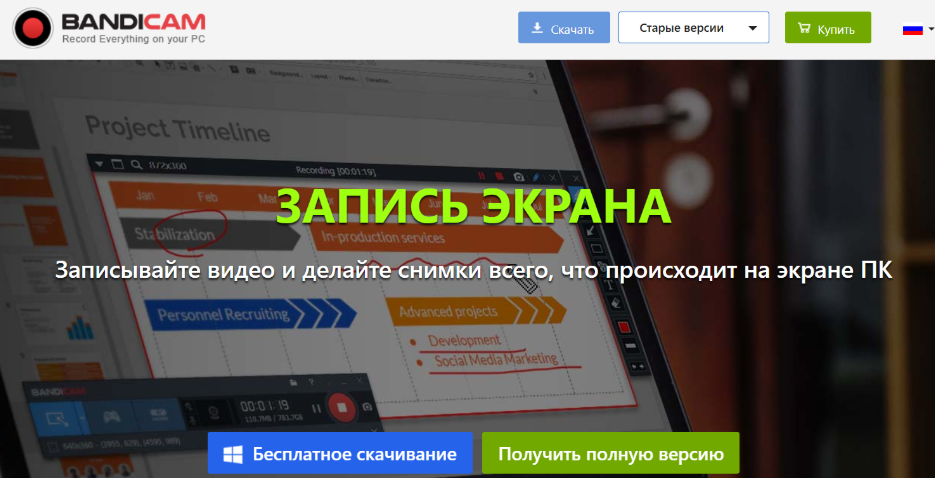
Bandicam — одна из самых популярных программ для записи экрана и игрового процесса на Windows. Ее часто выбирают геймеры, стримеры и авторы видеообзоров. Программа умеет записывать динамичные сцены с высокой частотой кадров и хорошей детализацией. Во время игры можно одновременно снимать видео и делать скриншоты. Благодаря оптимизации Bandicam обычно не приводит к сильной просадке производительности.
Пользователь может гибко настраивать качество записи, выбирая разрешение, битрейт и кодек. Это позволяет найти баланс между размером файла и уровнем картинки. Поддерживается захват отдельного окна, всего экрана или зоны, заданной вручную. Для комментирования можно записывать звук с микрофона и системный аудио поток. Такой набор функций делает программу особенно удобной для создания обзоров и обучающих роликов.
В бесплатной версии Bandicam на видео накладывается водяной знак и действует ограничение по длительности. Для профессионального использования почти всегда требуется покупка лицензии. Встроенного полноформатного монтажа в программе нет, поэтому обработку роликов выполняют в сторонних редакторах. Bandicam ориентирован прежде всего на видео, а не на быстрые статичные скриншоты. Если ваша основная задача — запись игр и демонстрации экрана в высоком качестве, этот инструмент полностью оправдывает свою специализацию.
Преимущества:
высокое качество записи
отличная производительность в играх
гибкие настройки
Минусы:
водяной знак в бесплатной версии
только Windows
нет встроенного монтажа
Screen Shooter
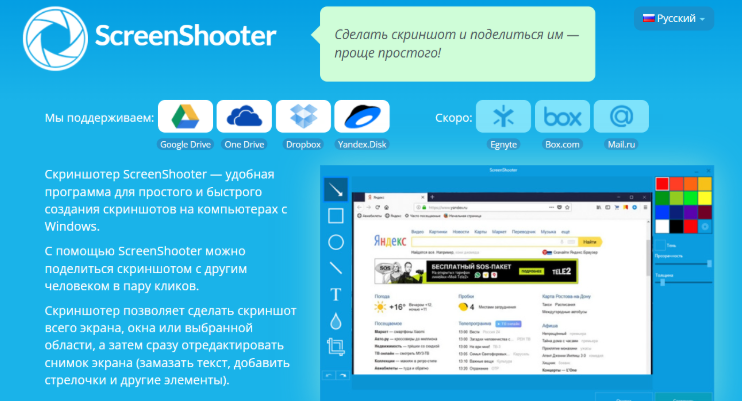
Screen Shooter — легкая утилита, которая создана для максимально быстрых скриншотов без лишних функций. Она отлично подходит для ситуаций, когда важна скорость, а не сложное оформление. Захват экрана выполняется буквально за пару кликов или сочетанием горячих клавиш. Интерфейс минималистичен и не отвлекает иконками и панелями. Даже начинающему пользователю не придется тратить время на освоение программы.
С помощью Screen Shooter можно сделать снимок всего экрана, отдельного окна или выделенной области. Встроенный редактор предоставляет базовый набор инструментов для пометок. Можно добавить простые подписи или выделить важные элементы на изображении. Получившийся файл сохраняется локально и сразу готов к отправке. Отсутствие сложных настроек делает весь процесс максимально предсказуемым и быстрым.
В программе нет поддержки видеозаписи и расширенных возможностей экспорта. Минимальный набор инструментов обусловлен ориентацией на точечные, краткосрочные задачи. Это может показаться ограничением, но для служб поддержки и офисной работы такого функционала часто достаточно. Пользователь получает бесплатный инструмент, который всегда под рукой и не нагружает систему. Если вам нужен компактный скриншотер «на один клик», Screen Shooter справится с этой ролью очень хорошо.
Преимущества:
высокая скорость работы
минималистичный интерфейс
бесплатное использование
Минусы:
нет видеозаписи
минимум инструментов
ограниченные возможности экспорта
Яндекс.Диск — Скриншоты
Скриншоты Яндекс.Диска — это часть облачного сервиса, которая отвечает за захват и хранение изображений. Установив клиент, пользователь получает возможность делать снимки экрана прямо с рабочего стола. Каждое изображение автоматически отправляется в облако и не занимает место на локальном диске. Сервис сразу генерирует ссылку для быстрой передачи скриншота другим людям. Это особенно удобно для командной работы, обучения и удаленного взаимодействия.
Встроенный редактор в Скриншотах Яндекс.Диска остается достаточно простым. Он позволяет делать базовые пометки, добавлять стрелки и выделения. Для сложной обработки или декоративных эффектов лучше использовать сторонние графические программы. Основной акцент здесь сделан на скорости обмена, а не на глубоком редактировании. Такая философия делает инструмент понятным и не перегруженным даже для начинающих пользователей.
Существенное преимущество решения — доступ к скриншотам с любого устройства, где установлен Яндекс.Диск. Однако для работы требуется постоянное подключение к интернету. Без сети нельзя ни загрузить новые изображения, ни открыть уже сохраненные. Кроме того, использование инструмента предполагает, что пользователь доверяет свои данные внешнему облачному сервису. Если вас устраивает такая модель и важен быстрый обмен через ссылки, Скриншоты Яндекс.Диска станут удобным выбором.
Преимущества:
автоматическое облачное сохранение
быстрый обмен ссылками
доступ с любого устройства
Минусы:
ограниченный редактор
требуется интернет
нужен установленный Яндекс.Диск
ShareX
ShareX — мощный и при этом полностью бесплатный инструмент для работы со скриншотами и записью экрана. Его часто выбирают IT-специалисты, тестировщики и продвинутые пользователи. Программа поддерживает множество способов захвата: от обычных снимков до прокручиваемых областей. Кроме того, ShareX умеет делать GIF-анимации и записывать видео. Такой функционал делает утилиту настоящим комбайном для работы с визуальным контентом.
Одно из главных преимуществ ShareX — богатые возможности автоматизации. После создания скриншота можно автоматически применять эффекты, сохранять файл в нужный формат и загружать его в облако. Пользователь сам конструирует цепочки действий и подстраивает программу под собственный процесс. Присутствует поддержка множества сторонних сервисов для обмена и хранения. Это особенно ценно при большом объеме задач и регулярной работе с изображениями.
Интерфейс ShareX может показаться сложным тем, кто ранее пользовался только простыми скриншотерами. Порог входа действительно выше, но окупается гибкостью и скоростью дальнейшей работы. Программа доступна только для Windows, поэтому перенести привычный набор функций на другие платформы не получится. Тем не менее, в своем классе она остается одним из самых функциональных бесплатных решений. Если вы готовы потратить время на настройку и хотите получить профессиональный инструмент, ShareX стоит внимательно рассмотреть.
Преимущества:
полностью бесплатная
огромный набор функций
автоматизация
Минусы:
сложный интерфейс
высокий порог входа
только Windows
Markup Hero
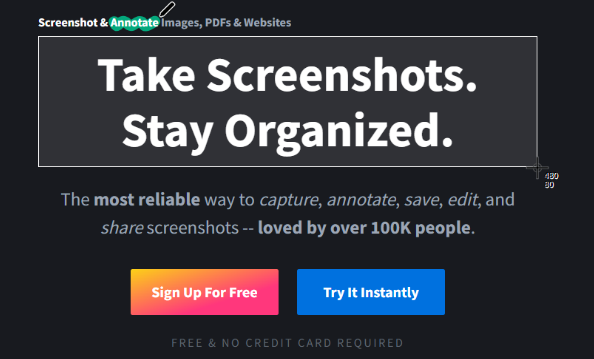
Markup Hero — онлайн-сервис для аннотирования изображений и PDF-файлов, работающий прямо в браузере. Он не требует установки и запускается на любой современной системе. Это удобно для удаленной работы, когда сотрудники используют разные устройства. Основная идея сервиса — быстрые комментарии и визуальные пояснения к материалам. Благодаря этому Markup Hero хорошо вписывается в процессы обучения и совместной работы.
Пользователь может загружать изображения, делать скриншоты через расширение и отмечать важные элементы. Доступен набор инструментов для стрелок, фигур, текста и выделений. Получившиеся материалы удобно использовать в переписке или демонстрации идей клиентам. Сервис хранит проекты в облаке, и к ним можно вернуться в любой момент. Для обмена предусмотрены ссылки, которые легко отправить в чат или по электронной почте.
Бесплатная версия Markup Hero имеет ограничения по количеству проектов и функциям. Для активной командной работы может потребоваться платный тариф. Видео захвата сервис не поддерживает, поэтому он остается инструментом именно для статичных материалов. Для работы обязательна связь с интернетом, офлайн-режим не предусмотрен. Если вы ищете удобный способ коллективно комментировать изображения и документы, Markup Hero отлично подойдет для этой задачи.
Преимущества:
не требует установки
удобен для команд
поддержка PDF
Минусы:
нужен интернет
лимиты бесплатной версии
нет видеозаписи
Awesome Screenshot
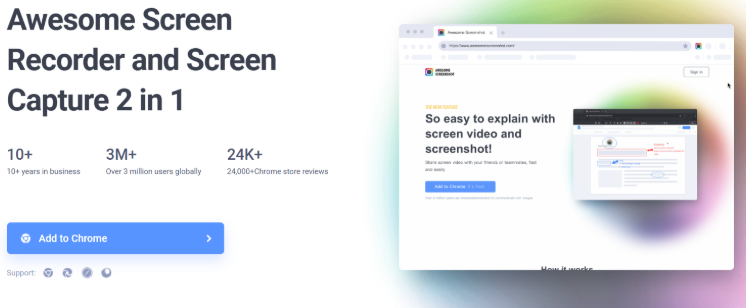
Awesome Screenshot — инструмент, который особенно полезен при работе с веб-страницами. Он доступен в виде расширения для популярных браузеров. Основная фишка — возможность захватывать не только видимую область, но и всю страницу с прокруткой. Это помогает сохранять длинные статьи, ленты и отчеты целиком. Инструмент активно используют дизайнеры, контент-менеджеры и веб-аналитики.
После захвата экрана пользователю доступны удобные инструменты для аннотирования. Можно добавить текст, стрелки, выделения и быстро подсветить нужные элементы. Часть продвинутых функций и объем облачного хранилища доступна только в платной версии. Тем не менее базового набора обычно хватает для повседневных задач. Готовыми скриншотами легко делиться с коллегами через ссылки или экспорт в файл.
Awesome Screenshot ориентирован именно на браузерный сценарий и тесно связан с установленным браузером. Для офлайн-работы с другими программами он подходит хуже, поскольку не является отдельным приложением для рабочего стола. Возможности видеозаписи здесь есть, но довольно ограничены по сравнению с специализированными решениями. Зато для задач, связанных с анализом и обсуждением веб-страниц, это один из самых удобных вариантов. Если ваша работа тесно связана с интернет-контентом, расширение Awesome Screenshot значительно упростит создание и разметку скриншотов.
Преимущества:
захват страниц с прокруткой
удобство для браузера
быстрые аннотации
Минусы:
часть функций платные
зависимость от браузера
ограниченная видеозапись
Mango Recorder
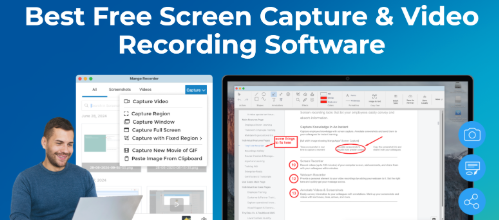
Mango Recorder — программа, ориентированная на запись экрана и создание наглядных инструкций. Ее часто используют для обучения, презентаций и внутренних корпоративных материалов. Интерфейс прост и понятен, без большого количества редких настроек. Это позволяет быстро начать запись, не тратя время на изучение справки. Такой подход делает Mango Recorder удобным выбором для преподавателей и специалистов по обучению.
Программа позволяет захватывать экран целиком или отдельные области, дополняя запись голосовыми комментариями. Встроенный редактор остается базовым и рассчитан на легкую правку. Основной упор здесь сделан на понятную демонстрацию действий, а не на сложную постобработку. Полученные ролики можно использовать как учебные материалы или инструкции для коллег. По возможностям программа заметно уступает профессиональным видеоредакторам, но и не пытается их заменить.
Mango Recorder не оптимизирован для записи тяжелых игр и быстро меняющихся сцен. Он лучше проявляет себя в спокойных сценариях, связанных с показом интерфейсов и документов. Ограниченный функционал компенсируется стабильной работой и простотой управления. Минимальный набор инструментов снижает риск ошибок и путаницы у неопытных пользователей. Если ваша задача — наглядно объяснить процессы и действия на экране, Mango Recorder подойдет значительно лучше, чем громоздкие профессиональные пакеты.
Преимущества:
подходит для обучения
простой интерфейс
стабильная работа
Минусы:
ограниченный функционал
не для игр
минимальный редактор
Aiseesoft Screen Recorder
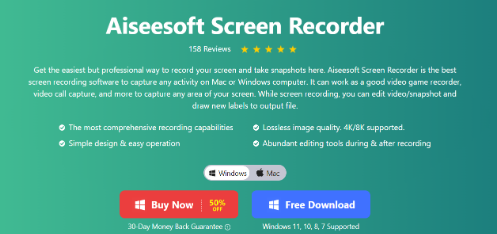
Aiseesoft Screen Recorder — профессиональный инструмент для записи экрана и видео в высоком качестве. Программа поддерживает одновременный захват изображения, веб-камеры и звука. Ее часто используют для создания онлайн-курсов, презентаций и обучающих роликов. Пользователь может гибко настраивать параметры записи под конкретные задачи. Это делает инструмент подходящим для тех, кому важно контролировать каждый аспект итогового файла.
Программа умеет записывать видео в высоком разрешении вплоть до 4K. Встроенные инструменты редактирования позволяют обрезать ролик, убрать лишние фрагменты и добавить простые элементы оформления. Можно выделять курсор, подсвечивать клики и тем самым делать материал более наглядным. Поддерживаются разные форматы экспорта, что упрощает дальнейшую публикацию и монтаж. Такой набор возможностей делает Aiseesoft Screen Recorder удобным центром для подготовки серьезного видеоконтента.
Бесплатная версия программы имеет ограничения и чаще всего подходит для знакомства с функционалом. Для полноценной работы требуется покупка лицензии, особенно если вы записываете материалы регулярно. Высокое качество записи и расширенные возможности заметно нагружают систему. На слабых компьютерах это может проявляться в подтормаживании и увеличении времени обработки. Если же у вас достаточно мощный ПК и важен профессиональный результат, Aiseesoft Screen Recorder оправдает вложения.
Преимущества:
высокое качество записи
поддержка 4K
встроенный редактор
Минусы:
ограничения бесплатной версии
платная лицензия
высокая нагрузка на систему
Базовый инструмент на каждый день
При выборе программы для скриншотов для Windows чаще всего важны скорость, простота и стабильность. Именно по этим параметрам ClipLoader выглядит оптимальным решением для повседневной работы. Он запускается мгновенно, не требует регистрации и не отвлекает пользователя сложными настройками. Такой подход особенно ценен в офисе, на учебе и при удаленной работе.
Встроенный редактор ClipLoader закрывает большинство ежедневных сценариев — от комментариев и правок до пояснений коллегам и студентам. Программа стабильно работает даже на слабых компьютерах и не нагружает систему. Отсутствие водяных знаков делает результат аккуратным и профессиональным. Благодаря этому ClipLoader легко становится основным рабочим инструментом.
Когда стоит выбрать более функциональные решения
Несмотря на универсальность ClipLoader, в ряде сценариев могут понадобиться более мощные инструменты. Для записи видеоуроков, стриминга или гейминга лучше подойдут Bandicam, OBS Studio или Aiseesoft Screen Recorder. Эти программы дают больше контроля над процессом записи и качеством видео.
Однако за расширенные возможности приходится платить сложностью интерфейса и повышенными требованиями к системе. Поэтому такие инструменты имеет смысл использовать тогда, когда функциональность действительно востребована. Для редких задач достаточно установить их как дополнение к базовому скриншотеру. Такой подход позволяет сохранить баланс между удобством и возможностями.
Как сделать правильный выбор
Выбирая программу для скриншотов, важно ориентироваться не на количество функций, а на реальные задачи. Если скриншоты используются ежедневно, приоритетом становятся скорость работы и минимальное количество действий. В этом случае легкие утилиты без лишних настроек оказываются наиболее удобными.
Грамотно подобранный инструмент экономит время и делает работу комфортнее. Часто оптимальным решением становится сочетание простого скриншотера и одной дополнительной программы для специфических задач. Такой подход позволяет получить максимум пользы без усложнения рабочего процесса.
