


Настройки смартфонов maxel85
 Sun, 04 Nov 2012 22:10:30 +0400Sun, 04 Nov 2012 22:10:30 +0400
 Приветствую!
Последняя известная дата редактирования статьи - 04.11.2012.
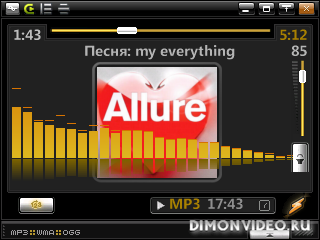
В этот раз я хочу рассказать о настройке и использовании плеера TTPod для OS Symbian 9.1-9.3. При общении с разработчиками, стало понятно, что проект для кнопочных смартфонов заброшен окончательно. Поэтому отлавливать баги последних версий и находить пути их обхода приходится собственноручно. После прочтения статьи, вы получите меньшее количество вылетов во время работы плеера и более полное знание некоторых его функций.
Итак, речь пойдет о плеере последних двух версий 3.83 beta 3 и 3.72. Более старые версии рассматриваться не будут, т.к. причина "не все хорошее, что новое" в данном случае не является правдой.
Вылеты при удалении трековОсновное количество вылетов происходит из-за неправильного удаления треков из плеера. Удалять можно только из окна плейлиста. Удаление из главного окна или окна с текстом, приводит к вылету в половине случаев. Теперь рассмотрим значения галочек в окне удаления: Из списка - из медиатеки удаляется запись о выбранном треке;
Удалить текст - удаляется скачаный текст к выбранному треку;
Удалить обложку - удаляется скачаная обложка к выбранному треку;
Удалить файл - из памяти смартфона удаляется файл трека.
Конкретно стоит обращать внимание на пункты "Удалить текст" и "Удалить обложку". Если вы не качали обложку или текст для удаляемого трека и при удалении оставили на этих пунктах галочки, плеер пытается удалить несуществующий файл и вылетает.
Добавление трековТеперь о сканирования файловой системы, немаловажный момент. При правильной настройке можно убрать из медиатеки все системные звуки, мелодии на звонок и не грохнуть основную базу данных плеера.
Настройки сканированияОткрываем окно сканирования > Параметры сканирования > в левой вкладке выбираются типы файлов, в правой следует выставить галочки на всех трех пунктах.
Типы сканирования Полный скан - полный скан всей файловой системы смартфона, в медиатеку добавляются новые треки, удалаются записи о несуществующих треках, старые треки остаются.
Выборочный скан - сканируются только выбраные папки, вход в папку или диск осуществляется по нажатию кнопки джой-вправо, выделение папки происходит по нажатию кнопки джой-центр. В этом случае добавляются только треки из выбранных папок, предыдущая база данных отправляется к праотцам.
Добавить вручную - сканируются выбраные папки и треки, вход в папку или диск осуществляется по нажатию кнопки джой-вправо, выделение папки или файла происходит по нажатию кнопки джой-центр. В этом случае найденные треки добавляются к текущей базе данных.
Дополнительные глюкиНа QWERTY смартфонах при перемотке вперед (удержание кнопки 6), можно случайно нажать кнопку #. В этом случае функция перемотки зависает и не отключается. Лечится нажатием кнопки выхода из плеера.
При проигрывании битых песен плеер начинает заикаться, висеть и перестает реагировать на клавиши управления. Лечится нажатием кнопки выхода из плеера.
После удаления нескольких (хотя бы двух) треков из Категории треков > Альбомы > Выбранный альбом, плеер воспроизводить музыку отказывается. Лечится нажатием кнопки выхода из плеера.
Кракозяблы в тегахИногда плеер вместо исполнителя, названия и других данных о треке, выдает непонятные кракозяблы. Это проблема несовместимости кодировок или отсутствия поддержки в шрифте системы русских mp3 тегов. Вылечить можно, соответственно, установкой в систему шрифта с поддержкой русских mp3 тегов, или редактированием тегов всей медиатеки с указанием юникод кодировки. Пакетно редактировать теги на смарте можно программой Mp3TagEditor, на компьютере это сделает программа AIMP.
Настройки плеераПоясню два, не совсем понятные с первого взгляда, пункта в настройках плеера.
Обычные > Подсветка экрана Выключено - время работы подсветки в плеере будет управляется системой.
Включено - подсветка в плеере будет гореть постоянно (избыточный расход аккумулятора).
Автоматическая - подсветка в плеере будет гаснуть через некоторое время, таймаут выключения несколько минут (избыточный расход аккумулятора).
Обычные > Клавиши громкостиВ режиме ожидания при удержании кнопки повышения громкости будет включаться следующий трек, при удержании кнопки понижения громкости будет включаться предыдущий трек.
Процесс плеераПлеер нельзя убивать с помощью таскменеджеров, используйте кнопку выхода в самом плеере. Если убить процесс плеера через таскменеджер, может исчезнуть в никуда половина и более базы данных, все изменения в настройках, плейлисте, визуализациях и эквалайзере также не сохранятся. После включения придется проводить сканирование по новой, при наличии нескольких сотен или тысяч треков это действие напрягает, т.к. занимает продолжительное время.
Сортировка треков По названию - плейлист сортируется по названию песни, треки будут показаны в виде название - исполнитель.
По исполнителю - плейлист сортируется по исполнителю, треки будут показаны в виде исполнитель - название.
По альбому - плейлист сортируется по альбому, треки будут показаны в виде исполнитель - название.
По имени файла - плейлист сортируется по имени файла, треки будут показаны в виде имя файла.mp3.
По времени - плейлист сортируется по дате добавления песен в медиатеку, треки будут показаны в виде исполнитель - название.
Случайная сортировка - плейлист сортируется в случайном порядке, треки будут показаны в виде исполнитель - название.
Текст (лирика) и обложкаТекст к треку находится по адресу !:/TTPod/lyrics/. Это файл с расширением *.lrc и его имя в точности совпадает с именем файла трека, для которого он предназначен.
Обложки к трекам находятся по адресу !:/TTPod/picture/artist/. Имя файла обложки имеет вид исполнитель.jpg. К примеру у вас есть 50 песен группы "ДДТ", берете нужную вам картинку, переименовываете ее в ДДТ.jpg и кидаете в указаную папку - теперь плеер будет показывать эту картинку при проигрывании любой песни от "ДДТ".
Тут и сказке конец. Если у вас есть еще какая либо полезная информация - пишите, добавлю в статью.
С уважением, maxel85.
Приветствую!Последняя известная дата редактирования статьи - 04.11.2012.
В этот раз я хочу рассказать о настройке и использовании плеера TTPod для OS Symbian 9.1-9.3. При общении с разработчиками, стало понятно, что проект для кнопочных смартфонов заброшен окончательно. Поэтому отлавливать баги последних версий и находить пути их обхода приходится собственноручно. После прочтения статьи, вы получите меньшее количество вылетов во время работы плеера и более полное знание некоторых его функций.
Итак, речь пойдет о плеере последних двух версий 3.83 beta 3 и 3.72. Более старые версии рассматриваться не будут, т.к. причина "не все хорошее, что новое" в данном случае не является правдой.
Вылеты при удалении трековОсновное количество вылетов происходит из-за неправильного удаления треков из плеера. Удалять можно только из окна плейлиста. Удаление из главного окна или окна с текстом, приводит к вылету в половине случаев. Теперь рассмотрим значения галочек в окне удаления: Из списка - из медиатеки удаляется запись о выбранном треке;
Удалить текст - удаляется скачаный текст к выбранному треку;
Удалить обложку - удаляется скачаная обложка к выбранному треку;
Удалить файл - из памяти смартфона удаляется файл трека.
Конкретно стоит обращать внимание на пункты "Удалить текст" и "Удалить обложку". Если вы не качали обложку или текст для удаляемого трека и при удалении оставили на этих пунктах галочки, плеер пытается удалить несуществующий файл и вылетает.
Добавление трековТеперь о сканирования файловой системы, немаловажный момент. При правильной настройке можно убрать из медиатеки все системные звуки, мелодии на звонок и не грохнуть основную базу данных плеера.
Настройки сканированияОткрываем окно сканирования > Параметры сканирования > в левой вкладке выбираются типы файлов, в правой следует выставить галочки на всех трех пунктах.
Типы сканирования Полный скан - полный скан всей файловой системы смартфона, в медиатеку добавляются новые треки, удалаются записи о несуществующих треках, старые треки остаются.
Выборочный скан - сканируются только выбраные папки, вход в папку или диск осуществляется по нажатию кнопки джой-вправо, выделение папки происходит по нажатию кнопки джой-центр. В этом случае добавляются только треки из выбранных папок, предыдущая база данных отправляется к праотцам.
Добавить вручную - сканируются выбраные папки и треки, вход в папку или диск осуществляется по нажатию кнопки джой-вправо, выделение папки или файла происходит по нажатию кнопки джой-центр. В этом случае найденные треки добавляются к текущей базе данных.
Дополнительные глюкиНа QWERTY смартфонах при перемотке вперед (удержание кнопки 6), можно случайно нажать кнопку #. В этом случае функция перемотки зависает и не отключается. Лечится нажатием кнопки выхода из плеера.
При проигрывании битых песен плеер начинает заикаться, висеть и перестает реагировать на клавиши управления. Лечится нажатием кнопки выхода из плеера.
После удаления нескольких (хотя бы двух) треков из Категории треков > Альбомы > Выбранный альбом, плеер воспроизводить музыку отказывается. Лечится нажатием кнопки выхода из плеера.
Кракозяблы в тегахИногда плеер вместо исполнителя, названия и других данных о треке, выдает непонятные кракозяблы. Это проблема несовместимости кодировок или отсутствия поддержки в шрифте системы русских mp3 тегов. Вылечить можно, соответственно, установкой в систему шрифта с поддержкой русских mp3 тегов, или редактированием тегов всей медиатеки с указанием юникод кодировки. Пакетно редактировать теги на смарте можно программой Mp3TagEditor, на компьютере это сделает программа AIMP.
Настройки плеераПоясню два, не совсем понятные с первого взгляда, пункта в настройках плеера.
Обычные > Подсветка экрана Выключено - время работы подсветки в плеере будет управляется системой.
Включено - подсветка в плеере будет гореть постоянно (избыточный расход аккумулятора).
Автоматическая - подсветка в плеере будет гаснуть через некоторое время, таймаут выключения несколько минут (избыточный расход аккумулятора).
Обычные > Клавиши громкостиВ режиме ожидания при удержании кнопки повышения громкости будет включаться следующий трек, при удержании кнопки понижения громкости будет включаться предыдущий трек.
Процесс плеераПлеер нельзя убивать с помощью таскменеджеров, используйте кнопку выхода в самом плеере. Если убить процесс плеера через таскменеджер, может исчезнуть в никуда половина и более базы данных, все изменения в настройках, плейлисте, визуализациях и эквалайзере также не сохранятся. После включения придется проводить сканирование по новой, при наличии нескольких сотен или тысяч треков это действие напрягает, т.к. занимает продолжительное время.
Сортировка треков По названию - плейлист сортируется по названию песни, треки будут показаны в виде название - исполнитель.
По исполнителю - плейлист сортируется по исполнителю, треки будут показаны в виде исполнитель - название.
По альбому - плейлист сортируется по альбому, треки будут показаны в виде исполнитель - название.
По имени файла - плейлист сортируется по имени файла, треки будут показаны в виде имя файла.mp3.
По времени - плейлист сортируется по дате добавления песен в медиатеку, треки будут показаны в виде исполнитель - название.
Случайная сортировка - плейлист сортируется в случайном порядке, треки будут показаны в виде исполнитель - название.
Текст (лирика) и обложкаТекст к треку находится по адресу !:/TTPod/lyrics/. Это файл с расширением *.lrc и его имя в точности совпадает с именем файла трека, для которого он предназначен.
Обложки к трекам находятся по адресу !:/TTPod/picture/artist/. Имя файла обложки имеет вид исполнитель.jpg. К примеру у вас есть 50 песен группы "ДДТ", берете нужную вам картинку, переименовываете ее в ДДТ.jpg и кидаете в указаную папку - теперь плеер будет показывать эту картинку при проигрывании любой песни от "ДДТ".
Тут и сказке конец. Если у вас есть еще какая либо полезная информация - пишите, добавлю в статью.
С уважением, maxel85.
Приветствую! Последняя известная дата редактирования статьи - 04. [...] читать описание
Приветствую! Последняя известная дата редактирования статьи - 04. [...] читать описание


 Только современные технологии способны формировать на экране кинотеатра, телевизора или компьютерного монитора трехмерную картинку. ComputerBild расскажет, как работают эти технологии
 Всем привет. Решил на работе настучать статью, пока было время.
 Я думаю, что всем широко известно, что корпорация Google идет по миру семимильными шагами, причем направлений деятельности настолько много, что за всем уследить не получится. Начиная от жутко популярной сегодня Google Android, заканчивая провалившейся и так и не дошедшей до Рашки Google Wave.
 Данный способ скачивания с обменников проходит только владельцам андроид смартфонов.
 Итак, нынешний тренд этого года флагманов андроида 4 ядра, 2 гига оперативки и естественно Full HD разрешение экранов. Разберём для наглядности топ устройства 3 будущих лидеров: Sony Xperia Z, HTC One и Samsung Galaxy S4. Брать во внимание различные лыжи, оппо и алкатели с их Full HD устройствами не вижу смысла. Чем же они отличаются, что им светит в будущем и общее впечатление от устройств...
 «Как жаль, что нельзя полностью удалиться из социальной сети ВКонтакте», – слышал я уже несколько раз.
 У вас есть любимый DVD или CD на котором собранно несколько ОС или просто софт нужен для возобновления операционки. И вы всегда думали как бы то его перебросить на флешку и прямо из нее загрузиться из boot ? Признаюсь вам честно я также над этим задумывался, и искал способ каким бы было это по проще реализовать. О том как установить Windows из флешки написаны много статей, но там все реализовано на основе загрузочной дискеты и DOSу (что меня не очень удовлетворяет ).
 В продолжение вчерашней статьи. Многим было интересно узнать впечатления от андроида по сравнению с симбиан. Я не поленился и написал еще одну статейку!
 ПРИВЕТ ВСЕМ !!!
 Когда-то модельные ряды у производителей мобильных телефонов были достаточно скудными. Как правило, присутствовала одна модель начального уровня, одна модель средней ценовой категории, одна модель бизнес-класса и, иногда, еще какая-нибудь модель для определенной ниши. Наиболее показательными в этом плане были мобильные телефоны ныне не существующей марки Siemens: у нее одновременно сменялось «поколение» аппаратов, и сразу было понятно: C55 – это дальнейшее развитие идеологии С45 , С35 и C25 , модель, относящаяся к среднему классу, A55 – модель начального уровня, S55 – бизнес-телефон, а SL55 – модель того же уровня, только с эксклюзивным дизайном.
 Я обратил внимание на то, что на сайте идёт большая дискуссия : есть или нет вирусов на 9-ю ось Symbian. Некоторые авторы, выкладываемых файлов даже просят не обсуждать этот вопрос, а давать комментарии по существу.
 Ввиду того, что новые прошивки, на данный момент времени, лишены полного доступа, а вопросов и желания по изменению хотя бы интерфейса того же меню или активного режима ожидания, меньше не стало - предлагаю альтернативный вариант перемещения отредактированных файлов в С:/Private из разряда (танцев с бубном)...